Содержание статьи

После установки Windows 10 система часто распознаёт лишь базовый набор устройств, оставляя видеокарту, сетевой адаптер или контроллеры чипсета с ограниченной функциональностью. В таких ситуациях драйвер пак становится инструментом, который позволяет за один цикл установить десятки драйверов без ручного поиска на сайтах производителей. Особенно это актуально для сборок ПК, переустановки системы на ноутбуках и обслуживания нескольких машин подряд.
На рынке представлены как офлайн-драйвер паки с объёмом в десятки гигабайт, так и компактные онлайн-решения, загружающие драйверы по мере необходимости. Разница между ними заключается не только в размере, но и в актуальности баз, поддержке нового оборудования, наличии проверки цифровых подписей и алгоритмах подбора версий под конкретную конфигурацию Windows 10.
Неправильный выбор драйвер пака может привести к конфликтам устройств, нестабильной работе системы или установке универсальных драйверов вместо оригинальных. Поэтому при сравнении важно учитывать частоту обновлений базы, источники драйверов, поддержку 64-битных редакций Windows 10 и возможность отката изменений. В этом обзоре разобраны практические отличия популярных решений и даны рекомендации для разных сценариев использования – от домашнего ПК до администрирования рабочих станций.
Лучший драйвер пак для Windows 10: обзор и сравнение решений
Офлайн-драйвер паки ориентированы на массовую установку системы без доступа к интернету. Их размер может превышать 30–40 ГБ, но взамен пользователь получает поддержку большинства чипсетов, встроенных видеоядeр и сетевых карт, включая модели десятилетней давности. Такие решения востребованы при обслуживании сервисных центров и корпоративных парков ПК, где важно быстро развернуть Windows 10 на разных конфигурациях.
Онлайн-драйвер паки занимают минимум места и загружают драйверы только под конкретное оборудование, определяя его по аппаратным идентификаторам. Этот вариант подходит для домашних пользователей и ноутбуков с редкими модулями Wi-Fi или Bluetooth, где критична установка именно оригинальной версии драйвера. При выборе такого инструмента стоит обращать внимание на частоту обновления базы и возможность вручную исключать неподходящие драйверы.
Лучший драйвер пак для Windows 10 – это не универсальное решение для всех, а инструмент, соответствующий задаче. Для полной переустановки системы без интернета разумнее выбрать крупный офлайн-набор с широкой базой. Для точечной настройки уже установленной Windows 10 – компактное онлайн-решение с прозрачным механизмом выбора версий и журналом изменений.
Какие задачи решает драйвер пак при установке Windows 10
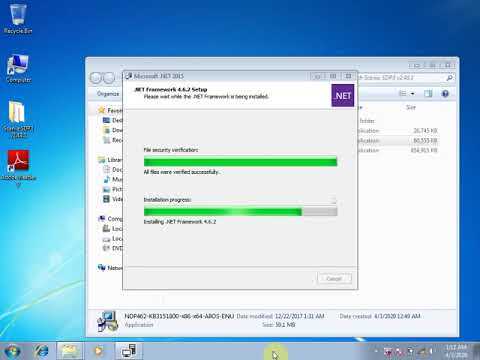
После чистой установки Windows 10 система обычно использует базовые драйверы из собственного хранилища, которые обеспечивают минимальную работоспособность оборудования. Драйвер пак закрывает этот разрыв, автоматически определяя компоненты ПК и устанавливая версии драйверов, рассчитанные на конкретные модели устройств и разрядность системы.
Ключевые задачи, которые решает драйвер пак в процессе первичной настройки Windows 10:
- распознавание неизвестных устройств по аппаратным идентификаторам без ручного поиска драйверов;
- установка драйверов чипсета, влияющих на корректную работу USB-портов, SATA-контроллеров и энергопотребление системы;
- подключение сетевых адаптеров и Wi-Fi-модулей, без которых невозможна дальнейшая загрузка обновлений Windows;
- установка драйверов видеокарт с поддержкой аппаратного ускорения и корректных разрешений экрана;
- настройка аудиоустройств, включая кодеки HD Audio и фирменные панели управления.
Дополнительно драйвер паки решают задачи, которые часто игнорируются при ручной установке драйверов:
- проверка совместимости драйверов с конкретной сборкой Windows 10 и её обновлениями;
- установка вспомогательных компонентов, таких как драйверы контроллеров SMBus и ACPI;
- создание точек восстановления перед заменой системных драйверов;
- автоматический пропуск устаревших или конфликтующих версий.
Использование драйвер пака позволяет сократить время настройки системы с нескольких часов до одного цикла установки и снизить риск некорректной работы оборудования сразу после запуска Windows 10.
Критерии выбора драйвер пака для домашнего и офисного ПК
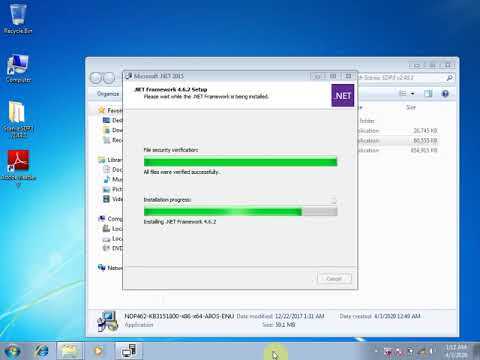
При выборе драйвер пака для Windows 10 важно учитывать сценарий использования компьютера. Домашние системы чаще сталкиваются с видеодрайверами и мультимедийными устройствами, тогда как офисные ПК зависят от стабильной работы сетевых адаптеров, принтеров и контроллеров хранения данных. Универсальные решения без настройки нередко устанавливают избыточные драйверы, что усложняет сопровождение системы.
Первый критерий – источник драйверов. Предпочтение стоит отдавать драйвер пакам, использующим официальные пакеты производителей оборудования, а не модифицированные версии. Это снижает вероятность проблем с обновлениями Windows 10 и конфликтов после установки накопительных патчей.
Второй важный параметр – механизм подбора драйверов. Для домашнего ПК полезна возможность ручного подтверждения установки видеодрайверов и аудиокомпонентов. В офисной среде более востребован автоматический режим с предсказуемым результатом и минимальным числом вмешательств пользователя.
Отдельного внимания заслуживает поддержка разных редакций и сборок Windows 10. Драйвер пак должен корректно работать с 64-битными версиями системы, учитывать особенности корпоративных выпусков и не заменять драйверы, уже установленные через центр обновления Microsoft без явной необходимости.
Практическим плюсом для обоих сценариев является наличие журнала изменений и функции отката. Это позволяет быстро восстановить работоспособность ПК в случае некорректной установки драйвера сетевой карты, видеоконтроллера или периферийного устройства без полной переустановки системы.
Сравнение популярных драйвер паков по объему базы и поддержке устройств
При выборе драйвер пака для Windows 10 важны не только функции, но и *объём базы драйверов*, а он напрямую влияет на поддержку широкого спектра аппаратуры – от популярных сетевых адаптеров до редких контроллеров, USB-устройств и устаревших компонентов.
Одно из самых распространённых решений – это *DriverPack Solution* с офлайн-паком драйверов, который может занимать *более 40 ГБ* при полной загрузке всех категорий драйверов и включает драйверы для видеокарт, чипсетов, сетевых адаптеров, принтеров и периферии от тысяч производителей. Этот объём обеспечивает высокую вероятность наличия нужного драйвера без ручного поиска, особенно при работе с нераспознанным оборудованием после установки Windows 10 и в средах без интернета. :contentReference[oaicite:0]{index=0}
Альтернативой является *Snappy Driver Installer* (SDI), который тоже предлагает *полные драйверпаки* для офлайн-установки, но при первоначальной загрузке пользователь может выбрать только нужные категории или индексы – это снижает начальный объём загрузки до сотен мегабайт, а при необходимости скачать полный набор. SDI ориентирован на автономное применение с USB-накопителя и обладает открытым исходным кодом, что хорошо для продвинутых пользователей и администраторов. :contentReference[oaicite:1]{index=1}
Объём базы влияет на *поддержку устройств*. Чем больше драйверов в паке, тем выше шанс корректной установки драйверов для редких или специализированных компонентов (например, адаптеров Wi-Fi старых моделей или контроллеров SATA). В DriverPack Solution более глубокая автоматическая база позволяет сразу покрывать большинство устройств без дополнительного скачивания, тогда как SDI даёт контроль за выбором драйверов и минимизирует лишние файлы для конкретной машины. :contentReference[oaicite:2]{index=2}
Для практических задач: если требуется *максимально широкий охват оборудования на разных машинах*, лучше ориентироваться на решение с самым большим офлайн-паком. Если приоритет – *гибкость и контроль* (например, установка только нужных драйверов для конкретного ПК с ограниченным дисковым пространством), имеет смысл выбрать инструмент с динамической загрузкой драйверов и возможностью выбирать категории вручную.
::contentReference[oaicite:3]{index=3}
Как драйвер паки работают с редким и устаревшим оборудованием
Редкое и устаревшее оборудование чаще всего не получает драйверы через центр обновления Windows 10, так как производители прекращают поддержку спустя несколько лет после выпуска устройств. В таких случаях драйвер паки используют собственные архивы, в которые включены проверенные версии драйверов, выпущенные ещё для Windows 7 и 8, но совместимые с архитектурой Windows 10.
Основой работы с таким оборудованием является анализ аппаратных идентификаторов. Драйвер пак сопоставляет ID устройства с внутренней базой и подбирает наиболее близкую по версии и назначению сборку драйвера, даже если она не заявлена как предназначенная для Windows 10. Это особенно актуально для старых сетевых карт, контроллеров RAID и аудиокодеков.
| Тип оборудования | Подход драйвер пака | Практический результат |
|---|---|---|
| Старые Wi-Fi адаптеры | Установка драйверов от Windows 7 с адаптацией INF-файлов | Восстановление беспроводного подключения |
| Устаревшие видеокарты | Подбор последних поддерживаемых версий без новых панелей управления | Корректные разрешения и аппаратное ускорение |
| Контроллеры SATA и RAID | Использование архивных драйверов чипсета | Распознавание дисков и стабильная загрузка системы |
Для работы с редкими устройствами рекомендуется выбирать драйвер паки с крупной офлайн-базой и возможностью ручного выбора драйверов. Это позволяет исключить автоматическую установку несовместимых версий и при необходимости протестировать несколько вариантов без повторной переустановки Windows 10.
Отдельное внимание стоит уделять созданию точки восстановления перед установкой драйверов для устаревшего оборудования. Такой подход снижает риск потери доступа к системе, если выбранный драйвер окажется несовместимым с текущей сборкой Windows 10.
Онлайн и офлайн режимы установки драйверов: различия и сценарии применения
Драйвер паки для Windows 10 предлагают два принципиально разных подхода: онлайн и офлайн. Онлайн-режим загружает только необходимые драйверы по мере определения оборудования, что уменьшает объём скачиваемых файлов и ускоряет установку на современных системах с быстрым интернетом. Этот режим оптимален для ноутбуков и домашних ПК с актуальными компонентами, где важно получить последние версии драйверов, совместимые с текущими обновлениями Windows 10.
Офлайн-режим предполагает наличие полной базы драйверов на носителе или локальном диске. Пак обычно превышает 30–40 ГБ и включает драйверы для широкого спектра устройств – от видеокарт и чипсетов до редких контроллеров и устаревших сетевых адаптеров. Такой подход незаменим при переустановке системы в средах без интернета или при обслуживании корпоративных парков ПК, где одна база используется для десятков машин с различной конфигурацией.
Различия в применении:
- Онлайн: минимальный объём, актуальные версии, гибкость обновлений, необходим доступ к интернету;
- Офлайн: универсальный охват оборудования, возможность установки на машины без сети, контроль над всеми драйверами и категориями устройств;
Для домашних пользователей чаще выбирают онлайн-режим с функцией проверки цифровых подписей драйверов, что снижает риск установки неподходящих версий. Для офисных и сервисных сценариев предпочтительнее офлайн-режим, так как он позволяет гарантировать совместимость с устаревшими или редкими устройствами, а также ускоряет массовую установку на нескольких ПК без необходимости скачивания драйверов для каждой машины отдельно.
Риски использования драйвер паков и способы их минимизации
Использование драйвер паков для Windows 10 несёт несколько технических рисков. Основные проблемы возникают при установке неподходящих версий драйверов, конфликтов с обновлениями Windows и автоматической замене оригинальных драйверов производителями. Это может привести к нестабильной работе видеокарт, сетевых адаптеров, звуковых устройств и контроллеров хранения данных.
Другой риск связан с безопасностью: пак может содержать драйверы без актуальных цифровых подписей или сторонние модифицированные версии, что повышает вероятность установки уязвимого ПО и появления ошибок ядра системы.
Чтобы минимизировать риски, рекомендуется:
- Создавать точку восстановления системы перед установкой драйверов, особенно для устаревшего или редкого оборудования.
- Выбирать драйвер паки с официальными источниками и проверенными базами, включающими цифровую подпись Microsoft или производителей оборудования.
- Использовать ручной режим установки, позволяющий исключать лишние или конфликтующие драйверы.
- Проверять совместимость драйверов с версией Windows 10, включая 32- и 64-битные редакции и наличие последних накопительных обновлений.
- Обновлять пак регулярно, чтобы получать исправленные версии драйверов и исключать устаревшие или нестабильные сборки.
Следование этим правилам снижает вероятность системных сбоев, конфликтов оборудования и потери функциональности, позволяя безопасно использовать драйвер паки как для домашних ПК, так и для корпоративных рабочих станций.
Какой драйвер пак выбрать для ноутбуков, сборок ПК и системных администраторов
Выбор драйвер пака для Windows 10 зависит от типа устройства и задач пользователя. Для ноутбуков критично сохранить совместимость с фирменными контроллерами питания, трекпадами, сенсорными экранами и встроенными Wi‑Fi/Bluetooth модулями. Рекомендуется использовать онлайн-драйвер паки с актуальной базой производителей ноутбуков и возможностью обновления отдельных компонентов без полной переустановки системы.
Для стационарных сборок ПК важен охват различных видеокарт, чипсетов, звуковых карт и периферии. Оптимально подходят крупные офлайн-паки, включающие драйверы для всех распространённых моделей от Intel, AMD, NVIDIA, Realtek и старых контроллеров SATA. Это сокращает время установки и позволяет обслуживать несколько конфигураций без повторного скачивания файлов.
Системным администраторам и сервисным центрам лучше выбирать решения с комбинированной структурой: офлайн-пак с полной базой для массовой установки и онлайн-режим для точечного обновления редких устройств. Дополнительно важно наличие функции фильтрации драйверов по категориям и журнал изменений, что упрощает управление парком компьютеров и минимизирует риски конфликта версий.
В практическом применении комбинированный подход позволяет быстро развернуть Windows 10 на новых и устаревших машинах, сохранить функциональность фирменных компонентов ноутбуков и поддерживать стабильную работу корпоративных ПК с разными конфигурациями оборудования.
Вопрос-ответ:
Можно ли использовать один драйвер пак для разных моделей ноутбуков и ПК?
Да, но с оговорками. Универсальные драйвер паки включают базы для множества устройств, поэтому один и тот же пакет может работать на разных моделях. Однако ноутбуки часто имеют уникальные контроллеры питания, трекпады и встроенные модули связи, которые универсальный драйвер паки может не корректно распознать. Для стационарных ПК универсальный пакет чаще обеспечивает полный охват, особенно если используются стандартные видеокарты, чипсеты и сетевые адаптеры.
Какой режим установки драйверов выбрать для офиса с несколькими рабочими станциями?
Для офисной среды предпочтителен офлайн-режим. Он включает полную базу драйверов и позволяет установить необходимые версии без доступа к интернету, что ускоряет массовую настройку ПК. Дополнительно важно использовать пак с возможностью фильтрации драйверов по категориям и журналом изменений, чтобы исключить конфликтные версии и контролировать процесс установки на разных машинах.
Что делать, если драйвер пак устанавливает несовместимый драйвер для устаревшего оборудования?
Первое действие — восстановление системы через точку восстановления, созданную до установки драйверов. Затем стоит вручную удалить проблемный драйвер и попробовать альтернативную версию из того же пакета или загрузить драйвер напрямую с сайта производителя устройства. Полезно использовать пак, который позволяет выбор драйверов вручную и отключает автоматическую установку устаревших или неподходящих версий.
Как проверить, что драйвер пак безопасен и не вызовет проблем с Windows 10?
Безопасность пакета определяется источниками драйверов и наличием цифровых подписей. Надёжные решения используют официальные драйверы от производителей оборудования с проверкой подписи Microsoft. Перед установкой рекомендуется создавать точку восстановления и по возможности использовать ручной режим установки, чтобы исключить драйверы с неподтверждённой подлинностью или версии, несовместимые с текущей сборкой Windows 10.

 Загрузка...