Содержание статьи

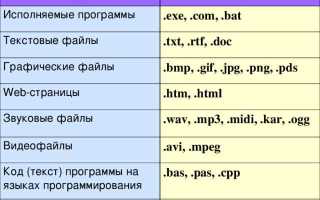
Исполняемые файлы различаются не только платформой, но и структурой, что напрямую влияет на их совместимость и безопасность. Наиболее распространенные расширения – .exe, .bat, .cmd, .com и .msi в среде Windows, а в Linux и macOS встречаются .sh, .bin и .app. Каждое из них содержит уникальный формат заголовка, инструкции для загрузчика и набор системных вызовов, что определяет способ выполнения и ограничения.
Файлы с расширением .exe используют формат Portable Executable (PE), поддерживают динамическую линковку с библиотеками и позволяют включать ресурсы – иконки, строки, версии. .bat и .cmd представляют собой текстовые скрипты, исполняемые командным интерпретатором, что делает их уязвимыми для неправильной обработки путей и специальных символов. .msi предназначены для установки программ, поддерживают транзакционное развертывание и интеграцию с системными службами.
На Linux и macOS .sh и .bin файлы требуют прав на исполнение и правильно настроенной оболочки. .app объединяет бинарники, ресурсы и метаданные в один пакет, упрощая распространение. При выборе формата важно учитывать не только платформу, но и требования к безопасности, обновлениям и автоматизации процессов.
Для безопасной работы с исполняемыми файлами рекомендуется проверять цифровые подписи, анализировать зависимости и избегать запуска скриптов из ненадежных источников. Оптимальная практика – использовать формат, соответствующий задаче: скрипты для автоматизации, бинарники для производительности, пакеты для установки и распространения.
.exe: стандартные программы для Windows и их запуск

Файлы с расширением .exe представляют собой исполняемые программы в операционной системе Windows. Они содержат машинный код, который напрямую выполняется процессором, и могут включать в себя ресурсы, библиотеки и инструкции для взаимодействия с системой.
Стандартные программы Windows обычно находятся в папках C:\Windows\System32 и C:\Program Files. Среди них:
- notepad.exe – текстовый редактор, запускается двойным кликом или через команду
Win+R → notepad. - calc.exe – калькулятор, можно вызвать через поиск Windows или команду
calc. - explorer.exe – файловый менеджер, отвечает за интерфейс рабочего стола, запуск возможен через
Win+R → explorer. - cmd.exe – командная строка, обеспечивает доступ к низкоуровневым командам, открывается через
Win+R → cmdили комбинациюShift+Правый клик → Открыть окно команд. - mspaint.exe – графический редактор Paint, стандартно располагается в System32.
Рекомендации по безопасному запуску .exe-файлов:
- Всегда проверяйте источник программы. Стандартные .exe безопасны, но сторонние могут содержать вредоносный код.
- Для запуска от имени администратора используйте правый клик → Запуск от имени администратора. Это необходимо для программ, изменяющих системные настройки.
- Используйте встроенный антивирус Windows Defender для автоматической проверки .exe перед запуском.
- Следите за цифровой подписью программы через Свойства → Цифровые подписи. Подлинные стандартные .exe имеют подписи Microsoft.
- Для автоматизации или скриптов лучше использовать абсолютный путь к .exe, чтобы избежать конфликта с одноименными файлами в других директориях.
Запуск стандартных программ через командную строку или диалог Выполнить позволяет ускорить работу и избежать навигации по меню. Файлы .exe Windows обычно совместимы с 32- и 64-битными версиями системы, но 64-битные версии обеспечивают повышенную производительность для соответствующих приложений.
.bat и .cmd: автоматизация задач через скрипты командной строки
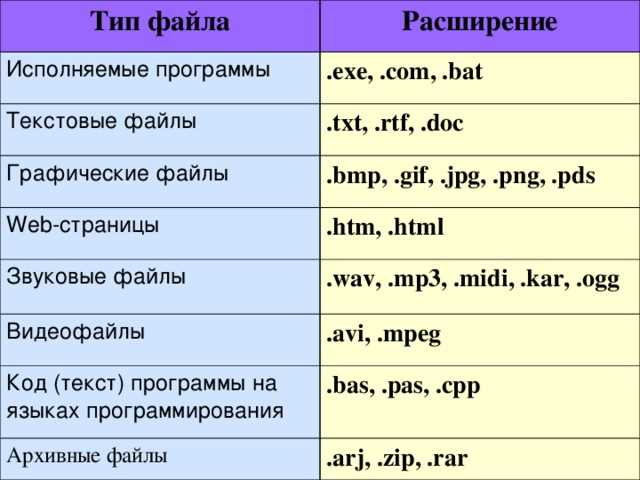
Файлы с расширениями .bat и .cmd предназначены для автоматизации выполнения команд Windows через интерпретатор командной строки (CMD). Основное отличие между ними заключается в историческом контексте: .bat использовались с MS-DOS, тогда как .cmd появились с Windows NT и поддерживают современные команды и расширенные возможности среды.
Скрипты этих форматов выполняются последовательно, позволяя автоматизировать рутинные задачи: запуск программ, копирование или перемещение файлов, создание резервных копий и настройку системных параметров. Для выполнения скрипта достаточно двойного клика или вызова через командную строку.
Файлы .bat и .cmd могут взаимодействовать с внешними утилитами, такими как xcopy, robocopy и tasklist, расширяя возможности автоматизации до сложных операций с файлами и процессами. Рекомендуется создавать резервные копии скриптов перед их тестированием, так как ошибки в командах могут привести к потере данных или некорректной конфигурации системы.
Для повышения безопасности стоит избегать запуска скриптов с неизвестных источников, а при необходимости – использовать цифровую подпись. Оптимальным подходом является разделение функционала на небольшие скрипты, что облегчает сопровождение и отладку.
Практическая рекомендация: хранить скрипты в отдельной папке с именами, отражающими их назначение, и использовать расширение .cmd для современных версий Windows, чтобы обеспечить совместимость с функционалом CMD и избежать проблем с обработкой ошибок.
.msi: установщики программ и их структура
Файлы с расширением .msi представляют собой пакеты установки для Windows, использующие технологию Windows Installer. Они содержат структурированные данные о компонентах приложения, зависимостях, действиях установки и настройках реестра.
Каждый .msi-файл организован как база данных, разделённая на таблицы. Основные таблицы включают Property, Directory, Feature, Component и File. Таблица Property хранит глобальные параметры установки, Directory задаёт структуру каталогов, Feature объединяет компоненты по функциональному принципу, Component описывает единицы установки с привязкой к конкретным файлам, а File фиксирует физические файлы пакета.
Процесс установки управляется последовательностью действий, называемых Custom Actions. Они могут запускать исполняемые файлы, скрипты или DLL в определённые моменты установки. MSI поддерживает проверку условий, что позволяет контролировать выполнение действий в зависимости от версии системы, наличия программного обеспечения или состояния реестра.
Для анализа и модификации .msi используют специализированные инструменты, такие как Orca и InstEd. Эти программы позволяют просматривать структуру таблиц, изменять параметры установки и создавать трансформации (.mst) без перекомпиляции пакета.
При создании собственных MSI рекомендуется минимизировать количество пользовательских действий, строго определять зависимости компонентов и использовать цифровую подпись для обеспечения безопасности. Пакеты должны корректно обрабатывать удаление, обновление и восстановление компонентов, чтобы исключить оставление мусорных записей в системе.
MSI также поддерживает сжатие файлов, что уменьшает размер пакета, но требует дополнительного времени на распаковку. Рекомендуется хранить большие бинарные файлы отдельно и подключать их через CAB-файлы для ускорения установки и облегчения управления обновлениями.
Использование .msi оправдано для корпоративной среды, так как поддерживает централизованное развертывание через Group Policy и SCCM, а также автоматическое исправление повреждённых установок без вмешательства пользователя.
.apk: особенности исполняемых файлов для Android

Файл с расширением .apk (Android Package) представляет собой архив в формате ZIP, содержащий все компоненты приложения для Android. Внутри пакета находятся скомпилированный код в формате Dalvik Executable (.dex), ресурсы (.xml, изображения, шрифты), а также файл манифеста AndroidManifest.xml, определяющий разрешения, активити и сервисы.
APK поддерживает цифровую подпись, обеспечивая целостность и идентификацию разработчика. С Android 11 и выше обязательна подписанная APK или AAB (Android App Bundle) для установки через Play Store. Подпись проверяется при установке, предотвращая подмену или модификацию пакета.
Внутри APK может использоваться нативный код через библиотеки .so для работы с конкретными архитектурами процессора (armeabi-v7a, arm64-v8a, x86). Это позволяет оптимизировать производительность, но увеличивает размер пакета.
Распаковка APK с помощью инструментов вроде ApkTool или jadx позволяет анализировать структуру и ресурсы, что важно для обратной инженерии, тестирования безопасности и локализации приложений. Для модификации рекомендуется пересборка с повторной подписью.
Существуют ограничения на размер APK: Google Play устанавливает лимит 150 МБ для одного файла APK и предлагает использовать APK Expansion Files для больших ресурсов. Разделение на модули через Dynamic Feature Modules позволяет загружать части приложения по требованию, снижая первоначальный размер установки.
Рекомендации при работе с APK включают проверку подписи перед установкой из сторонних источников, использование официальных инструментов сборки Gradle для предотвращения ошибок совместимости и контроль за разрешениями, чтобы минимизировать риски утечек данных.
.app и .dmg: запуск приложений на macOS и их упаковка

Файлы с расширением .app представляют собой пакет приложений macOS, фактически папку с определенной структурой, включая исполняемый бинарник, ресурсы, плагины и метаданные. Операционная система распознает .app как единый объект и позволяет запускать его двойным кликом без необходимости доступа к внутренним файлам.
Внутри .app содержится каталог Contents, где ключевыми элементами являются MacOS (исполнимый файл), Resources (графика, локализация, конфигурация) и Info.plist – XML-файл с информацией о приложении, версии и правах доступа. Любые модификации содержимого могут нарушить подпись приложения и привести к блокировке Gatekeeper.
Формат .dmg используется для распространения приложений. Это образ диска, монтируемый как виртуальный том. Он позволяет разработчику включить инструкции по установке, графику и лицензионные файлы, а также обеспечивает контроль целостности и цифровую подпись. Пользователь обычно копирует .app из .dmg в папку Applications, что снижает риск повреждения системных файлов.
При упаковке приложения в .dmg рекомендуется использовать формат UDZO (сжатие с минимальными потерями) или UDCO (без сжатия, для больших ресурсов). Для защиты целостности и подписей следует применять codesign и notarization, что предотвращает блокировку macOS при открытии сторонними пользователями.
Для разработчиков важно сохранять структуру .app неизменной и избегать вложения дополнительных исполняемых файлов вне каталога MacOS. Для пользователей безопаснее запускать приложения из папки Applications после копирования с .dmg, чтобы macOS корректно регистрировала путь и права доступа.
.jar: запуск Java-приложений и управление зависимостями
Файл с расширением .jar представляет собой архив Java ARchive, объединяющий скомпилированные классы, ресурсы и метаданные приложения. Для его выполнения используется команда java -jar имя_файла.jar, при этом JVM автоматически считывает манифест, определяющий главный класс и дополнительные параметры запуска.
.jar-файлы могут быть как исполняемыми, так и библиотечными. Исполняемые содержат манифест с ключом Main-Class, указывающим точку входа. Библиотечные предназначены для подключения зависимостей и не содержат самостоятельного исполняемого кода.
Управление зависимостями в Java осуществляется через инструменты сборки, такие как Maven и Gradle. При использовании Maven зависимости прописываются в pom.xml, что позволяет автоматически загружать необходимые библиотеки из центрального репозитория. Gradle применяет декларативный синтаксис в build.gradle, обеспечивая гибкую настройку версий и конфликтов между библиотеками.
Для создания исполняемого .jar рекомендуется включать все внешние зависимости с помощью плагинов типа Maven Shade Plugin или Gradle Shadow Plugin. Это предотвращает ошибки ClassNotFoundException и упрощает распространение приложения без необходимости отдельной установки библиотек.
При запуске крупных Java-приложений целесообразно использовать аргументы JVM, такие как -Xmx и -Xms, для управления памятью, а также -D для задания системных свойств. Это обеспечивает стабильную работу и контроль над окружением приложения.
Проверка целостности и подпись .jar-файлов с помощью jarsigner позволяет удостовериться в их подлинности и защитить от модификаций, особенно при распространении корпоративных приложений. Такая практика критична для обеспечения безопасности и доверия пользователей.
Для отладки и анализа зависимостей можно использовать команды jar tf имя_файла.jar для просмотра содержимого архива и jdeps для анализа ссылок между классами и библиотеками. Эти инструменты помогают выявить устаревшие или избыточные зависимости, снижая риск конфликтов и избыточного веса приложения.
Вопрос-ответ:
Какие существуют основные типы расширений исполняемых файлов?
Среди исполняемых файлов наиболее распространены форматы EXE, COM, BAT и MSI. EXE-файлы используются для запуска программ в операционных системах Windows и поддерживают сложные структуры, включая ресурсы, библиотеки и код. COM-файлы более простые и ограничены размером до 64 КБ. BAT-файлы содержат последовательность команд, которые выполняются командной строкой. MSI-файлы предназначены для установки приложений и управления компонентами программного обеспечения.
Чем отличается файл с расширением EXE от файла с расширением COM?
Файл EXE способен хранить сложную структуру кода, разделённую на сегменты, и поддерживает подключение внешних библиотек. COM-файл представляет собой линейный блок кода без сегментации, что делает его более простым, но ограниченным по размеру и функционалу. EXE подходит для современных приложений, а COM использовался в более ранних системах для небольших утилит и программ.
Можно ли безопасно запускать исполняемые файлы, полученные из интернета?
Запуск файлов из неизвестных источников всегда несёт риск заражения вредоносными программами. Перед использованием рекомендуется проверять их антивирусом и убедиться в подлинности источника. Кроме того, важно понимать, что некоторые файлы могут маскироваться под безопасные, но содержать вредоносный код, способный изменить систему или украсть данные.
Как определить, какой тип исполняемого файла перед вами?
Определить тип файла можно по его расширению, однако для более точного анализа используют специальные утилиты или системные средства. Например, в Windows можно посмотреть свойства файла и информацию о его структуре. Также существуют программы, которые читают заголовки файлов, указывая, является ли файл EXE, COM, BAT или MSI, и предоставляют сведения о размере и требуемых ресурсах.
Какие особенности имеет файл MSI по сравнению с обычным EXE?
Файл MSI предназначен для установки программ и управления компонентами приложений. Он поддерживает автоматическую регистрацию библиотек, проверку зависимостей и возможность удаления программы без остаточных файлов. EXE, в свою очередь, может запускать программу напрямую, но не всегда обеспечивает управление установкой и удалением компонентов, что делает MSI более удобным для администрирования программного обеспечения.
Какие основные типы расширений исполняемых файлов существуют и чем они отличаются?
Существуют несколько типов расширений исполняемых файлов, которые отражают их назначение и платформу. На Windows наиболее распространены файлы с расширением .exe — это стандартные программы, которые могут запускаться напрямую. Файлы с расширением .bat или .cmd содержат последовательности команд для интерпретатора командной строки и обычно используются для автоматизации задач. На macOS и Linux часто встречаются файлы с расширением .sh, предназначенные для запуска через оболочку, а также бинарные файлы без явного расширения, которые можно выполнить через терминал. Разница между ними заключается не только в формате, но и в способе запуска, совместимости и необходимости интерпретатора.

 Загрузка...