Содержание статьи
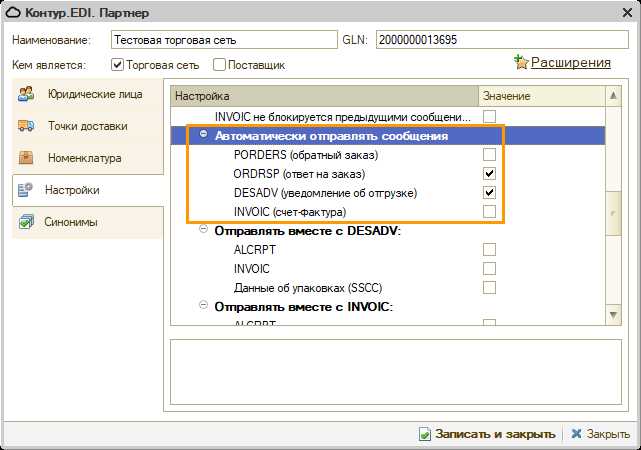
Отправка электронных документов напрямую из 1С 8 через Контур Диадок позволяет сократить время на обработку счетов, актов и накладных. Настройка интеграции занимает не более 20–30 минут при наличии действующей лицензии Диадок и актуальной версии платформы 1С 8.3.
Для корректной работы важно указать актуальные учетные данные Диадок в настройках 1С, выбрать типы документов для обмена и проверить соответствие форматов электронных счетов требованиям законодательства. Неправильное заполнение полей, например ИНН или КПП контрагента, может привести к отклонению документа при отправке.
Процесс передачи включает формирование документа в 1С, автоматическую подпись с использованием ЭП и отправку через сервис Диадок. Система сохраняет все статусы – доставлено, подписано контрагентом, отклонено – что позволяет отслеживать движение документов без ручного контроля.
Кроме отправки, важна организация хранения входящей корреспонденции: полученные счета-фактуры и акты автоматически интегрируются в базу 1С, где их можно проверить, распечатать и учесть в бухгалтерском учете без ручного ввода данных.
Настройка подключения 1С к Контур Диадок
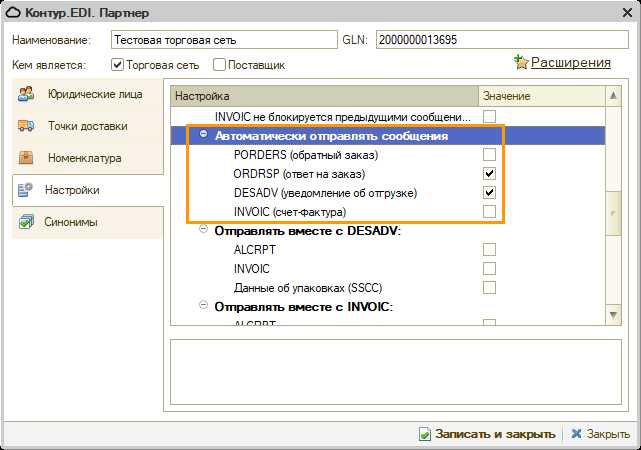
Для начала необходимо убедиться, что установлены обновления платформы 1С версии не ниже 8.3.20 и конфигурации бухгалтерии или управления торговлей. Контур Диадок требует наличия действующей учетной записи и лицензии на электронный документооборот.
Настройка подключения выполняется в несколько этапов:
- Установка модуля Диадок для 1С: скачайте последнюю версию расширения с официального сайта Контур Диадок. Файл с расширением .cf следует подключить через «Администрирование → Плагины и расширения» в 1С.
- Регистрация учетной записи: откройте «Администрирование → Настройки Диадок» и введите API-ключ, который можно получить в личном кабинете Диадок. Обратите внимание, что API-ключ действителен 30 дней и требует регулярного обновления.
- Выбор организаций: в настройках укажите юридическое лицо, от имени которого будут отправляться документы. Для нескольких компаний создайте отдельные подключения с индивидуальными учетными данными.
- Настройка типов документов: отметьте, какие виды документов 1С будет отправлять: счета-фактуры, акты, накладные. Убедитесь, что выбранные формы соответствуют требованиям законодательства и формату XML Диадок.
- Проверка связи: после ввода данных используйте кнопку «Тест подключения». В случае успешного соединения 1С получит список доступных документов и текущий статус учетной записи.
После завершения этих шагов система готова к отправке и приему электронных документов, включая автоматическую подпись и контроль статусов доставки.
Регистрация и ввод учетных данных в Диадок
Для работы с 1С через Контур Диадок требуется активная учетная запись компании. Регистрация выполняется на diadoc.kontur.ru с указанием ИНН, КПП и юридического адреса. В процессе нужно подтвердить контактный email и номер телефона для получения уведомлений о статусе документов.
После регистрации необходимо создать API-ключ для интеграции с 1С. Он формируется в разделе «Настройки → API» личного кабинета. Ключ действует 30 дней и должен быть обновлен перед истечением срока. Для каждой организации создается отдельный ключ.
В 1С учетные данные вводятся через «Администрирование → Настройки Диадок». Нужно указать:
- Email – тот, что использовался при регистрации;
- API-ключ – скопировать без пробелов и лишних символов;
- Организация – выбрать из списка, синхронизированного с Диадок;
- Режим тестирования – включить при первой настройке для проверки передачи без отправки реальных документов.
После заполнения данных нажмите «Тест подключения». Если соединение установлено корректно, 1С подтянет список доступных типов документов и текущий статус лицензии Диадок. В случае ошибок система покажет коды, которые необходимо сверить с документацией для устранения проблем.
Выбор и подготовка документов для отправки
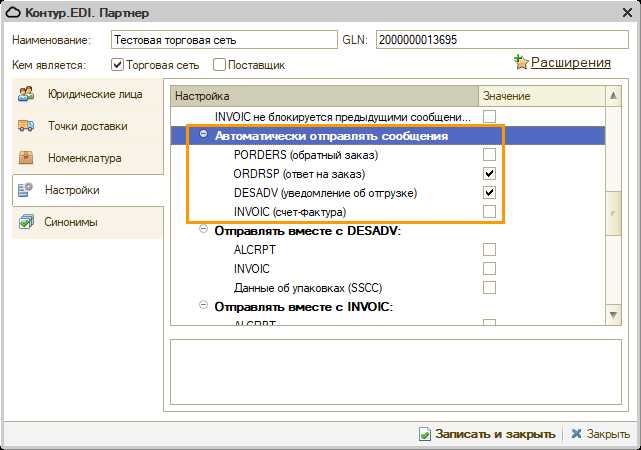
Перед отправкой из 1С через Контур Диадок важно определить, какие документы требуется передать. Чаще всего это счета-фактуры, акты выполненных работ, накладные и договоры. Для каждого типа документа необходимо проверить корректность реквизитов контрагента: ИНН, КПП, адрес электронной почты и юридический статус.
В 1С следует отобрать документы с установленным статусом «Готов к отправке». Если документ создан вручную, убедитесь, что заполнены все обязательные поля: даты, номера, суммы и коды налогов. Для электронных счетов-фактур важно, чтобы суммы совпадали с начислениями в бухгалтерии.
Перед отправкой рекомендуется:
- Проверить соответствие форматов: Диадок принимает XML-схемы, соответствующие требованиям законодательства 54-ФЗ и 402-ФЗ;
- Сверить подписи: все документы должны быть подписаны квалифицированной электронной подписью, привязанной к организации;
- Проверить дубликаты: система не пропустит повторный документ с одинаковым номером и датой, поэтому стоит использовать уникальные номера;
- Проверить корректность контрагентов: документы, отправленные на неверный ИНН или email, будут отклонены системой.
Только после выполнения этих проверок документы можно передавать через Диадок, минимизируя риск отклонений и ошибок при учете.
Формирование электронных счетов и актов в 1С
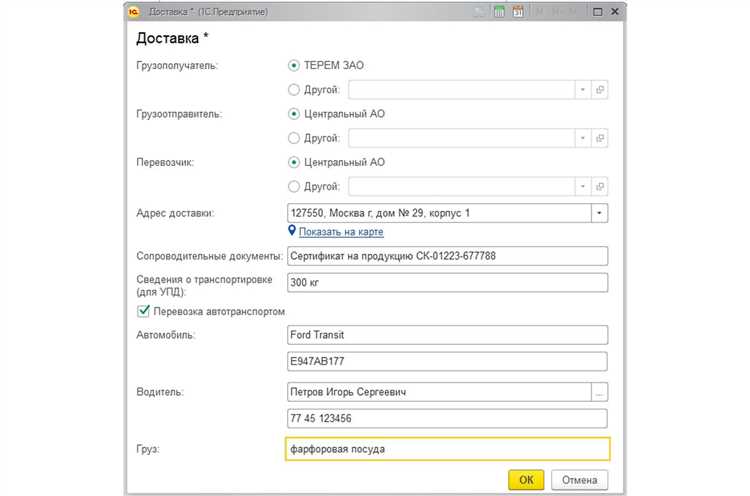
Создание электронных документов в 1С начинается с выбора нужного типа: счет-фактура, акт выполненных работ, накладная. Для каждого документа важно корректно указать реквизиты контрагента, даты, номера и суммы, соответствующие бухгалтерским проводкам.
Процесс формирования документов включает несколько шагов:
- Создание документа: откройте соответствующий раздел 1С и нажмите «Создать новый документ». Укажите контрагента и заполните все обязательные поля.
- Автоматическая генерация реквизитов: система подставляет ИНН, КПП, адреса и коды налогов из карточки организации. Рекомендуется проверить их актуальность, особенно для новых контрагентов.
- Проверка сумм и ставок НДС: убедитесь, что суммы совпадают с бухгалтерским учетом, а ставка НДС выбрана правильно. Несоответствие приведет к отклонению документа при отправке.
- Формирование электронной версии: выберите «Отправить через Диадок» или «Сформировать XML». 1С создаст файл в формате, совместимом с Диадок, с присвоением уникального номера документа.
- Подписание документа: используйте квалифицированную электронную подпись организации. Без подписи документ не будет принят контрагентом.
После этих шагов документ готов к отправке через Контур Диадок и автоматически фиксируется в журнале 1С с указанием статуса подготовки.
Отправка документа через Диадок из 1С
После формирования и подписания документа в 1С его можно отправить через Контур Диадок. Для этого откройте карточку документа и выберите кнопку «Отправить через Диадок». Система автоматически формирует XML-файл, прикрепляет электронную подпись и направляет документ контрагенту.
Процесс отправки включает несколько ключевых этапов:
- Выбор контрагента: убедитесь, что выбран правильный адресат с актуальными реквизитами и статусом регистрации в Диадок;
- Проверка соединения: 1С перед отправкой проверяет доступность сервиса и корректность API-ключа;
- Передача документа: документ отправляется в формате XML и регистрируется в журнале исходящих документов с присвоением уникального идентификатора;
- Подтверждение доставки: система автоматически обновляет статус документа на «Доставлено», «Принято» или «Отклонено» в зависимости от ответа контрагента;
- Повторная отправка при ошибках: при возникновении ошибок, например неверного ИНН или формата документа, 1С выдает код ошибки и позволяет скорректировать данные перед повторной отправкой.
Рекомендуется регулярно проверять журнал отправленных документов, чтобы отслеживать статусы и вовремя реагировать на отклонения или запросы контрагента.
Проверка статуса доставки и ошибок отправки
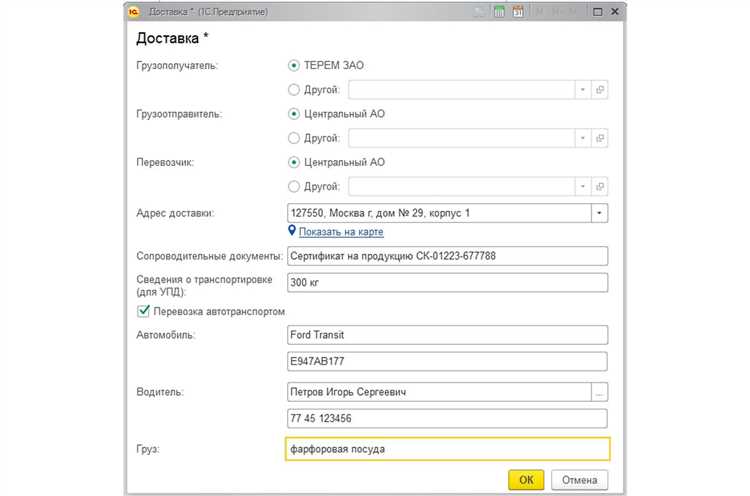
После отправки документа через Диадок важно отслеживать его статус, чтобы своевременно реагировать на отклонения или ошибки. В 1С это выполняется через журнал исходящих документов, где отображаются все отправленные файлы с текущим состоянием.
Основные статусы документов:
- Доставлено: документ успешно передан на сервер контрагента;
- Принято: контрагент подтвердил получение документа и его соответствие требованиям;
- Отклонено: документ не принят из-за ошибок в реквизитах, формате XML или отсутствии подписи;
- Ошибка передачи: временные проблемы соединения или некорректный API-ключ.
При возникновении отклонения 1С отображает код ошибки, который можно расшифровать через справочник Диадок. Для исправления проблем рекомендуется:
- проверить ИНН, КПП и контактные данные контрагента;
- сверить уникальность номера документа и даты;
- проверить корректность электронных подписей и формата XML;
- при временных сбоях сервиса повторно отправить документ после восстановления соединения.
Регулярная проверка статусов позволяет вести точный учет отправленных документов и минимизировать риски задержек в бухгалтерском и налоговом учете.
Получение и хранение входящих документов в 1С
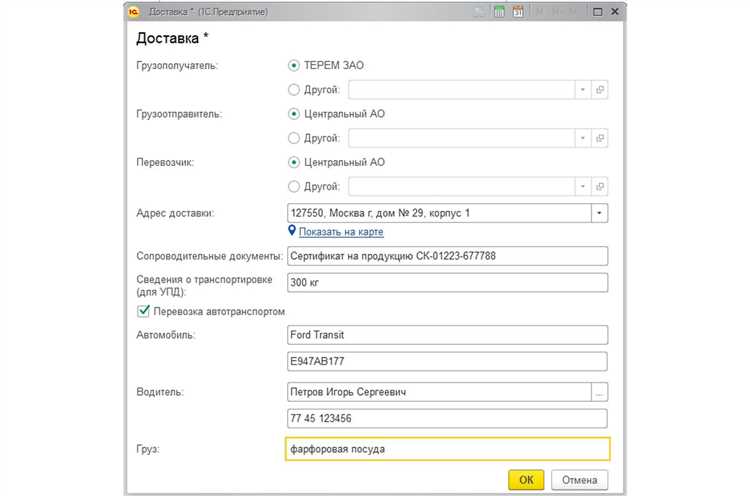
Входящие документы из Контур Диадок автоматически поступают в 1С после настройки интеграции. Система загружает счета-фактуры, акты и накладные в соответствующие разделы учета, присваивая уникальные идентификаторы и фиксируя дату получения.
Для корректного хранения рекомендуется:
- Проверять соответствие контрагента: документы принимаются только от зарегистрированных контрагентов с корректными ИНН и КПП;
- Автоматическая регистрация: 1С фиксирует входящие документы в журнале, указывая статус «Получено» и дату получения для последующего учета;
- Контроль подписей: система проверяет наличие квалифицированной электронной подписи и соответствие формата XML требованиям законодательства;
- Присвоение категории документа: для удобства учета назначайте тип документа – счет-фактура, акт, накладная – сразу при загрузке;
- Хранение файлов: исходные XML-файлы сохраняются в базе 1С и при необходимости могут быть распечатаны или экспортированы для аудита.
Регулярная проверка входящих документов позволяет избежать пропуска счетов и актов, упрощает сверку с бухгалтерским учетом и обеспечивает прозрачность документооборота.
Архивирование и печать отправленных документов
После успешной отправки через Диадок документы в 1С рекомендуется архивировать для хранения и отчетности. Архивирование позволяет сохранять все исходные XML-файлы вместе с информацией о статусе доставки и электронной подписью.
Для организации хранения следует:
- создавать отдельные папки или каталоги по месяцам и годам;
- сохранять документы в формате XML и PDF для печати и проверки;
- обеспечивать резервное копирование базы 1С, включая архив отправленных документов;
- контролировать корректность номеров и дат, чтобы избежать дублирования при последующих отправках.
Для печати документов из 1С используется встроенный функционал формирования печатных форм. Перед печатью убедитесь, что:
- документ подписан электронной подписью и имеет статус «Принято»;
- в печатной форме отображаются все реквизиты контрагента, суммы и даты;
- PDF-версии создаются для отправки контрагенту или хранения в архиве.
Для контроля и быстрого поиска отправленных документов полезно вести таблицу с основными реквизитами:
| Номер документа | Дата отправки | Контрагент | Тип документа | Статус |
|---|---|---|---|---|
| СФ-123 | 05.02.2026 | ООО «Ромашка» | Счет-фактура | Принято |
| А-456 | 05.02.2026 | ИП Иванов | Акт выполненных работ | Принято |
| НН-789 | 04.02.2026 | ООО «Свет» | Накладная | Доставлено |
Ведение такой таблицы позволяет оперативно отслеживать отправку и доставку документов, а также упрощает подготовку отчетности для бухгалтерии и налоговых органов.
Вопрос-ответ:
Как проверить, что документ из 1С был успешно отправлен через Диадок?
После отправки документа в 1С его статус автоматически обновляется в журнале исходящих документов. Вы увидите отметку «Доставлено» или «Принято». Если возникли ошибки, система покажет код ошибки и описание причины, например неверный ИНН контрагента или отсутствие подписи. Для подтверждения корректной доставки также можно открыть карточку документа в Диадок и проверить статус на портале.
Можно ли отправлять несколько типов документов одновременно через 1С?
Да, 1С позволяет выбрать несколько документов разных типов, например счета-фактуры и акты, и отправить их одним пакетом через Диадок. Перед отправкой рекомендуется проверить корректность реквизитов каждого документа, наличие подписей и уникальность номеров, чтобы избежать отклонений со стороны контрагента.
Что делать, если при отправке документа появляется ошибка «Неверный формат XML»?
Ошибка формата XML возникает, когда структура документа не соответствует требованиям Диадок. В 1С нужно открыть проблемный документ, проверить обязательные поля, такие как ИНН, КПП, номера и суммы, а также убедиться, что электронная подпись применена правильно. После корректировки документа его можно отправить повторно.
Как настроить автоматическое получение входящих документов из Диадок в 1С?
Для автоматического приема документов необходимо активировать интеграцию в разделе «Настройки Диадок» 1С и указать организации, для которых будут загружаться входящие файлы. После этого система будет регулярно проверять наличие новых документов на сервере Диадок и загружать их в базу 1С с присвоением статуса «Получено» и сохранением XML-файла вместе с подписью.
Можно ли распечатать отправленный документ с отметкой о доставке через 1С?
Да, после того как документ получит статус «Принято» или «Доставлено», в 1С можно открыть печатную форму документа. Печатная форма отображает реквизиты контрагента, даты, суммы и статус доставки. PDF-файл также можно сохранить в архиве для учета и передачи в бухгалтерию или контрагенту.
Почему документ из 1С не отправляется через Диадок и появляется ошибка «Неверный контрагент»?
Ошибка «Неверный контрагент» возникает, когда ИНН или КПП, указанные в документе, не совпадают с регистрационными данными контрагента в Диадок. Для исправления необходимо открыть карточку контрагента в 1С и сверить реквизиты с информацией в личном кабинете Диадок. После корректировки реквизитов нужно сохранить документ и повторно отправить его. Также стоит проверить, что контрагент зарегистрирован в Диадок и его учетная запись активна, иначе документ будет отклонен системой.

 Загрузка...