Содержание статьи
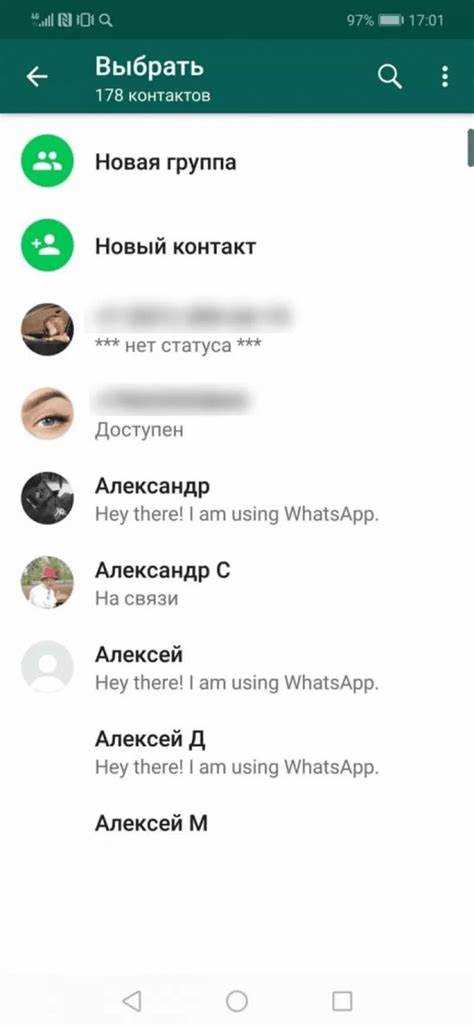
WhatsApp Web работает как зеркало мобильного приложения и не имеет отдельной адресной книги. Это означает, что добавление нового контакта напрямую через веб-интерфейс невозможно без взаимодействия со смартфоном. Любой новый номер сначала сохраняется в памяти телефона, после чего синхронизируется с веб-версией.
На практике пользователи чаще всего сталкиваются с двумя задачами: быстрый запуск переписки с неизвестным номером и сохранение контакта так, чтобы он корректно отображался в WhatsApp Web. Важно учитывать, что формат номера должен включать международный код страны без пробелов и символов, иначе контакт не будет распознан системой.
Синхронизация данных между смартфоном и браузером происходит автоматически, но не мгновенно. Если новый контакт не появился в списке чатов, требуется обновление страницы WhatsApp Web или повторный вход через QR-код. Также стоит проверить, что приложение на телефоне имеет доступ к адресной книге и не ограничено настройками системы.
В этой инструкции разобраны только рабочие действия, которые реально применяются в текущей версии WhatsApp Web: от создания чата с новым номером до корректного сохранения контакта и его отображения в браузере.
Проверка входа в WhatsApp Web через браузер
Откройте WhatsApp Web в браузере и проверьте состояние сессии. При активном подключении сразу отображается список диалогов. Если показан QR-код, веб-версия не связана со смартфоном, и изменения в контактах не будут передаваться.
Для подключения используйте смартфон: в приложении WhatsApp откройте раздел связанных устройств и выполните сканирование QR-кода. Телефон должен иметь доступ к сети и не быть ограничен фоновыми правилами системы, иначе связь может разорваться.
После загрузки интерфейса проверьте признаки корректной синхронизации: входящие сообщения появляются без ожидания, время последней активности совпадает с мобильной версией, имя и изображение профиля отображаются без ошибок. При расхождениях обновите вкладку или выполните повторный вход.
| Проверка | Нормальное состояние | Действия при отклонении |
|---|---|---|
| Экран при открытии | Список чатов | Отсканировать QR-код со смартфона |
| Синхронизация сообщений | Без задержек | Проверить подключение телефона к интернету |
| Профиль пользователя | Имя и аватар видны | Обновить страницу браузера |
| Статус соединения | Активен | Выйти из сессии и войти заново |
Только при стабильной связи веб-версия отображает контакты, добавленные на телефоне, поэтому проверка входа обязательна перед дальнейшими действиями.
Открытие списка чатов в интерфейсе WhatsApp Web
После успешного входа в WhatsApp Web основной рабочей областью становится левая панель со списком чатов. Она загружается автоматически и отображает последние диалоги в порядке активности, включая личные переписки и групповые чаты.
Если список чатов скрыт, нажмите на иконку стрелки или кнопку возврата в верхней части интерфейса. В режиме открытого диалога панель может быть свернута, особенно при использовании узкого окна браузера или масштабирования страницы.
Прокрутка списка выполняется колесом мыши или тачпадом. Для быстрого поиска нужного диалога используйте строку поиска над списком чатов: ввод номера телефона или имени сразу фильтрует результаты без перехода в отдельное меню.
Отображение списка чатов подтверждает, что веб-интерфейс готов к дальнейшим действиям. Именно из этой области выполняется создание нового чата с номером, который ещё не сохранён в адресной книге смартфона.
Использование кнопки создания нового чата
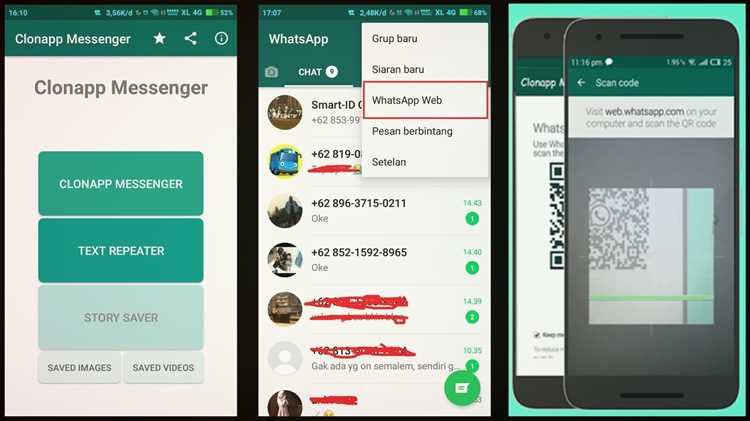
Для добавления нового контакта в WhatsApp Web используется кнопка создания нового чата. Она расположена в верхнем левом углу панели чатов и обозначена значком диалога или плюса.
Пошаговые действия при использовании кнопки:
- Нажмите на значок нового чата. Откроется окно с поиском контактов.
- Введите номер телефона или имя контакта. Для нового номера обязательно использовать международный формат с кодом страны.
- Если контакт уже сохранён в телефоне, он появится в списке. Для неизвестного номера система предложит открыть чат без сохранения.
- Нажмите на контакт или кнопку «Начать чат», чтобы открыть окно переписки.
После открытия чата с новым номером можно отправить сообщение. Для полного сохранения контакта требуется добавить его в адресную книгу смартфона, тогда он автоматически синхронизируется с веб-версией.
- Кнопка нового чата работает только при активном соединении с мобильным приложением.
- Неправильный формат номера приводит к невозможности открыть переписку.
- Для групповых сообщений используйте опцию создания группы через тот же значок.
Переход к добавлению нового номера телефона
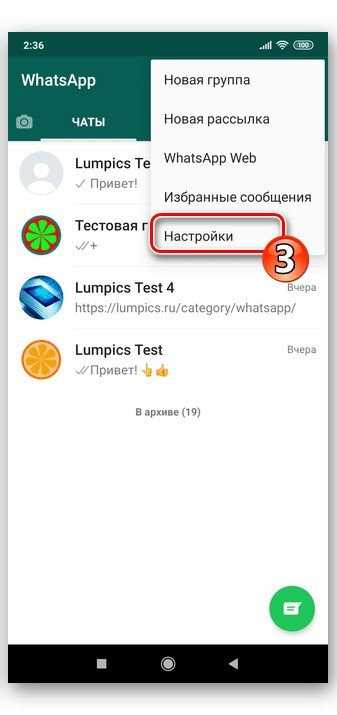
Для открытия чата с новым контактом используйте кнопку «Новый чат» в верхнем левом углу списка чатов. В появившемся окне поиска вводите полный номер телефона в международном формате, включая код страны, без пробелов и дополнительных символов.
Если номер уже сохранён в телефоне, WhatsApp Web автоматически покажет имя контакта. Для номеров, отсутствующих в адресной книге, система предложит начать переписку напрямую. В этом случае контакт не добавляется в список навсегда, и для постоянного отображения требуется сохранение на смартфоне.
Перед переходом к следующему шагу убедитесь, что:
- Введённый номер корректен и активен в WhatsApp.
- Смартфон, связанный с веб-версией, подключён к интернету и синхронизация работает.
- Новый чат открыт, и отображается окно для отправки первого сообщения.
Только после этих действий можно переходить к сохранению контакта в адресной книге для отображения в WhatsApp Web.
Ввод номера с правильным кодом страны
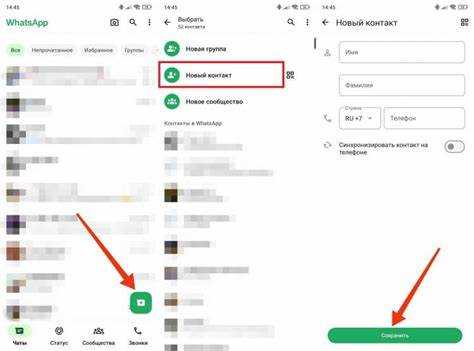
Для успешного добавления нового контакта в WhatsApp Web важно использовать правильный формат номера телефона. Все номера должны включать международный код страны, иначе система не сможет идентифицировать пользователя.
Рекомендации по вводу номера:
- Начинайте с символа «+», затем указывайте код страны. Например, для России это +7, для Украины +380.
- После кода страны вводите номер без пробелов, дефисов и скобок. Например, +79161234567.
- Проверяйте правильность цифр, чтобы номер соответствовал зарегистрированному в WhatsApp контакту.
- Для проверки можно использовать функцию поиска нового чата: если номер распознан, появится возможность начать переписку.
Ошибки в коде страны или лишние символы приведут к тому, что контакт не будет найден. Для постоянного отображения нового номера рекомендуется добавить его в адресную книгу смартфона после ввода.
- Международный формат обязателен для всех номеров, не только для зарубежных.
- Проверяйте актуальность номера перед добавлением, чтобы избежать ошибок при отправке сообщений.
- При работе с группами убедитесь, что все номера участников введены с кодом страны.
Сохранение контакта через связанный смартфон
WhatsApp Web не позволяет создавать новые контакты напрямую. Для добавления номера используйте связанный смартфон, где хранится адресная книга. После сохранения контакт автоматически синхронизируется с веб-версией.
Алгоритм действий:
- Откройте приложение «Контакты» на смартфоне.
- Создайте новый контакт и введите номер телефона в международном формате с кодом страны.
- Укажите имя и при необходимости дополнительные данные, например адрес электронной почты или заметки.
- Сохраните контакт. На Android нажмите «Сохранить», на iOS – «Готово».
После сохранения обновите WhatsApp Web, чтобы новый контакт появился в списке чатов. Если контакт не отображается, проверьте интернет-соединение телефона и перезагрузите веб-страницу.
Синхронизированный контакт позволяет вести переписку, видеть имя вместо номера и использовать его в групповых чатах через веб-интерфейс.
Обновление списка чатов после добавления контакта

После сохранения нового контакта на смартфоне WhatsApp Web не обновляет список чатов автоматически в реальном времени. Чтобы контакт появился в веб-версии, необходимо вручную обновить интерфейс.
Рекомендованные действия:
- Нажмите F5 или кнопку обновления страницы в браузере.
- Проверьте, что смартфон подключён к интернету, чтобы синхронизация прошла корректно.
- Убедитесь, что новый контакт отображается с правильным именем и аватаром, если они были указаны в адресной книге.
Если после обновления контакт не появился, выполните следующие шаги:
- Выйдите из сессии WhatsApp Web и войдите снова через QR-код.
- Проверьте правильность сохранения номера на смартфоне, включая международный код страны.
- Подождите несколько минут для завершения синхронизации между устройствами.
После успешного обновления списка чатов новый контакт доступен для отправки сообщений, создания групп и других функций WhatsApp Web.
Проверка отображения нового контакта в WhatsApp Web
После обновления списка чатов важно убедиться, что новый контакт корректно отображается в веб-версии. Проверьте, что имя и аватар совпадают с данными, указанными в адресной книге смартфона.
Для проверки выполните следующие действия:
- Откройте список чатов и найдите контакт по имени или номеру.
- Проверьте, что отображается правильный аватар, если он был установлен на смартфоне.
- Начните тестовое сообщение, чтобы убедиться, что чат функционирует и сообщения доставляются без ошибок.
Если контакт не отображается:
- Перезагрузите страницу WhatsApp Web.
- Проверьте интернет-соединение на смартфоне для завершения синхронизации.
- Убедитесь, что номер сохранён в международном формате и правильно введён в адресной книге.
Правильное отображение контакта гарантирует, что все функции веб-версии, включая отправку сообщений и добавление в группы, будут работать корректно.
Вопрос-ответ:
Можно ли добавить новый контакт прямо через WhatsApp Web?
Нет, веб-версия WhatsApp не поддерживает создание контактов напрямую. Для добавления нового номера необходимо сохранить его в адресной книге смартфона, после чего контакт синхронизируется с WhatsApp Web.
Как правильно ввести номер телефона для нового контакта?
Номер следует вводить в международном формате, начиная с символа «+» и кода страны, без пробелов, дефисов и скобок. Например, для России правильный формат будет +79161234567. Неправильный формат не позволит открыть чат с контактом.
Что делать, если новый контакт не появляется в списке чатов?
Сначала убедитесь, что номер сохранён в телефоне и смартфон подключён к интернету. Затем обновите страницу WhatsApp Web. Если контакт всё ещё не отображается, выйдите из веб-сессии и войдите снова через QR-код.
Можно ли начать переписку с номером, который не сохранён на телефоне?
Да, в окне нового чата можно ввести номер напрямую и отправить сообщение. Однако такой контакт не будет отображаться в списке навсегда, пока не будет сохранён в адресной книге смартфона.
Как проверить, что контакт корректно синхронизировался с WhatsApp Web?
После сохранения контакта на телефоне обновите список чатов в веб-версии. Проверьте, что имя и аватар отображаются правильно, и попробуйте отправить тестовое сообщение. Если все данные видны и сообщения доставляются, контакт синхронизирован корректно.

 Загрузка...