Содержание статьи
В Microsoft Word закладки позволяют быстро переходить к конкретным разделам документа без прокрутки страниц. Каждая закладка создаётся в выбранном месте текста или абзаце и получает уникальное имя, что облегчает создание точных гиперссылок внутри документа.
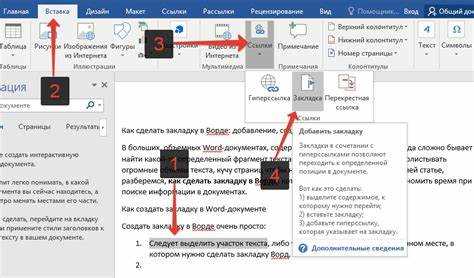
Для создания закладки откройте вкладку Вставка и выберите команду Закладка. В появившемся окне укажите имя закладки, используя только буквы, цифры и знак подчёркивания, без пробелов. Это имя затем будет использоваться при настройке гиперссылок.
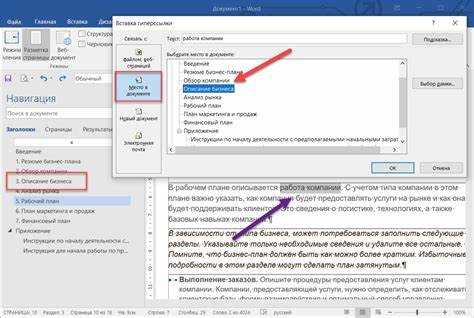
Гиперссылки на закладки создаются через выделение текста или объекта и выбор команды Гиперссылка. В разделе Место в документе укажите нужную закладку. Такой подход позволяет создавать содержание с навигацией, ссылки внутри больших документов или быстрый переход к конкретным таблицам и рисункам.
Закладки можно редактировать и удалять через то же меню Закладка. При удалении закладки сама гиперссылка перестанет работать, но текст останется без изменений. Для удобства работы с большим количеством закладок рекомендуется вести их список с описанием назначения каждой.
Выбор текста или места для закладки в документе
Закладка в Word создаётся для конкретного текста, абзаца или позиции курсора. Точный выбор места влияет на удобство навигации и точность гиперссылок.
Рекомендации по выбору места:
- Для отдельных слов или фраз выделите только их, чтобы переход вел точно к этому месту.
- Для заголовков выделите весь текст заголовка, чтобы переход осуществлялся к началу раздела.
- Если необходимо перейти к конкретной позиции внутри таблицы или списка, установите курсор перед нужным элементом без выделения текста.
При работе с длинными документами:
- Выбирайте логичные точки для навигации: начало раздела, таблицы или ключевой абзац.
- Избегайте создания закладок на пустых местах, это затруднит использование гиперссылок.
- Проверяйте выбранное место после вставки закладки с помощью перехода по гиперссылке, чтобы убедиться в корректности.
Точная настройка позиции закладки обеспечивает удобную и быструю навигацию по документу без необходимости прокрутки страниц вручную.
Создание новой закладки через меню Вставка
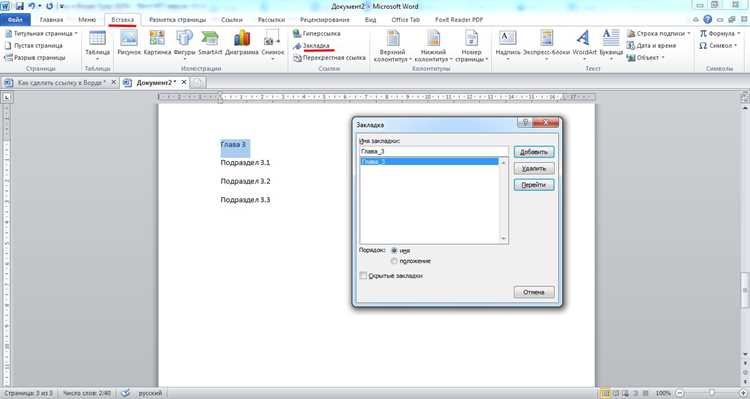
Для создания закладки откройте вкладку Вставка и выберите Закладка. В появившемся окне отображается список всех существующих закладок документа.
Чтобы добавить новую:
- Выделите текст или установите курсор в точке документа, где должна располагаться закладка.
- В поле Имя закладки введите уникальное название, используя буквы, цифры и знак подчёркивания без пробелов.
- Нажмите Добавить, чтобы сохранить закладку.
После создания закладки её можно использовать для гиперссылок или переходов. Сразу проверяйте, что название отражает назначение точки, чтобы при работе с большим документом было проще ориентироваться.
Для быстрого доступа к недавно созданной закладке откройте список закладок в том же меню и убедитесь, что она отображается корректно.
Присвоение понятного имени закладке
Название закладки определяет её удобство использования при создании гиперссылок и навигации по документу. Имя должно быть коротким, точным и отражать назначение точки перехода.
Рекомендации по выбору имени:
- Используйте буквы, цифры и знак подчёркивания; пробелы и специальные символы запрещены.
- Старайтесь включать ключевые слова раздела или абзаца, чтобы название было информативным.
- Применяйте последовательную систему именования, например: Заголовок1_Введение или Таблица3_Данные.
- Избегайте одинаковых имен в одном документе, это предотвращает ошибки при создании гиперссылок.
Понятное и уникальное имя облегчает поиск закладки в списке, особенно в документах с большим количеством разделов или таблиц.
Проверка существующих закладок в документе
Для просмотра всех закладок откройте вкладку Вставка и выберите Закладка. В списке отображаются все точки документа, которые уже имеют закладки.
Рекомендации по проверке:
- Убедитесь, что все закладки имеют уникальные и понятные имена, соответствующие содержанию раздела или абзаца.
- Для быстрого поиска используйте поле Имя закладки, вводя ключевые слова.
- Обратите внимание на скрытые или неполные закладки, которые могут появляться, если текст был изменён после создания закладки.
- При необходимости выделите закладку и нажмите Перейти, чтобы проверить её точное положение в документе.
Регулярная проверка закладок предотвращает ошибки при настройке гиперссылок и обеспечивает корректную навигацию по документу.
Создание гиперссылки на выбранную закладку
Для создания гиперссылки сначала выделите текст или объект, который будет служить ссылкой на закладку. После этого откройте вкладку Вставка и выберите Гиперссылка.
Дальнейшие шаги:
- В окне создания гиперссылки выберите раздел Место в документе.
- В списке закладок найдите нужную закладку по имени, которое вы ранее присвоили.
- Выберите закладку и нажмите ОК, чтобы закрепить ссылку на выбранное место документа.
Рекомендации:
- Проверяйте работу гиперссылки сразу после создания, чтобы убедиться в точности перехода.
- Используйте понятные имена закладок, чтобы не перепутать цель ссылки при работе с большим документом.
- Можно создавать несколько гиперссылок на одну закладку для быстрого доступа из разных разделов.
Созданные гиперссылки позволяют перемещаться по документу без прокрутки, ускоряя работу с длинными текстами и таблицами.
Настройка перехода по гиперссылке внутри документа
После создания гиперссылки на закладку можно настроить точку перехода для удобной навигации. Перейдите к тексту или объекту, на который была назначена ссылка, и откройте меню Гиперссылка через правый клик.
Рекомендации по настройке перехода:
- Выберите Редактировать гиперссылку и убедитесь, что указана правильная закладка в разделе Место в документе.
- Для длинных документов настройте ссылки на начало абзаца или раздела, чтобы при переходе текст отображался полностью.
- Проверяйте каждый переход нажатием Ctrl+клик, чтобы убедиться, что ссылка ведёт к нужной позиции.
- При изменении структуры документа обновляйте ссылки на закладки, чтобы избежать некорректных переходов.
Точная настройка переходов повышает точность навигации и облегчает работу с большими документами, таблицами и списками.
Удаление или изменение закладки при необходимости
Для удаления или изменения закладки откройте вкладку Вставка и выберите Закладка. В списке отображаются все созданные точки документа.
Изменение закладки:
- Выберите закладку и нажмите Переименовать, чтобы присвоить новое имя, отражающее текущую структуру документа.
- Изменение имени не влияет на текст, к которому привязана закладка, но важно обновить гиперссылки, если они используют старое имя.
Удаление закладки:
- Выделите закладку в списке и нажмите Удалить. Текст или объект останутся без изменений.
- После удаления гиперссылки, связанные с этой закладкой, перестают работать и требуют перенастройки.
Регулярная проверка и корректировка закладок предотвращает ошибки при навигации и поддерживает структуру документа в актуальном состоянии.
Использование нескольких закладок для навигации в больших документах
В больших документах закладки помогают организовать структуру и ускорить переход между разделами. Рекомендуется создавать закладки для заголовков, таблиц, списков и ключевых абзацев.
Пример организации закладок:
| Тип содержимого | Пример имени закладки | Назначение |
|---|---|---|
| Заголовок раздела | Раздел1_Введение | Переход к началу раздела для быстрого чтения |
| Таблица | Таблица2_Данные | Быстрый доступ к таблице с ключевыми данными |
| Список | Список3_Пункты | Переход к важным пунктам списка без прокрутки |
Рекомендации:
- Используйте последовательные и понятные имена для каждой закладки, чтобы не запутаться при навигации.
- Проверяйте гиперссылки на все закладки после изменений в документе.
- Для длинных документов создавайте оглавление с гиперссылками на закладки, что облегчает доступ к любому разделу.
Вопрос-ответ:
Как создать закладку на конкретный абзац в Word?
Выделите текст абзаца, затем откройте вкладку Вставка и выберите Закладка. В появившемся окне введите уникальное имя закладки, используя буквы, цифры и знак подчёркивания, и нажмите Добавить. После этого вы сможете создавать гиперссылки на этот абзац.
Можно ли создать гиперссылку на закладку, если текст закладки изменился?
Да, гиперссылка будет работать, если сама закладка осталась на прежнем месте. Однако если вы удалили или переместили закладку, переход по ссылке станет некорректным. В таких случаях необходимо обновить или заново создать закладку и исправить ссылки.
Как просмотреть все закладки в большом документе?
Откройте вкладку Вставка и нажмите Закладка. В списке отображаются все существующие закладки с их именами. Для быстрого поиска можно использовать поле ввода имени закладки и кнопку Перейти, чтобы сразу перейти к нужной позиции.
Можно ли удалить закладку, не удаляя текст?
Да, удаление закладки через меню Вставка → Закладка не затрагивает текст документа. Выберите закладку и нажмите Удалить. После этого гиперссылки, указывающие на эту закладку, перестанут работать, но текст останется на месте.
Как организовать несколько закладок для удобной навигации в длинном документе?
Рекомендуется создавать закладки на заголовки разделов, таблицы и важные абзацы. Используйте понятные имена с указанием номера раздела или содержимого, например Раздел1_Введение или Таблица2_Данные. Это позволяет быстро находить нужные точки через список закладок и создавать гиперссылки для перехода к ним из разных частей документа.

 Загрузка...