Содержание статьи

При отправке формы, авторизации через fetch или работе с API браузер формирует POST-запрос, в котором ключевые данные передаются в body. Чтобы увидеть содержимое тела запроса, откройте инструменты разработчика (F12), перейдите на вкладку Network и отфильтруйте список по типу Fetch/XHR или Doc. После повторной отправки запроса выберите нужную запись и откройте раздел Payload – именно здесь отображается фактическое содержимое body, включая JSON-структуры, form-data и urlencoded-параметры.
В случае отправки данных через JavaScript полезно дополнительно сверить содержимое body во вкладке Headers, где отображается заголовок Content-Type. Несоответствие типа содержимого и формата данных приводит к некорректной интерпретации на сервере. Для повторного анализа запроса используйте функцию Replay XHR или копирование запроса через Copy → Copy as fetch, что позволяет воспроизвести и проверить структуру body без повторного взаимодействия с интерфейсом.
Если данные не отображаются, убедитесь, что запись логов не очищается автоматически и что включена опция сохранения истории запросов (Preserve log). Это особенно важно при редиректах и перезагрузке страницы, когда исходный POST-запрос может исчезнуть из списка. Анализ body через DevTools позволяет точно определить отправляемые параметры, формат сериализации и возможные ошибки на этапе формирования запроса.
Просмотр body POST запроса через вкладку Network в Chrome DevTools
Откройте Chrome DevTools клавишей F12 или сочетанием Ctrl+Shift+I и перейдите во вкладку Network. Перед отправкой формы или выполнением действия, инициирующего POST-запрос, включите опцию сохранения логов (Preserve log), если требуется отследить редиректы или перезагрузку страницы. Для удобства отфильтруйте список по типу Fetch/XHR или введите в строке фильтра метод:POST, чтобы исключить GET и статические ресурсы.
После выполнения действия найдите нужный запрос в списке. Ориентируйтесь на столбцы Name, Status и Type. POST-запросы чаще всего имеют тип fetch или xhr, а также статус 200, 201, 400 или 422 в зависимости от результата обработки на сервере. Нажмите на строку запроса для открытия детальной информации.
Если используется multipart/form-data (например, при загрузке файлов), в разделе Payload отображаются отдельные поля формы и метаданные файла: имя поля, имя файла, MIME-тип. Бинарное содержимое файла не показывается полностью, но фиксируется его размер и тип. Это позволяет проверить корректность передачи параметров без анализа трафика на уровне сниффера.
Для точной проверки структуры JSON используйте переключатель View source, чтобы увидеть «сырой» текст тела запроса без форматирования. Это важно при отладке ошибок сериализации, лишних кавычек, неправильной кодировки или отсутствующих обязательных полей. Обратите внимание на соответствие данных в Payload и заголовка Content-Type во вкладке Headers.
Дополнительно полезно сопоставить body запроса с ответом сервера. Во вкладке Response можно проверить, какие данные вернулись в ответ на конкретный POST. Это позволяет быстро выявить расхождения между отправляемыми параметрами и логикой обработки на сервере, особенно при тестировании REST API.
При необходимости повторной отправки запроса используйте контекстное меню → Copy → Copy as cURL. Это позволяет воспроизвести POST-запрос с тем же body в терминале или импортировать его в инструменты тестирования API. Такой подход удобен при анализе сложных JSON-структур или тестировании разных вариантов входных данных.
Типы отображения body POST-запроса зависят от Content-Type:
| Content-Type | Отображение во вкладке Payload | Особенности |
|---|---|---|
| application/json | Request Payload (структурированный JSON) | Поддержка разворачивания вложенных объектов |
| application/x-www-form-urlencoded | Form Data (ключ–значение) | Автоматическое декодирование параметров |
| multipart/form-data | Form Data + информация о файлах | Отображаются имя файла и MIME-тип |
| text/plain | Request Payload (сырой текст) | Без структурирования |
Где найти Payload и Form Data в инструментах разработчика Firefox
В Firefox содержимое POST-запроса просматривается через панель «Сеть» (Network). Откройте инструменты разработчика клавишей F12 или Ctrl+Shift+E, перейдите на вкладку «Сеть» и выполните действие, отправляющее форму или AJAX-запрос. В списке запросов выберите нужный элемент со статусом 200/302/4xx и методом POST – метод отображается в отдельной колонке. Если список пуст, обновите страницу с открытой вкладкой «Сеть», иначе запрос не будет зафиксирован.
После выбора запроса откройте правую панель с деталями и перейдите на вкладку «Запрос» (Request). В зависимости от типа отправки данные отображаются в разных блоках:
- Form Data – при отправке формы с типом application/x-www-form-urlencoded или multipart/form-data;
- Request Payload – при передаче JSON с типом application/json;
- Params – если данные переданы в строке запроса.
Если запрос отправляется через fetch или XMLHttpRequest с JSON, блок Request Payload содержит структуру в формате дерева. Firefox распознаёт JSON и позволяет сворачивать вложенные объекты. При необходимости переключитесь в режим «Исходный текст» (Raw), чтобы увидеть точную строку тела запроса без форматирования. Это важно при отладке ошибок сериализации, лишних кавычек или неправильной кодировки.
Для точной диагностики учитывайте дополнительные параметры:
- Проверьте заголовок Content-Type во вкладке «Заголовки» – он определяет способ отображения тела запроса.
- Используйте фильтр по методу POST в верхней части панели, чтобы исключить лишние запросы.
- При редиректе анализируйте первый POST-запрос, а не последующий GET.
- Если данные не отображаются, убедитесь, что включена запись трафика и не активирован режим «Persist Logs» без очистки списка.
Такой подход позволяет точно определить структуру отправляемых данных, проверить соответствие полей серверным ожиданиям и быстро выявить расхождения между фактическим Payload и тем, что формируется в коде.
Как отследить JSON в теле POST запроса при отправке через fetch
Чтобы увидеть JSON, который отправляется через fetch, откройте инструменты разработчика браузера (обычно F12) и перейдите на вкладку Network. После отправки запроса выберите нужный POST-запрос и откройте раздел Headers или Payload. В Headers ищите Content-Type с значением application/json, а в Payload будет отображен сам JSON. Если Payload пустой, убедитесь, что в fetch указаны параметры body: JSON.stringify(data) и правильные заголовки.
Для динамической отладки можно добавить в код перед fetch console.log(JSON.stringify(data)), чтобы видеть точный формат данных до отправки. Также полезно использовать вкладку Preview в Network, она показывает JSON в удобочитаемом виде без необходимости копирования. В Chrome можно дополнительно фильтровать POST-запросы по имени или URL, чтобы быстро находить нужные запросы и анализировать тело без внешних инструментов.
Просмотр тела POST запроса, отправленного через HTML-форму
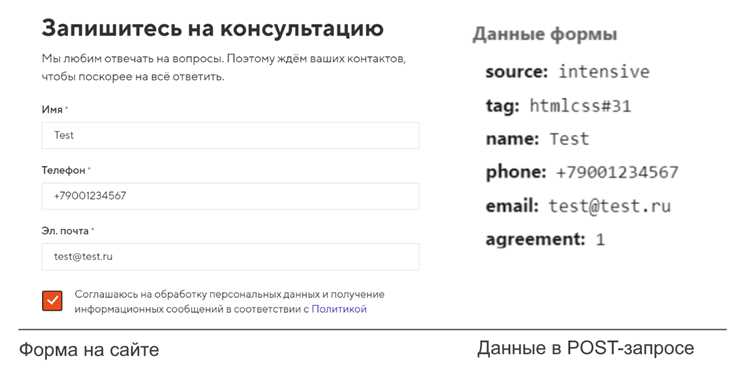
Чтобы увидеть тело POST-запроса, отправленного через стандартную HTML-форму, откройте инструменты разработчика браузера (F12) и перейдите на вкладку Network. Перед отправкой формы активируйте фильтр Fetch/XHR или All, затем выполните submit. В списке появится запрос с методом POST – ориентируйтесь по URL и коду статуса (200, 302, 400). Выберите его и откройте раздел Payload (в Chrome/Edge) или Request (в Firefox). Для формы с атрибутом enctype=»application/x-www-form-urlencoded» данные будут отображаться в виде пар ключ=значение; при enctype=»multipart/form-data» появится разметка с boundary и отдельными блоками для каждого поля, включая файлы (имя файла, Content-Type). Если используется enctype=»text/plain», тело будет показано как простой текст без кодирования.
Практические рекомендации для точного анализа:
- Проверьте соответствие имени поля (атрибут name) и ключа в Payload – отсутствие name исключает поле из тела запроса.
- Сравните фактический Content-Type в заголовках с ожидаемым типом кодирования формы.
- Для multipart/form-data раскрывайте каждый блок: убедитесь в наличии заголовка Content-Disposition с параметром name и, при загрузке файла, filename.
- Используйте вкладку Headers для проверки Content-Length и границ boundary – их отсутствие указывает на некорректную отправку.
- При редиректе (302) анализируйте исходный POST-запрос, а не последующий GET.
- Если данные не отображаются, отключите кэш (Disable cache) и повторите отправку.
- Для повторного воспроизведения запроса применяйте функцию Copy as cURL, чтобы сверить тело и заголовки вне браузера.
Анализ POST запроса при работе с AJAX и XMLHttpRequest
При работе с XMLHttpRequest тело запроса формируется методом xhr.send(). Чтобы проверить содержимое до отправки, можно временно вставить console.log(JSON.stringify(data)) после сборки объекта данных. Это позволяет убедиться, что все поля сериализованы правильно и не потеряны при преобразовании в JSON или URL-encoded.
Особое внимание стоит уделить заголовкам запроса. Без корректного Content-Type сервер может не распознать тело. Для JSON обычно используется application/json, для формы – application/x-www-form-urlencoded. В инструментах разработчика можно проверить фактический заголовок и убедиться, что тело POST передается в ожидаемом формате.
Если POST запрос проходит через промежуточные слои, такие как Service Worker или прокси, данные могут изменяться. В таких случаях полезно использовать метод fetch() с перехватом через Request.clone(), чтобы сравнить отправляемый объект с фактическим. Это позволяет выявить несоответствия между исходным и отправленным содержимым.
Для комплексного анализа рекомендуется сохранять тело POST запроса в логах браузера и сервера одновременно. Совмещение console.log и сетевого мониторинга позволяет выявлять ошибки сериализации, недостающие поля или лишние символы. Такой подход минимизирует риск некорректной передачи данных при асинхронных операциях и ускоряет отладку AJAX и XMLHttpRequest вызовов.
Использование вкладки Sources и Breakpoints для перехвата и изучения body запроса
Вкладка Sources в DevTools позволяет остановить выполнение JavaScript в момент формирования POST-запроса и проанализировать данные до их отправки на сервер. Это особенно полезно, когда тело запроса динамически собирается из состояния приложения, форм или объектов, которые затем сериализуются через JSON.stringify, FormData или URLSearchParams.
Откройте DevTools (F12), перейдите во вкладку Sources и найдите файл, содержащий код отправки запроса – чаще всего это вызов fetch, XMLHttpRequest или библиотечный метод (например, axios.post). Используйте глобальный поиск по проекту (Ctrl + Shift + F) по ключевым словам: fetch(, .post(, XMLHttpRequest, send(. Это позволяет быстро определить точку, где формируется body.
Установите breakpoint на строку перед отправкой запроса – обычно это строка, где вызывается fetch с параметром body или метод xhr.send(). После срабатывания breakpoint откроется панель Scope, где можно изучить локальные переменные. Если тело передаётся как объект, проверьте его структуру до сериализации. Если используется JSON.stringify, наведите курсор на аргумент функции или добавьте его в Watch для отслеживания итоговой строки.
При работе с FormData напрямую увидеть содержимое сложнее, так как структура не отображается как обычный объект. В этом случае в консоли при остановке выполнения выполните команду: Array.from(formData.entries()), чтобы получить пары ключ-значение. Это позволяет проверить, какие поля реально попадают в тело POST-запроса, включая скрытые и динамически добавленные.
Для перехвата запросов, отправляемых из сторонних библиотек, целесообразно использовать XHR/fetch Breakpoints. В правой панели Sources откройте раздел XHR/fetch Breakpoints и добавьте шаблон URL (например, /api/ или конкретный endpoint). После этого выполнение будет автоматически останавливаться при каждом совпадении, даже если исходный код минифицирован или обёрнут в сторонние функции.
Если код минифицирован, используйте кнопку Pretty Print ({}) для форматирования. После этого можно поставить breakpoint внутри функции-обёртки, где формируется payload. Обратите внимание на стек вызовов (Call Stack), чтобы понять, из какого модуля инициируется запрос и какие данные передаются на каждом этапе.
Комбинируя обычные breakpoints, XHR/fetch Breakpoints и панель Watch, можно детально изучить процесс формирования body: от исходных данных формы до финальной сериализованной строки. Такой подход позволяет выявить лишние поля, ошибки типов (например, число вместо строки), отсутствие обязательных параметров и некорректную кодировку до того, как запрос уйдёт на сервер.
Вопрос-ответ:
Можно ли увидеть тело POST запроса прямо в браузере без установки дополнительных расширений?
Да, это возможно с помощью встроенных инструментов разработчика. В большинстве современных браузеров достаточно открыть «Инструменты разработчика» (обычно клавиша F12), перейти на вкладку «Сеть» и отправить запрос. После этого можно выбрать нужный запрос и посмотреть его тело во вкладке «Payload» или «Тело запроса».
Как понять, какой именно POST запрос отправляет форма на сайте?
Для этого откройте инструменты разработчика и перейдите на вкладку «Сеть». После отправки формы в списке появятся все сетевые запросы. Обычно POST запросы выделяются типом «POST» в колонке Method. Выбрав нужный запрос, можно увидеть параметры, которые отправляет форма, и их значения в разделе «Payload».
Можно ли просмотреть тело запроса, если данные отправляются в формате JSON?
Да, тело запроса можно просматривать вне зависимости от формата. Если запрос отправляет JSON, в инструменте разработчика во вкладке «Сеть» нужно выбрать соответствующий POST запрос и перейти на раздел «Payload» или «Тело». Там JSON будет представлен в читаемом виде, и можно увидеть все поля и значения, которые передаются на сервер.
Почему иногда тело POST запроса не отображается в инструментах разработчика?
Причины могут быть разными. Иногда запрос отправляется асинхронно с использованием JavaScript, и его параметры формируются динамически. В других случаях данные могут быть зашифрованы или отправлены через WebSocket, что делает их недоступными для стандартной вкладки «Сеть». В таких ситуациях может помочь перехват сетевого трафика через прокси или специальные инструменты для анализа HTTP.
Можно ли копировать тело POST запроса для дальнейшего анализа?
Да, большинство браузеров позволяют это делать. В инструментах разработчика во вкладке «Сеть» после выбора запроса можно открыть контекстное меню и выбрать «Копировать как cURL» или «Копировать тело запроса». Это удобно для тестирования запроса в терминале или для использования в сторонних приложениях для анализа API.
Как увидеть тело POST-запроса в браузере без дополнительных программ?
Для этого можно воспользоваться встроенными инструментами разработчика в браузере. Например, в Google Chrome или Firefox откройте панель разработчика (обычно клавиша F12), перейдите на вкладку «Сеть» или «Network», затем выполните действие на сайте, которое отправляет POST-запрос. Найдите нужный запрос в списке и кликните по нему. В открывшемся окне будет раздел с заголовками и тело запроса — чаще всего в формате form data или raw, где можно увидеть все отправляемые данные.
Можно ли отследить содержимое POST-запроса к API через браузер?
Да, это возможно без установки стороннего ПО. В панели разработчика браузера нужно открыть вкладку «Network» и выполнить действие, которое отправляет запрос к API. В списке запросов появятся все сетевые обращения. Выберите интересующий запрос и перейдите в раздел «Payload» или «Body». Там отобразится JSON или форма с параметрами запроса, которые сервер получает. Такой способ удобен для проверки, какие данные реально отправляются и корректно ли они передаются.

 Загрузка...