Содержание статьи
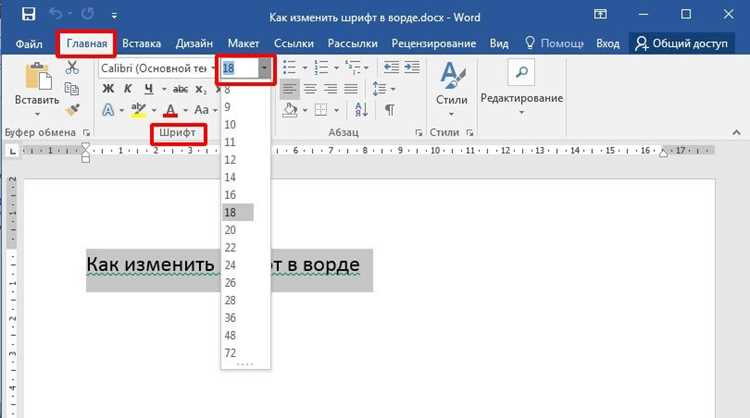
Мобильная версия Microsoft Word для Android и iOS позволяет изменять размер шрифта прямо в документе без доступа к настольному компьютеру. Это важно при работе с договорами, отчетами и учебными материалами, где требуется соблюдать конкретные параметры – например, 12 pt для основного текста или 14–16 pt для заголовков. Неверно выбранный размер шрифта на смартфоне часто приводит к нарушению структуры документа и смещению разметки при открытии файла на ПК.
Изменение размера выполняется через панель форматирования, которая открывается после выделения текста. Пользователь может выбрать значение из стандартного списка (8–72 pt) или ввести точное число вручную. Точный ввод в пунктах особенно важен при подготовке документов по требованиям ГОСТ или корпоративных шаблонов, где отклонение даже на 1–2 пункта делает файл несоответствующим установленным нормам.
При работе на телефоне важно учитывать особенности интерфейса: часть инструментов скрыта за иконкой редактирования, а в режиме просмотра параметры шрифта недоступны. Кроме того, изменение размера для выделенного фрагмента отличается от форматирования всего документа. Понимание этих различий позволяет корректировать текст быстро и без повторного редактирования на компьютере.
Где найти инструмент изменения размера шрифта в мобильной версии Word

Инструмент изменения размера шрифта доступен только в режиме редактирования. После открытия документа нажмите на значок карандаша или кнопку «Изменить», затем выделите текст – без выделения панель форматирования может не отображать параметры шрифта. В нижней части экрана появится панель с вкладкой «Главная», где расположен блок настройки шрифта. Если панель свернута, разверните её свайпом вверх.
- Откройте документ и перейдите в режим редактирования.
- Выделите слово, абзац или весь текст.
- На нижней панели выберите вкладку с иконкой буквы «A» или раздел «Главная».
- Найдите поле с текущим значением размера (например, 11 или 12).
- Нажмите на число, чтобы открыть список стандартных размеров или ввести своё значение.
Как выделить весь текст документа для изменения размера шрифта

Для изменения размера шрифта во всём документе необходимо выделить весь текст целиком, иначе форматирование применится только к выбранному фрагменту. В мобильной версии Word это действие выполняется иначе, чем на компьютере, где используется сочетание клавиш Ctrl+A.
Откройте документ в режиме редактирования и коснитесь любого слова, чтобы появились маркеры выделения. Потяните один из маркеров вниз или вверх, чтобы расширить диапазон. Такой способ подходит для коротких документов, но при объёме более 5–7 страниц прокрутка вручную занимает время.
Быстрое выделение всего текста выполняется через контекстное меню. После касания по тексту выберите пункт «Выделить всё». Он отображается в всплывающем меню над выделенным словом или в дополнительном списке параметров.
Если пункт не отображается сразу, нажмите на значок с тремя точками в панели инструментов, чтобы открыть расширенное меню команд редактирования.
При работе с документами, содержащими таблицы, списки и заголовки разных уровней, команда «Выделить всё» захватывает все элементы, включая скрытые разрывы строк и форматирование. Это важно учитывать перед изменением размера шрифта, чтобы не нарушить визуальную структуру.
Проверьте, что выделение действительно охватывает весь документ: прокрутите к началу и к концу файла. Текст должен быть подсвечен полностью, включая последние абзацы после таблиц или изображений.
Альтернативный способ – коснуться в начале документа, затем удерживать палец до появления режима расширенного выделения и протянуть до самого конца. Метод менее точный, особенно в файлах с большим количеством страниц.
После полного выделения можно переходить к изменению размера шрифта через панель форматирования. Все изменения будут применены одновременно ко всему тексту без необходимости повторять действия для отдельных разделов.
Пошаговое изменение размера шрифта через панель форматирования

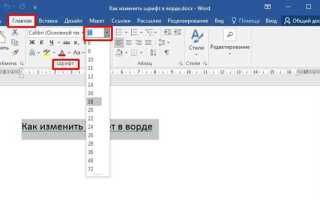
После выделения текста откройте нижнюю панель инструментов и перейдите во вкладку «Главная». В блоке «Шрифт» нажмите на текущее числовое значение (например, 11 или 12). Откроется список стандартных размеров; прокрутите его и выберите нужный вариант. Изменение применяется сразу, без дополнительного подтверждения. Если документ содержит разные стили, проверьте визуально, что форматирование применилось ко всем выделенным элементам.
При необходимости точной настройки используйте ручной ввод значения в пунктах. Это позволяет задать, например, 13 pt или 15 pt, которых нет в кратком списке. После ввода подтвердите выбор клавишей «Готово» на экранной клавиатуре.
| Действие | Где нажать | Результат |
|---|---|---|
| Открыть параметры шрифта | Вкладка «Главная» → текущее число размера | Появляется список значений |
| Выбрать стандартный размер | Нажать на число из списка (8–72) | Размер применяется мгновенно |
| Ввести точное значение | Поле ввода размера | Устанавливается указанное число pt |
Как задать точное числовое значение размера шрифта вручную
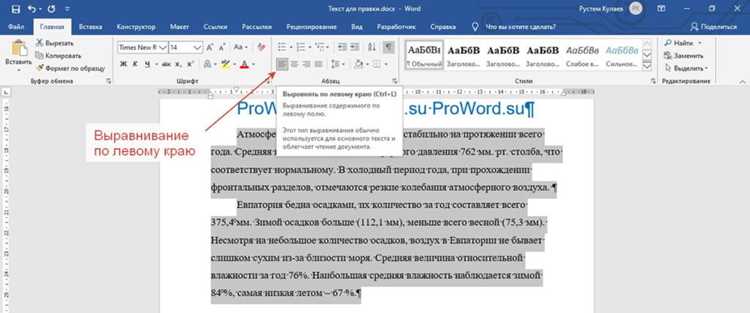
Ручной ввод размера шрифта используется, когда стандартного списка значений недостаточно. В мобильном Word можно установить любое числовое значение в пунктах, если оно поддерживается текущим шрифтом.
Выделите нужный текст и откройте вкладку «Главная» на панели форматирования. Нажмите на поле с текущим размером, затем коснитесь области ввода, чтобы активировать экранную клавиатуру.
Удалите текущее значение и введите требуемое число вручную, например 13, 14.5 или 18. После ввода подтвердите действие кнопкой «Готово» или клавишей подтверждения на клавиатуре.
Word воспринимает значение в пунктах (pt), поэтому дополнительные обозначения вводить не нужно. Ввод символов «pt» приведёт к ошибке или игнорированию значения.
Дробные значения поддерживаются не на всех устройствах. Если после ввода 14.5 размер округляется до 14 или 15, это связано с ограничениями отображения или выбранным стилем документа.
При работе с шаблонами проверьте, не привязан ли текст к стилю (например, «Обычный» или «Заголовок 1»). В этом случае изменение числа может временно примениться, но при повторном выборе стиля размер вернётся к исходному.
Минимальное и максимальное значение обычно находится в диапазоне от 1 до 1638 pt, однако практическое применение ограничивается макетом страницы и масштабом отображения.
После установки точного размера прокрутите документ и убедитесь, что межстрочные интервалы и отступы не исказились, особенно если число значительно отличается от исходного параметра.
Изменение размера шрифта для отдельного абзаца или заголовка
Чтобы изменить размер шрифта только для одного абзаца, коснитесь любого слова внутри него и выделите текст полностью с помощью маркеров. Частичное выделение приведёт к тому, что размер изменится лишь у выбранных строк.
Для заголовков важно учитывать, используется ли встроенный стиль. Если к тексту применён «Заголовок 1» или другой уровень, изменение числового значения может конфликтовать с параметрами стиля.
При ручном форматировании выберите нужный абзац, откройте вкладку «Главная» и установите новое значение размера. Изменение отразится только на выделенном блоке, не затрагивая остальной документ.
Если необходимо сохранить структуру документа, сначала проверьте текущий стиль. При необходимости измените размер внутри параметров стиля, иначе при повторном применении шаблона заголовок вернётся к исходному значению.
Для подзаголовков удобно использовать размер на 2–4 пункта больше основного текста. Например, если основной текст 12 pt, подзаголовок можно установить 14–16 pt, чтобы сохранить визуальную иерархию.
После изменения прокрутите страницу и убедитесь, что абзац не «разорвал» страницу и не сместил соседние элементы, особенно при наличии списков или таблиц.
Не применяйте команду «Выделить всё», если требуется изменить только один раздел, иначе форматирование затронет весь документ и нарушит распределение размеров между заголовками и основным текстом.
Что делать, если параметр размера шрифта недоступен или неактивен
Если при выделении текста поле размера шрифта неактивно, сначала убедитесь, что документ открыт в режиме редактирования. В режиме просмотра изменение любых параметров форматирования невозможно.
Проверьте, не выделен ли объект, который не поддерживает текстовое форматирование. Например, таблицы, изображения или текст внутри графических элементов могут блокировать доступ к инструменту изменения шрифта.
Если используется стиль заголовка или предустановленный шаблон, некоторые параметры размера могут быть заблокированы. В этом случае откройте меню стиля и выберите «Изменить стиль», чтобы разрешить ручное изменение размера.
Попробуйте выделить текст вручную полностью, вместо автоматического выделения всего документа. Иногда неполное выделение делает поле размера неактивным.
Обновление приложения Word до последней версии также может решить проблему. На старых версиях мобильного Word некоторые функции могут быть недоступны или работать некорректно.
Если документ защищён паролем или имеет ограничения на редактирование, изменять размер шрифта невозможно. Проверьте свойства документа и снимите защиту, если это разрешено.
Перезапуск приложения и повторное открытие файла часто восстанавливает доступ к панели форматирования, особенно если инструмент завис или интерфейс не отображает все команды.
В крайнем случае можно скопировать текст в новый документ Word, где ограничения отсутствуют, и применить нужный размер шрифта. После форматирования можно вернуть текст в исходный файл.
Как сохранить изменения размера шрифта и не потерять форматирование
После изменения размера шрифта на телефоне важно убедиться, что все изменения применены ко всему выделенному тексту. Частичное выделение может привести к тому, что при открытии документа на другом устройстве размеры отдельных абзацев будут отличаться.
Для сохранения корректного форматирования используйте встроенную кнопку «Сохранить» в верхней панели приложения. Если требуется отдельная версия документа с новыми настройками шрифта, выберите «Сохранить как» и задайте новое имя файла.
- Проверяйте формат файла: предпочтительно DOCX для полной совместимости с настольной версией Word.
- Если используется облачное хранилище, убедитесь, что файл синхронизирован с сервером.
- При работе со стилями заголовков изменяйте размер шрифта через «Изменить стиль», чтобы изменения сохранялись при повторном применении шаблона.
После сохранения откройте документ заново и прокрутите страницы, чтобы проверить, что размер шрифта и межстрочные интервалы остались корректными. Это особенно важно для документов с таблицами и списками.
Для дополнительной безопасности рекомендуется периодически сохранять документ по мере работы, чтобы случайное закрытие приложения не привело к потере форматирования.
Если планируется дальнейшее редактирование на ПК или другом устройстве, убедитесь, что изменения применены ко всем секциям документа, включая подзаголовки, списки и примечания, чтобы избежать несоответствия размеров шрифта.
Вопрос-ответ:
Как изменить размер шрифта для всего документа на телефоне?
Чтобы изменить размер шрифта во всём документе, откройте файл в режиме редактирования, выделите весь текст с помощью команды «Выделить всё» или вручную. После этого на панели «Главная» коснитесь поля с текущим размером шрифта и выберите нужное значение из списка или введите число вручную. Изменение сразу применяется ко всем выделенным абзацам.
Можно ли задать дробное значение размера шрифта на мобильном Word?
Да, в мобильной версии Word можно вводить дробные значения, например 12.5 или 14.8 pt, в поле ручного ввода размера шрифта. Однако не все устройства корректно отображают дробные числа: иногда Word округляет значение до ближайшего целого. Чтобы проверить результат, после ввода прокрутите документ и убедитесь, что визуально текст выглядит так, как нужно.
Почему поле изменения размера шрифта иногда недоступно?
Поле размера шрифта может быть неактивным, если документ открыт в режиме просмотра или выделен объект, который не поддерживает текстовое форматирование, например изображение или графический элемент. Также ограничения могут возникнуть при использовании предустановленных стилей или защищённых документов. В таких случаях нужно перейти в режим редактирования, снять защиту или изменить стиль, чтобы доступ к инструменту появился.
Как изменить размер шрифта только для заголовка, не затрагивая основной текст?
Выделите заголовок полностью с помощью маркеров выделения. На панели «Главная» выберите нужное значение размера шрифта. Если заголовок использует встроенный стиль, изменения можно сохранить через настройку стиля: откройте «Изменить стиль» и задайте новое числовое значение. Так основная часть документа останется без изменений.
Что делать, чтобы изменения размера шрифта сохранились при открытии документа на компьютере?
После изменения размера шрифта на телефоне сохраните документ в формате DOCX. Если используется облачное хранилище, убедитесь, что файл синхронизирован. Также стоит проверить, что все абзацы и заголовки, к которым применялись изменения, действительно выделены. После повторного открытия документа на ПК проверьте, что интервалы и размеры текста соответствуют внесённым настройкам.
Как изменить размер шрифта для отдельного абзаца без влияния на остальные?
Выделите нужный абзац полностью с помощью маркеров выделения. Затем откройте вкладку «Главная» на панели инструментов и выберите новое числовое значение размера шрифта. Если абзац использует встроенный стиль заголовка, рекомендуется изменить размер через настройку стиля, чтобы изменение не сбросилось при повторном применении шаблона. После этого остальной текст документа останется без изменений.
Можно ли изменить размер шрифта в документе, если кнопка недоступна?
Если поле размера шрифта неактивно, убедитесь, что документ открыт в режиме редактирования, а не просмотра. Проверьте, что выделен текст, а не объект, который не поддерживает форматирование, например изображение или таблица. В документах с защитой или ограничениями редактирования изменение размера заблокировано — нужно снять защиту. Иногда помогает перезапуск приложения или копирование текста в новый файл без ограничений.

 Загрузка...