Содержание статьи

На ноутбуках Lenovo, работающих под управлением Windows 10 и 11, обои рабочего стола можно изменить за считанные минуты, но важно учитывать разрешение экрана. Модели ThinkPad, Yoga и IdeaPad имеют разные стандартные экраны – от 1920×1080 до 3840×2160, поэтому выбранное изображение должно соответствовать этим параметрам, чтобы не терять четкость.
При выборе обоев стоит учитывать формат файла. Windows корректно отображает .jpg, .png и .bmp. Для сохранения максимального качества рекомендуется использовать изображения с соотношением сторон 16:9 и размером не меньше родного разрешения экрана. Файлы с меньшим разрешением могут растягиваться и выглядеть размыто.
Смена обоев в Windows Lenovo может выполняться несколькими способами: через «Параметры персонализации», через контекстное меню рабочего стола или с помощью встроенной функции автоматической смены изображений. Каждый метод имеет свои преимущества и позволяет быстро адаптировать рабочее пространство под конкретные задачи или настроение пользователя.
Перед началом важно проверить текущую версию Windows и убедиться, что система обновлена. Это гарантирует, что меню персонализации будет доступно в полном объеме и все функции, включая настройку слайд-шоу обоев, будут работать без сбоев.
В этой инструкции показан пошаговый процесс смены обоев на ноутбуках Lenovo с конкретными рекомендациями по подготовке изображений, настройке отображения и устранению возможных проблем с качеством. Следуя этим шагам, можно быстро персонализировать рабочий стол и обеспечить оптимальное отображение обоев на любом экране Lenovo.
Проверка текущей версии Windows на ноутбуке Lenovo
Чтобы корректно сменить обои, необходимо точно знать версию Windows. На ноутбуках Lenovo это влияет на расположение меню персонализации и доступность функций, таких как слайд-шоу обоев или автоматическая смена изображений.
Для проверки версии нажмите комбинацию клавиш Win + R, введите winver и нажмите Enter. Откроется окно с точной информацией: версия Windows (например, 10 или 11), сборка системы и номер обновления. Эти данные помогают определить совместимость форматов обоев и функций персонализации.
Дополнительно можно проверить версию через Параметры → Система → О системе. Здесь отображается не только версия и сборка, но и разрядность системы (32-bit или 64-bit), что важно при выборе приложений для управления изображениями и фоновыми эффектами.
Если система устарела, рекомендуется обновить Windows до последней сборки через Центр обновления Windows. Новые версии обеспечивают поддержку расширенных форматов изображений, более гибкие настройки смены обоев и стабильное отображение на экранах с высоким разрешением, характерных для ноутбуков Lenovo серии Yoga и ThinkPad X1.
Выбор изображения для обоев и его подготовка
При выборе изображения для обоев важно учитывать разрешение экрана ноутбука Lenovo. Для экранов Full HD (1920×1080) подходят изображения с минимальным разрешением 1920×1080, для 4K-экранов (3840×2160) – не ниже 3840×2160. Низкое разрешение приведет к размытию и искажению картинки.
Рекомендуется использовать следующие форматы:
- JPG – оптимален для фотографий с большим количеством цветов;
- PNG – сохраняет прозрачные элементы и четкость деталей;
- BMP – подходит для изображений без сжатия, но занимает больше места на диске.
Перед установкой обоев следует подготовить изображение:
- Обрезать изображение под соотношение сторон экрана (16:9 или 16:10) с помощью встроенного редактора или Photoshop.
- При необходимости изменить яркость и контраст, чтобы элементы рабочего стола оставались читаемыми.
- Сохранить файл в отдельной папке, чтобы быстро менять обои без поиска по диску.
- Проверить размер файла – оптимально до 5 МБ, чтобы Windows быстро применяла изображение без задержек.
Если планируется автоматическая смена обоев, лучше подготовить несколько изображений с одинаковым разрешением и форматом, чтобы Windows корректно масштабировала каждое из них.
Сохранение обоев в подходящем формате и размере
Для корректного отображения на ноутбуках Lenovo необходимо сохранять обои в форматах JPG, PNG или BMP. Формат влияет на качество изображения: JPG подходит для фотографий с большим количеством цветов, PNG – для изображений с четкими линиями и прозрачными элементами, BMP обеспечивает максимальную детализацию без сжатия.
Размер файла напрямую влияет на скорость применения обоев. Оптимально, чтобы изображение не превышало 5 МБ. Более крупные файлы могут замедлять отклик меню персонализации и загрузку рабочего стола.
При сохранении учитывайте разрешение экрана:
- Full HD (1920×1080) – минимум 1920×1080 пикселей;
- 2K (2560×1440) – минимум 2560×1440 пикселей;
- 4K (3840×2160) – минимум 3840×2160 пикселей.
Для подготовки изображения используйте встроенные редакторы Windows или сторонние программы. При экспорте сохраняйте соотношение сторон 16:9 для стандартных экранов Lenovo и проверяйте, чтобы изображение не было сжато или растянуто.
Создайте отдельную папку для обоев, чтобы быстро менять изображения и использовать функцию слайд-шоу без потери качества. Это позволит Windows корректно масштабировать изображения под разрешение экрана ноутбука.
Изменение обоев через меню персонализации
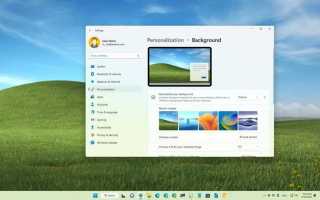
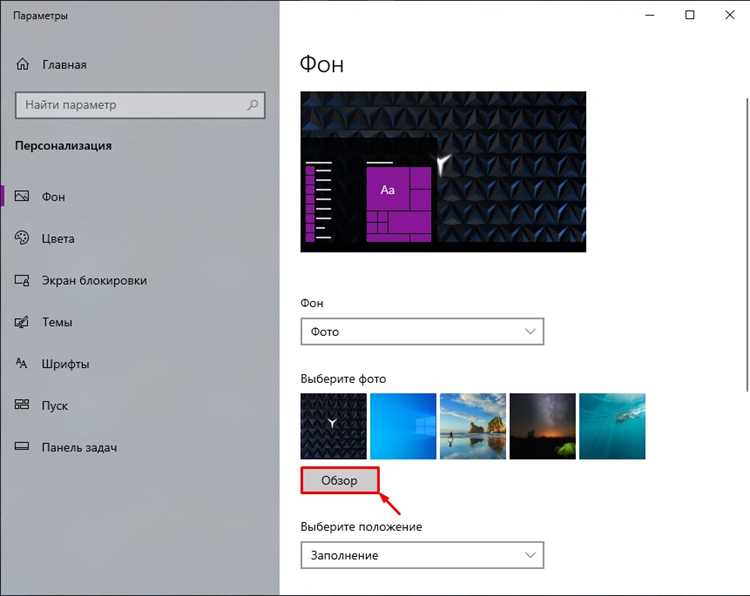
Меню персонализации Windows позволяет быстро установить выбранное изображение в качестве обоев на ноутбуках Lenovo. Для доступа к меню нажмите Win + I, затем выберите Персонализация → Фон. Здесь доступны все ключевые настройки отображения обоев.
Для установки изображения выполните следующие шаги:
- В разделе Фон выберите тип Изображение.
- Нажмите Обзор и укажите путь к подготовленному файлу обоев.
- Выберите режим отображения: Заполнение, По размеру, Растянуть, Замостить или По центру, исходя из разрешения экрана и соотношения сторон изображения.
- Нажмите Применить, чтобы изменения вступили в силу сразу.
Для автоматической смены обоев в том же меню выберите Слайд-шоу вместо Изображение, укажите папку с несколькими файлами и задайте интервал смены от 1 минуты до 1 дня. Windows будет последовательно применять все изображения без ручного вмешательства.
Использование меню персонализации гарантирует корректное масштабирование обоев на экранах Lenovo с высоким разрешением и позволяет одновременно настроить цвет фона и акцентные элементы интерфейса, чтобы рабочий стол оставался читаемым.
Установка обоев через контекстное меню рабочего стола
На ноутбуках Lenovo Windows позволяет быстро менять обои без открытия меню персонализации через контекстное меню рабочего стола. Этот способ подходит для единичной замены изображения или тестирования разных фонов.
Чтобы установить обои:
- Сохраните подготовленное изображение в удобной папке на диске.
- Щелкните правой кнопкой мыши на изображении и выберите Сделать фоновым изображением рабочего стола.
- Windows автоматически применит изображение с оптимальным масштабированием для текущего разрешения экрана ноутбука Lenovo.
- Если изображение растянуто или обрезано некорректно, используйте Параметры → Персонализация → Фон для точной настройки режима отображения.
Этот метод особенно удобен для быстрых изменений: он не требует перехода в настройки, сохраняет исходное качество изображения и автоматически применяет выбранный формат (JPG, PNG, BMP), совместимый с экраном Lenovo.
Для пакета нескольких обоев рекомендуется предварительно создать папку с изображениями и использовать меню персонализации для настройки слайд-шоу, так как контекстное меню применяет только одно изображение за раз.
Настройка автоматической смены обоев по расписанию
На ноутбуках Lenovo функция слайд-шоу позволяет автоматически менять обои через заданные интервалы времени. Для этого подготовьте папку с изображениями одинакового разрешения и формата (JPG или PNG), соответствующим экрану устройства.
Чтобы настроить автоматическую смену обоев, выполните следующие шаги:
- Откройте Параметры → Персонализация → Фон.
- В разделе Фон выберите Слайд-шоу.
- Нажмите Обзор и укажите папку с подготовленными изображениями.
- Выберите интервал смены изображений: 1 минута, 10 минут, 30 минут, 1 час, 6 часов, 1 день.
- Включите опцию Случайный порядок, если требуется менять изображения в произвольной последовательности.
- При необходимости включите Сохранение заряда батареи, чтобы слайд-шоу отключалось при работе от батареи.
Рекомендуется использовать одинаковое разрешение изображений для плавной смены без растяжений. Для наглядности настройки можно оформить в таблицу:
| Параметр | Рекомендация |
|---|---|
| Формат изображений | JPG или PNG, соответствующий разрешению экрана Lenovo |
| Интервал смены | От 10 минут до 1 дня, зависит от предпочтений пользователя |
| Режим показа | Заполнение или По размеру для оптимального масштабирования |
| Случайный порядок | Включать при большом количестве изображений |
| Работа от батареи | Отключать слайд-шоу для экономии энергии |
После настройки Windows автоматически будет применять изображения из выбранной папки по указанному расписанию, обеспечивая динамичный и удобный рабочий стол на ноутбуках Lenovo.
Проверка отображения и устранение возможных проблем
После установки новых обоев на ноутбуке Lenovo необходимо убедиться, что изображение отображается корректно на всех мониторах и не искажено. Для проверки откройте рабочий стол и оцените масштаб, четкость и положение элементов изображения.
Если обои выглядят растянутыми или размытыми, выполните следующие действия:
- Проверьте разрешение изображения – оно должно совпадать с разрешением экрана ноутбука (например, 1920×1080 для Full HD или 3840×2160 для 4K).
- Измените режим отображения через Параметры → Персонализация → Фон → Настройка экрана, выбирая Заполнение, По размеру или По центру для корректного масштабирования.
- При использовании слайд-шоу убедитесь, что все изображения в папке имеют одинаковое разрешение и формат, чтобы избежать искажения при смене фонов.
- Если обои не применяются, перезагрузите Проводник Windows через Диспетчер задач, чтобы обновить отображение рабочего стола.
- Проверяйте работу на внешних мониторах: для нескольких экранов задайте режим отображения Расширить и при необходимости установите разные изображения для каждого дисплея.
Регулярная проверка качества обоев предотвращает проблемы с видимостью и обеспечивает стабильное отображение на экранах Lenovo с различными разрешениями и соотношениями сторон.
Вопрос-ответ:
Почему мои новые обои на Lenovo выглядят размытыми?
Размытость обычно возникает из-за несоответствия разрешения изображения и экрана ноутбука. Например, для дисплея Full HD (1920×1080) оптимально использовать изображение с таким же разрешением. Также проверьте режим отображения в настройках фона: режимы Заполнение или По размеру могут корректно масштабировать картинку, тогда как Растянуть часто приводит к искажению.
Можно ли использовать одно изображение для нескольких экранов на Lenovo?
Да, можно, но стоит учитывать разрешение и соотношение сторон каждого монитора. В меню Персонализация → Фон можно выбрать вариант отображения для каждого дисплея. Если мониторы имеют разное разрешение, изображение лучше подготовить в максимальном разрешении или использовать разные обои для каждого экрана, чтобы сохранить четкость и пропорции.
Как создать слайд-шоу обоев с разными изображениями?
Сначала создайте папку с изображениями одинакового разрешения. Затем откройте Параметры → Персонализация → Фон и выберите Слайд-шоу. Укажите путь к папке и задайте интервал смены — от 10 минут до 1 дня. Для более динамичного эффекта включите опцию случайного порядка, чтобы изображения менялись в произвольной последовательности.
Можно ли быстро сменить обои без открытия настроек?
Да, через контекстное меню рабочего стола. Для этого щелкните правой кнопкой мыши на изображении и выберите Сделать фоновым изображением рабочего стола. Windows применит изображение с оптимальным масштабированием под экран ноутбука. Этот способ подходит для единичных замен, но не поддерживает слайд-шоу с несколькими изображениями.
Что делать, если после смены обоев рабочий стол не обновляется?
Сначала попробуйте перезагрузить Проводник Windows через Диспетчер задач. Если проблема сохраняется, проверьте формат и размер изображения: Windows корректно отображает JPG, PNG и BMP, а файлы более 5 МБ могут применяться с задержкой. Также убедитесь, что режим отображения выбран правильно — Заполнение или По размеру обеспечивают корректное масштабирование.

 Загрузка...