Содержание статьи
В мобильной версии :contentReference[oaicite:0]{index=0} закрепленные чаты отображаются в верхней части списка диалогов и занимают постоянное место, даже если новые сообщения появляются в других чатах. Чтобы снять закрепление, достаточно нескольких действий, доступных как на Android, так и на iOS.
На Android удержите палец на нужном чате в списке диалогов до появления контекстного меню. В меню выберите Открепить. После этого чат сразу переместится вниз списка по дате последних сообщений, освобождая место для других активных диалогов.
На iPhone процесс немного отличается: проведите чат пальцем влево и нажмите кнопку Открепить. Альтернативный способ – удерживать чат и выбрать Открепить из верхней части списка в появившемся меню. Изменения применяются мгновенно, без необходимости перезапуска приложения.
Если в списке закреплено несколько чатов, повторите процедуру для каждого. В последних версиях :contentReference[oaicite:1]{index=1} предусмотрена возможность массового открепления: удерживая один чат, можно отметить несколько и выбрать Открепить все. Это особенно удобно при очистке списка после завершения временных проектов или активных групповых обсуждений.
Открытие списка чатов и поиск закрепленного

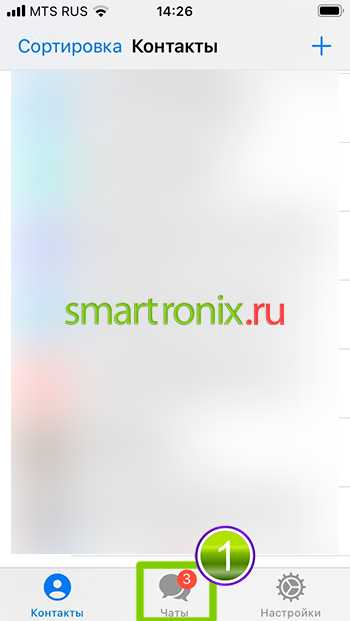
Запустите приложение Телеграм на смартфоне и сразу обратите внимание на главный экран – он отображает все чаты, включая диалоги с людьми и группы. Для пользователей Android это обычно вкладка «Чаты», для iOS – нижняя панель с аналогичным названием.
Прокрутка списка вниз не всегда нужна: закрепленные чаты отображаются сверху. Они отделены небольшой горизонтальной линией от остальных переписок и помечены значком булавки справа от имени чата.
Если закрепленных несколько, Телеграм группирует их в один блок. Каждый блок можно идентифицировать по аватарке и названию чата. Для точного поиска используйте строку поиска сверху: введите имя контакта, группы или канала, и приложение подсветит закрепленные элементы первыми.
На больших экранах смартфона или планшета проще заметить булавки сразу, но на компактных устройствах они могут частично скрываться. В этом случае полезно слегка провести пальцем вниз по списку для обновления отображения чатов – иногда закрепленные переписки фиксируются только после жеста обновления.
Обратите внимание, что поиск работает даже с сокращенными именами чатов. Например, ввод первых трёх букв группы сразу отобразит закрепленный чат с этим именем, что ускоряет доступ и исключает необходимость ручного пролистывания всего списка.
Как определить, какой чат закреплен
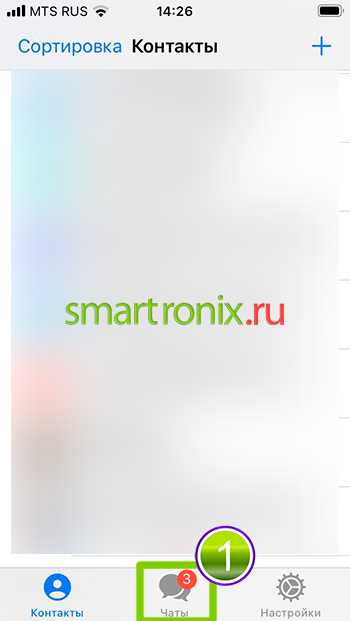
В мобильном приложении Телеграм закрепленный чат отображается в верхней части списка диалогов. Он отделен от остальных переписок визуальной полосой и имеет значок булавки справа от названия. Если у вас несколько чатов с непрочитанными сообщениями, закрепленный чат всегда остаётся на первом месте независимо от активности других диалогов.
Для точной идентификации можно использовать контекстные функции. Нажмите и удерживайте любой чат: в появившемся меню появится пункт «Открепить», если этот чат закреплен. Если пункта нет, значит, чат не закреплён, и искать нужно дальше в верхней области списка. Это удобно, когда у пользователя активны несколько групп и личных переписок.
Кроме визуальной проверки, можно опираться на системные фильтры. В Телеграм доступна сортировка по категориям: личные чаты, группы и каналы. Закрепленный чат остаётся в верхней категории выбранного типа, а его статус подтверждается наличием значка булавки. Таким образом, при фильтрации можно сразу увидеть, какой из чатов закреплён.
Для наглядности удобно использовать таблицу с примерами признаков закреплённого чата:
| Признак | Описание |
|---|---|
| Положение | Всегда в верхней части списка диалогов |
| Значок булавки | Отображается справа от имени чата |
| Меню чата | При удержании доступен пункт «Открепить» |
| Сортировка | Сохраняется в верхней категории независимо от непрочитанных сообщений |
Удаление закрепления через свайп

Чтобы открепить чат в Телеграм на телефоне, проведите пальцем по списку чатов влево или вправо, в зависимости от модели устройства. На Android чаще используется свайп влево, на iOS – свайп вправо. Свайп должен быть уверенным, но не слишком быстрым, чтобы система распознала жест корректно.
После свайпа появится кнопка с иконкой булавки или надписью «Открепить». Нажмите на нее один раз, и чат сразу переместится в общий список без закрепления. Если кнопка не появилась, попробуйте слегка изменить угол свайпа или задержку пальца на экране на полсекунды – это помогает на устройствах с чувствительным сенсором.
В случае массового удаления закреплений можно открыть меню чатов, выбрать несколько бесед и применить функцию «Открепить» сразу ко всем выделенным чатам. Такой способ экономит время, если у вас несколько закрепленных диалогов и нужно быстро очистить верхнюю часть списка.
После открепления рекомендуется проверить расположение чатов: Телеграм автоматически сортирует беседы по последней активности. Если нужный чат важен, можно закрепить его повторно в другом месте, чтобы сохранить быстрый доступ, но без прежнего закрепления в верхней части списка.
Удаление закрепления через меню чата
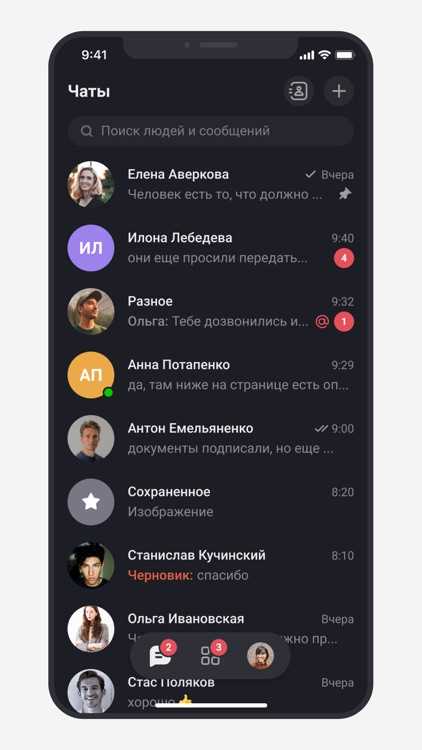
Для удаления закрепленного чата в Телеграм откройте сам чат, который необходимо открепить. На Android это выполняется через длительное нажатие на название чата в списке, а на iOS – свайп вправо по чату.
После выделения чата появится контекстное меню с несколькими опциями. Среди них ищите пункт «Открепить» или «Unpin», в зависимости от языка интерфейса.
Если вы используете группу или канал, внутри меню может отображаться дополнительный раздел с действиями администратора. В этом случае открепление будет доступно только при наличии соответствующих прав.
- Нажмите на закрепленный чат и удерживайте.
- В появившемся меню выберите «Открепить».
- Подтвердите действие, если Телеграм запросит подтверждение.
После выполнения этих шагов чат исчезнет из верхней области списка и вернется в обычный порядок хронологической сортировки. Для проверки корректности открепления можно обновить список, потянув его вниз.
Важно учитывать, что при откреплении чата уведомления не отключаются. Если требуется одновременно скрыть активность, используйте режим «Без уведомлений» через то же меню чата.
Удаление нескольких закрепленных чатов сразу

В мобильной версии Телеграм на iOS и Android можно одновременно снять закрепление с нескольких чатов. Для этого откройте список закрепленных чатов, нажмите и удерживайте первый чат до появления режима выбора.
После активации режима выбора отметьте все чаты, которые хотите открепить. На iOS появится кнопка «Открепить», на Android значок в виде булавки с перечёркнутой линией в верхней панели. Нажмите её, чтобы сразу убрать закрепление со всех выбранных чатов.
Если закреплено более 5 чатов, прокрутите список и поочередно выделяйте группы чатов. Телеграм позволяет выбирать до 50 чатов за один раз, что ускоряет очистку интерфейса при большом количестве закрепленных диалогов.
В Android также можно воспользоваться контекстным меню: долгий тап по любому закрепленному чату → «Выбрать несколько» → отметить нужные чаты → «Открепить». Это работает идентично в Telegram версии от 9.0 и выше.
После снятия закрепления чаты автоматически переходят в обычный список сообщений без изменения истории переписки. Для удобства можно сначала отсортировать чаты по активности или важности, чтобы не удалить нужные закрепления случайно.
Что делать, если закрепление не снимается
Первым шагом проверьте версию приложения. В старых сборках Телеграм возможность открепления чата может работать некорректно. Обновите мессенджер через App Store или Google Play до последней стабильной версии.
Если обновление не решило проблему, попробуйте перезапустить приложение. Полное закрытие Телеграм и повторный запуск устраняет временные сбои интерфейса, которые блокируют функции управления закреплёнными чатами.
В случаях, когда закрепление сохраняется несмотря на нажатие на «Открепить», удерживайте палец на чате и выберите опцию «Удалить из закреплённых» в контекстном меню. На iOS это может быть свайп влево с появлением кнопки открепления, на Android – долгий тап с аналогичным выбором.
Очистка кэша приложения иногда помогает. В настройках Телеграм откройте «Данные и память» → «Использование памяти» → «Очистить кэш». После этого повторите попытку открепления.
Если проблема сохраняется, проверьте наличие ограничений в чате. В группах и каналах с администрированием только администраторам разрешено откреплять сообщения и чаты. Убедитесь, что ваша роль позволяет выполнять это действие.
Последняя мера – переустановка приложения. Сначала сделайте резервное копирование данных и чатов через облако Телеграм, затем удалите и установите мессенджер заново. После восстановления данных закрепления должны корректно управляться.
Проверка, что чат больше не закреплен
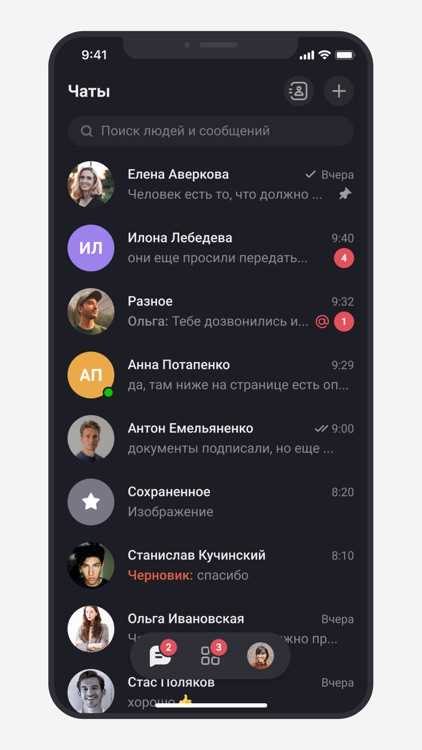
Дополнительно рекомендуется пройтись по следующим шагам:
- Откройте главное окно чатов и убедитесь, что значок булавки отсутствует рядом с нужным диалогом.
- Если чат был активным, сравните его положение с предыдущими днями – он должен отображаться по времени последнего сообщения, а не сверху.
- При сомнениях откройте другой телефон или веб-версию Telegram и проверьте синхронизацию: чат не должен оставаться закрепленным в других устройствах.
Эти действия позволяют исключить ошибки интерфейса и подтвердить, что закрепление снято корректно.
Вопрос-ответ:
Как убрать закрепленный чат в Телеграм на Android?
На Android нужно открыть список чатов, найти закрепленный вверху чат, нажать на него и удерживать, пока не появится меню. В нем выберите «Открепить» — чат сразу переместится в общий список.
Можно ли убрать сразу несколько закрепленных чатов на iPhone?
Да, на iPhone можно откреплять чаты по одному или несколько. Для этого откройте список чатов, проведите пальцем по закрепленному чату влево и нажмите «Открепить». Повторите для каждого закрепленного чата.
Почему я не могу открепить чат в Телеграм?
Иногда кнопка «Открепить» недоступна, если у вас старая версия приложения или если это групповая беседа с ограниченными правами. Проверьте обновления Телеграм и убедитесь, что у вас есть права на управление закреплением чатов.
Удалится ли чат, если я его откреплю?
Нет, открепление не удаляет переписку. Чат просто перестанет отображаться в верхней части списка и останется среди обычных чатов, где можно продолжить общение.
Есть ли быстрый способ убрать все закрепленные чаты сразу?
В мобильной версии Телеграм такой функции нет. Каждый чат нужно откреплять отдельно. На компьютере через версию Telegram Desktop можно выделять несколько чатов и откреплять их быстрее, но на телефоне придется делать это по одному.
Как удалить закрепленный чат в Телеграм на телефоне с Android?
Чтобы убрать закрепленный чат в Телеграм на Android, откройте список чатов и найдите закрепленный сверху диалог. Нажмите и удерживайте его, пока не появится меню действий. В этом меню выберите пункт «Открепить» или значок скрепки с перекрестием. После этого чат перестанет быть закрепленным и вернется в обычный порядок списка.
Можно ли убрать несколько закрепленных чатов сразу на iPhone?
Да, на iPhone можно открепить несколько чатов одновременно. Для этого откройте список чатов и проведите пальцем влево по закрепленному диалогу, чтобы вызвать дополнительные опции. Выберите «Открепить». Повторите этот шаг для каждого закрепленного чата. Также есть вариант через редактирование списка: нажмите «Изменить» в верхнем углу, отметьте нужные диалоги и подтвердите открепление.

 Загрузка...