Содержание статьи
Footer – это не декоративное дополнение страницы, а функциональный блок, в котором обычно размещают навигацию, контакты, ссылки на документы и сервисную информацию. Его структура часто сложнее, чем у шапки сайта: разное количество колонок, вложенные списки, иконки, формы подписки. Flexbox позволяет собрать такую разметку без лишних оберток и хаотичных float-блоков, сохраняя контроль над расположением элементов.
При верстке footer через Flexbox ключевую роль играет корректная организация контейнеров. Обычно footer делают flex-контейнером, а логические секции – flex-элементами. Это упрощает выравнивание колонок по горизонтали, настройку отступов между ними и адаптацию под разные ширины экрана. Например, одна строка CSS с display: flex и justify-content заменяет несколько вспомогательных классов и фиктивных div.
Отдельного внимания требует адаптивность. Footer часто ломается на мобильных устройствах из-за жестко заданных ширин или неправильного выравнивания по высоте. Flexbox решает эту задачу за счет flex-wrap, изменения направления оси и управления порядком элементов. Это дает возможность без дублирования HTML перестраивать колонки в вертикальный список и сохранять читаемость контента.
В статье разобраны практические приемы верстки footer на Flexbox: от базовой структуры до типичных ошибок, которые приводят к «прыгающим» блокам и неравномерным отступам. Примеры и рекомендации ориентированы на реальную верстку, а не на абстрактные схемы.
Базовая HTML-структура footer для Flexbox-раскладки
Основа корректной Flexbox-раскладки footer начинается с семантического тега footer, внутри которого размещаются логически связанные блоки. Каждый такой блок должен отражать отдельную группу данных: навигацию, контакты, служебные ссылки, копирайт. Разделение на смысловые контейнеры упрощает работу с flex-свойствами и избавляет от вложенных структур без функциональной нагрузки.
Практика показывает, что для большинства проектов достаточно одного уровня вложенности: footer как flex-контейнер и несколько div или section в роли flex-элементов. Внутри этих элементов допускается стандартная разметка списков ul/li или текстовых блоков. Такой подход снижает сложность DOM и ускоряет дальнейшую правку структуры.
Важно заранее учитывать возможное изменение количества колонок. HTML-структура должна оставаться стабильной при добавлении или удалении секций. Для этого каждая колонка оформляется отдельным контейнером без привязки к конкретной ширине или позиции. Flexbox возьмет на себя распределение пространства, если разметка не содержит жестких ограничений.
Дополнительные элементы, такие как нижняя строка с авторскими правами, рекомендуется выносить в отдельный контейнер внутри footer. Это позволяет управлять выравниванием основной части и второстепенного контента независимо, не усложняя разметку и не дублируя HTML-элементы.
Настройка flex-контейнера footer и выбор направления осей
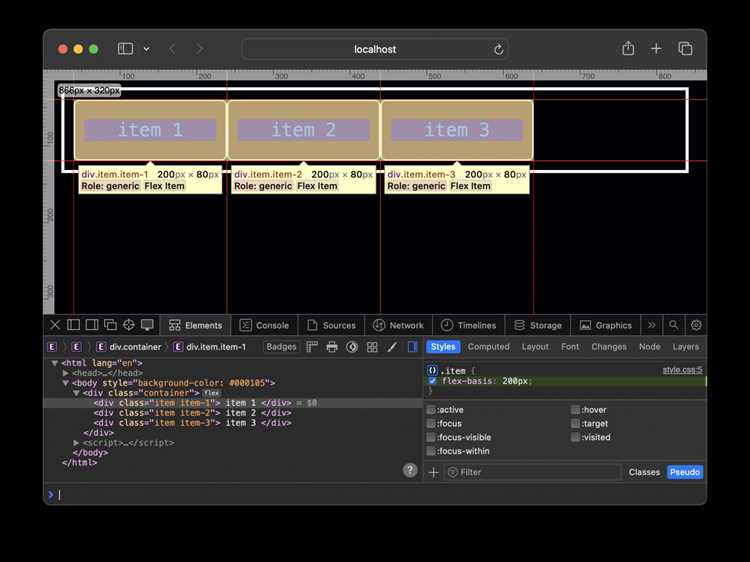
Для перехода footer к Flexbox-разметке контейнеру задают display: flex, после чего все его непосредственные дочерние элементы начинают подчиняться правилам flex-модели. На этом этапе важно, чтобы внутри footer находились только смысловые блоки, а не одиночные текстовые узлы, иначе управление расположением станет непредсказуемым.
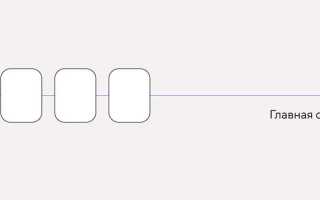
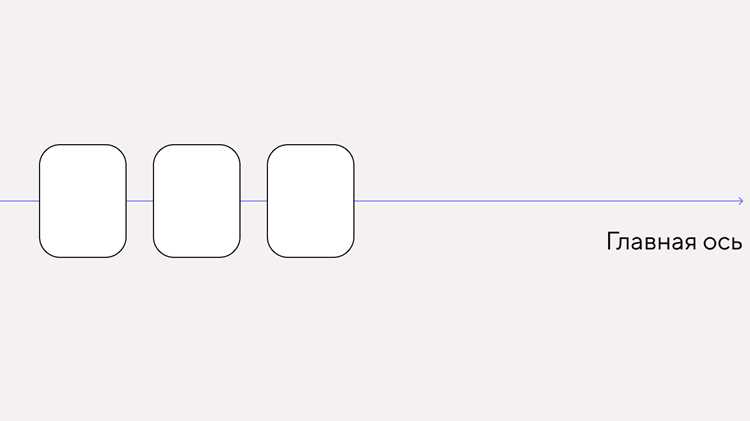
Направление главной оси определяется свойством flex-direction. Значение row применяют, когда footer состоит из колонок с равным приоритетом: меню, контакты, служебные ссылки. При необходимости вертикальной компоновки, например для узких экранов или однотипных блоков, используют column. Переключение оси позволяет адаптировать структуру без изменения HTML.
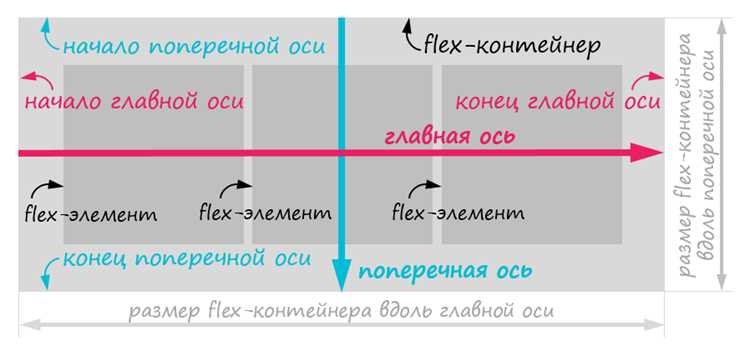
При выборе направления следует учитывать логику дальнейшего выравнивания. В горизонтальном footer основная ось отвечает за распределение колонок по ширине, а поперечная – за их выравнивание по вертикали. Ошибкой считается попытка управлять высотой элементов через свойства, рассчитанные на главную ось, что часто приводит к смещению контента.
В многоуровневых футерах целесообразно разделять ответственность контейнеров. Внешний footer задает общее направление, а вложенные блоки могут иметь собственный flex-direction. Такой подход упрощает размещение списков, подписей и иконок, сохраняя предсказуемое поведение при изменении количества элементов.
Распределение колонок footer с помощью justify-content

Свойство justify-content управляет расположением колонок footer вдоль главной оси flex-контейнера. При стандартной горизонтальной компоновке оно определяет, как секции делят доступную ширину. Значение flex-start используют, когда все колонки должны быть прижаты к левому краю без автоматических отступов между ними.
Для равномерного распределения свободного пространства применяют space-between. В этом случае крайние колонки прижимаются к границам footer, а промежутки формируются автоматически. Такой вариант подходит для футеров с 3–4 секциями, где требуется визуальный баланс без ручного расчета отступов.
Значения space-around и space-evenly создают симметричные интервалы между колонками, но работают по-разному. space-around добавляет половинные отступы по краям, из-за чего внешние поля отличаются от внутренних. space-evenly формирует одинаковое расстояние между всеми элементами и краями контейнера, что удобно при строгой сетке.
Не рекомендуется комбинировать justify-content с фиксированными внешними отступами колонок. Это приводит к двойному расстоянию и усложняет контроль макета. Более стабильный результат достигается, когда распределение пространства доверено одному механизму, а ширины колонок остаются автоматическими.
Выравнивание элементов footer по высоте через align-items
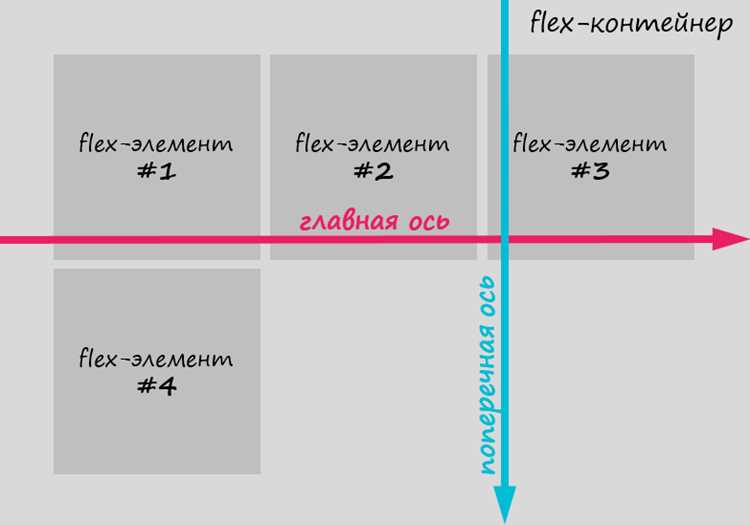
Свойство align-items отвечает за выравнивание flex-элементов вдоль поперечной оси контейнера. В классическом горизонтальном footer эта ось проходит по вертикали, поэтому именно align-items определяет, как колонки и их содержимое располагаются по высоте.
На практике чаще всего используются следующие значения:
- stretch – элементы растягиваются на всю высоту footer, если у них не задана собственная высота
- flex-start – содержимое прижимается к верхнему краю контейнера
- center – колонки выравниваются по центру по вертикали
- flex-end – элементы располагаются у нижней границы footer
Для футеров с разным объемом контента предпочтительно использовать flex-start. Это исключает визуальные скачки, когда одна колонка оказывается ниже другой из-за центрирования. center оправдан только в компактных футерах с однотипными блоками, например иконками и короткими подписями.
Следует учитывать, что stretch работает только при отсутствии фиксированной высоты у flex-элементов. Если внутри колонок заданы собственные размеры или отступы, растяжение не произойдет, что часто воспринимается как ошибка верстки.
Для точечной настройки отдельного блока используют align-self, который переопределяет align-items на уровне конкретного элемента. Это удобно, когда одна колонка footer должна быть выровнена иначе, чем остальные, без создания дополнительного контейнера.
Перенос блоков footer на малых экранах с flex-wrap
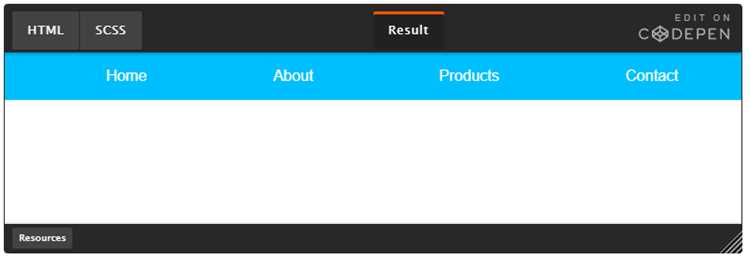
Свойство flex-wrap управляет переносом колонок footer на новую строку при недостатке горизонтального пространства. По умолчанию flex-элементы сжимаются, что часто приводит к слипанию текста и иконок на узких экранах. Задав flex-wrap: wrap, можно автоматически перенести лишние колонки вниз, сохраняя читаемость.
Для практической реализации рекомендуется:
- Использовать относительные ширины колонок через flex-basis или проценты, чтобы перенос происходил предсказуемо.
- Комбинировать flex-wrap: wrap с медиа-запросами для адаптивного управления направлением и порядком колонок.
- Контролировать промежутки между строками через gap или margin, чтобы перенесенные элементы не сливались друг с другом.
Особое внимание стоит уделять контенту внутри колонок. Длинные списки или большие блоки изображений могут вызвать некорректный перенос, поэтому внутри каждой колонки применяют минимальные и максимальные размеры через min-width и max-width.
При правильно настроенном flex-wrap footer становится полностью адаптивным: колонки перестраиваются в вертикальный стек, сохраняя логическую последовательность и визуальное равновесие, без необходимости создавать отдельный HTML для мобильных версий.
Типовые ошибки при верстке footer на Flexbox и способы их исправления
При использовании Flexbox для footer часто встречаются повторяющиеся ошибки, влияющие на выравнивание, адаптивность и визуальное восприятие контента. Основные проблемы и методы их устранения удобно представить в виде таблицы:
| Ошибка | Причина | Решение |
|---|---|---|
| Слипание колонок на малых экранах | Нет переноса элементов, flex-wrap не задан | Добавить flex-wrap: wrap и использовать относительные ширины колонок |
| Неравномерные отступы между колонками | Используется фиксированный margin вместе с justify-content | Удалить ручные отступы, распределять пространство через justify-content: space-between или gap |
| Колонки разной высоты | Отсутствует выравнивание по высоте, align-items задан неверно | Задать align-items: flex-start для стабильного верхнего выравнивания или stretch при одинаковой высоте |
| Смещение отдельных элементов внутри колонок | Используются фиксированные высоты и padding внутри flex-элементов | Исправить размеры на авто, управлять внутренними отступами через flex-поля и align-self при необходимости |
| Нарушение порядка колонок на мобильных устройствах | Не задан порядок элементов или используются жесткие float/position | Использовать order для изменения последовательности и исключить float внутри flex-контейнера |
Соблюдение этих правил позволяет создать предсказуемый и стабильный footer, который корректно адаптируется к любым размерам экрана и сохраняет визуальную структуру без дополнительной верстки.
Вопрос-ответ:
Зачем использовать Flexbox для верстки footer вместо обычного float или inline-block?
Flexbox позволяет легко выравнивать колонки footer по горизонтали и вертикали без дополнительного HTML-кода и clearfix. С помощью свойств justify-content и align-items можно управлять распределением пространства между блоками и их выравниванием по высоте. Это упрощает адаптивность и позволяет менять порядок элементов без изменения HTML.
Как правильно настроить перенос колонок footer на мобильных устройствах?
Для автоматического переноса используют flex-wrap: wrap. Каждая колонка должна иметь относительную ширину, например через flex-basis или проценты. Дополнительно можно задавать отступы через gap и контролировать минимальные размеры колонок с помощью min-width, чтобы элементы не слипались при уменьшении экрана.
Какие ошибки чаще всего возникают при выравнивании элементов footer по высоте и как их исправить?
Основные ошибки — это неравные высоты колонок, использование фиксированных padding и попытки выравнивать через margin вместо flex-свойств. Решение — задать контейнеру align-items: flex-start для стабильного верхнего выравнивания или stretch при необходимости одинаковой высоты. Для отдельных колонок можно применять align-self.
Можно ли менять порядок колонок footer без изменения HTML?
Да, это делают через свойство order. Каждому flex-элементу присваивается числовое значение, которое определяет его позицию в ряду. Это позволяет переставлять колонки, например, для мобильной версии footer, сохраняя исходную структуру HTML без дублирования блоков.

 Загрузка...