Содержание статьи
Ирис – это бот для Телеграмм, который позволяет автоматизировать множество задач в чатах, включая управление участниками, фильтрацию контента и настройку различных команд. Для его добавления в ваш чат, необходимо выполнить несколько шагов, включая установку бота и настройку прав доступа. В этой статье мы рассмотрим процесс интеграции Ирис с вашим чатом и дадим практические рекомендации по настройке и использованию.
Первым шагом является поиск и установка бота в Телеграмм. Для этого нужно перейти в официальный канал Ирис и добавить бота в чат. Процесс подключения прост и не требует дополнительных знаний, но важно правильно настроить разрешения для безопасного взаимодействия с участниками чата.
После подключения Ирис важно настроить команды и параметры, чтобы бот работал в соответствии с вашими требованиями. Это можно сделать через специальное меню настроек, где можно определить, какие функции будет выполнять Ирис, и какие уведомления он будет отправлять участникам чата. Важно настроить правильные уровни доступа, чтобы предотвратить ошибки в управлении.
Каждая группа имеет свои особенности, и настройка Ирис зависит от того, как именно вы хотите его использовать. Если чат является большим, то Ирис поможет в автоматической модерации сообщений и упрощении взаимодействия между участниками. Если же чат небольшой, Ирис может служить для упрощения доступа к ресурсам и автоматизации некоторых операций.
Не забывайте регулярно обновлять настройки бота, так как новые версии могут содержать улучшения функциональности или исправления безопасности, которые повысят удобство использования Ирис в вашем чате.
Установка бота Ирис для Телеграмм
Для того чтобы добавить бота Ирис в чат Телеграмм, необходимо выполнить несколько шагов. Процесс включает в себя поиск бота, его добавление в чат и настройку основных параметров. Рассмотрим пошаговую инструкцию.
Шаг 1: Поиск бота Ирис
Для начала откройте Телеграмм и перейдите в строку поиска. Введите название бота – «Ирис». В результатах поиска должен появиться официальный аккаунт Ирис. Нажмите на него, чтобы открыть профиль.
Шаг 2: Добавление бота в чат
Чтобы добавить бота в ваш чат, нажмите на кнопку «Start» внизу экрана, чтобы активировать бота. После этого откроется меню с инструкциями по добавлению. Выберите пункт «Добавить в группу» или «Пригласить в чат».
Шаг 3: Настройка прав доступа
После того как бот будет добавлен в чат, необходимо настроить его права. Это можно сделать через меню администратора. Важно задать правильные уровни доступа для бота, чтобы он мог выполнять все необходимые функции (например, модерировать сообщения или блокировать пользователей).
Шаг 4: Проверка работы бота
После установки бота проверьте его работу, отправив несколько команд. Для этого используйте команду /help, чтобы получить список доступных команд. Убедитесь, что бот реагирует на команды и выполняет заданные функции.
Для быстроты установки можно воспользоваться таблицей, в которой указаны основные команды для взаимодействия с ботом Ирис:
| Команда | Описание |
|---|---|
| /start | Запуск бота и начало работы |
| /help | Получение списка доступных команд |
| /settings | Настройка параметров бота в чате |
| /info | Получение информации о текущем статусе бота |
| /stop | Остановка работы бота в чате |
После того как все настройки будут завершены, Ирис начнёт работать в вашем чате, выполняя необходимые функции.
Подключение Ирис к вашему чату в Телеграмм
Чтобы подключить бота Ирис к вашему чату в Телеграмм, выполните несколько простых шагов. Важно правильно настроить доступы и указать необходимые параметры для корректной работы бота в группе.
Шаг 1: Приглашение бота в чат
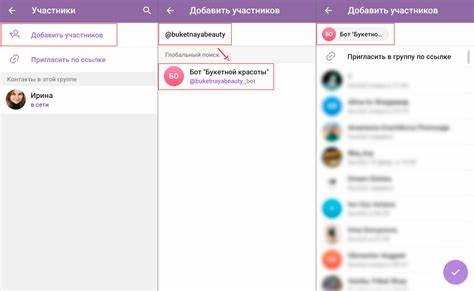
Для подключения Ирис в чат откройте ваш Телеграмм и найдите бота, используя строку поиска. После нахождения бота Ирис, нажмите на кнопку «Start». Затем выберите пункт «Добавить в группу». Это даст возможность пригласить бота в ваш чат.
Шаг 2: Добавление Ирис в группу
После того как вы выбрали опцию добавления бота в группу, Телеграмм предложит вам список доступных чатов. Выберите тот чат, в который вы хотите добавить бота. Убедитесь, что у вас есть права администратора в данном чате, иначе процесс добавления не завершится.
Шаг 3: Настройка прав администратора для бота
После добавления Ирис в чат, важно настроить его права администратора. Это необходимо для выполнения бота модерации сообщений, управления участниками и настройки уведомлений. Перейдите в настройки группы, найдите Ирис в списке участников и выберите его профиль. Далее установите нужные права, такие как:
- Удаление сообщений
- Блокировка пользователей
- Управление сообщениями
Шаг 4: Проверка подключения и настройка бота
После того как Ирис будет добавлен и получит права администратора, протестируйте его работу. Используйте команду /help для получения списка доступных команд. Убедитесь, что бот отвечает на команды, выполняет действия, такие как удаление сообщений или блокировка пользователей, в зависимости от заданных прав.
Шаг 5: Дополнительные настройки
В случае необходимости, вы можете настроить дополнительные функции бота через команду /settings. В меню настроек вы можете изменить параметры фильтрации сообщений, уведомлений и другие настройки, которые могут быть полезны в вашем чате.
Когда все настройки будут завершены, Ирис начнёт выполнять свою роль в чате, обеспечивая автоматическое управление и модерацию.
Настройка прав доступа для бота Ирис
После добавления Ирис в ваш чат в Телеграмм, необходимо правильно настроить его права доступа, чтобы бот мог выполнять все необходимые функции, такие как модерирование сообщений, блокировка пользователей и управление настройками чата.
Шаг 1: Открытие настроек чата
Перейдите в настройки вашего чата в Телеграмм. Для этого откройте группу, в которой находится Ирис, и нажмите на название группы в верхней части экрана. В открывшемся меню выберите «Управление группой» или «Настройки группы».
Шаг 2: Выбор Ирис среди участников
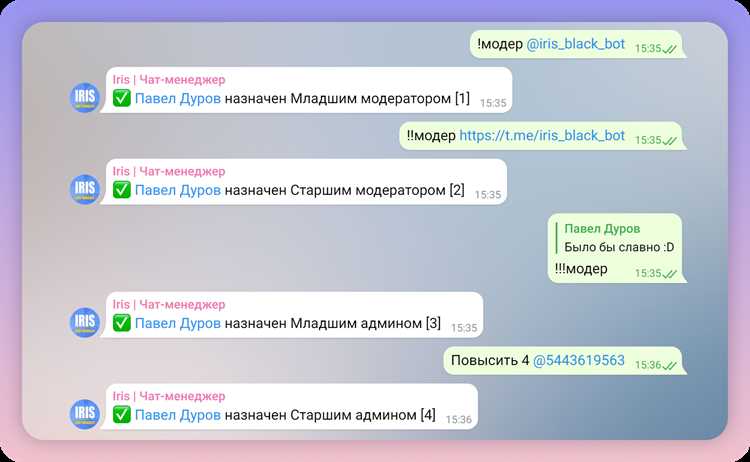
В разделе «Участники» найдите бота Ирис. Нажмите на его имя, чтобы открыть его профиль в группе. В профиле вы увидите опцию «Назначить администратора», которая позволит вам настроить права доступа для бота.
Шаг 3: Настройка прав администратора
При установке прав для Ирис вам будет предложено несколько вариантов. Вы можете настроить следующие права:
- Удаление сообщений: Позволяет Ирис удалять сообщения участников, нарушающих правила чата.
- Блокировка пользователей: Даёт возможность Ирис блокировать пользователей, которые систематически нарушают правила чата.
- Управление пользователями: Ирис сможет добавлять или удалять участников из чата.
- Модерация сообщений: Бот будет иметь возможность фильтровать и модерировать сообщения, например, автоматически удаляя нежелательные ссылки или запрещённые слова.
- Редактирование сообщений: Ирис сможет изменять сообщения участников, если это предусмотрено настройками.
Шаг 4: Установите ограничения по правам
Если вы не хотите, чтобы Ирис имел доступ ко всем функциям, вы можете ограничить его права. Например, отключите возможность редактирования или удаления сообщений, если это не требуется для работы бота в вашем чате.
Шаг 5: Сохранение настроек
После того как вы настроите все права доступа, нажмите «Сохранить», чтобы изменения вступили в силу. Ирис будет работать в соответствии с установленными правами, выполняя задачи, связанные с модерированием чата и управлением пользователями.
Использование команд бота Ирис в чате
После того как Ирис добавлен в ваш чат и настроены права доступа, можно приступить к использованию команд бота для выполнения различных действий. Команды Ирис позволяют управлять сообщениями, участниками чата и другими функциями автоматизации.
Основные команды Ирис:
- /ban – блокирует пользователя в чате, исключая его из обсуждения. Для использования этой команды нужно указать имя пользователя.
- /unban – снимает блокировку с пользователя и возвращает его в чат.
- /mute – временно отключает пользователя от возможности отправлять сообщения. Для этого нужно указать длительность блокировки (например, 10 минут или 1 час).
- /unmute – снимает ограничение с пользователя, позволяя ему вновь отправлять сообщения.
- /warn – выдает предупреждение пользователю за нарушение правил чата. Предупреждения могут накапливаться и приводить к блокировке.
- /settings – открывает меню настроек бота, где можно изменять параметры фильтрации контента, модерации и уведомлений.
- /clear – удаляет все сообщения из чата, либо сообщения с определенными критериями (например, старше 24 часов).
Использование команд для модерирования:
Бот Ирис активно используется для автоматической модерации. Команды /ban, /mute и /warn позволяют контролировать поведение участников чата, предотвращая спам и нарушение правил. Важно отметить, что команды могут работать как для одного пользователя, так и для группы нарушителей.
Использование команд для администрирования:
Команды, такие как /settings и /clear, помогут настроить бота в соответствии с требованиями чата. Команда /settings позволяет изменять параметры работы Ирис, такие как фильтрация спама, ограничение доступа и другие функции, чтобы бот адаптировался под особенности вашего чата.
Для повышения эффективности работы бота можно комбинировать различные команды. Например, используйте /warn для предупреждения, а затем блокируйте нарушителя с помощью /ban после нескольких нарушений.
Рекомендуется ознакомиться с полным списком команд и регулярно проверять их актуальность, так как обновления могут добавлять новые полезные функции для управления чатом.
Интеграция Ирис с другими сервисами через Телеграмм
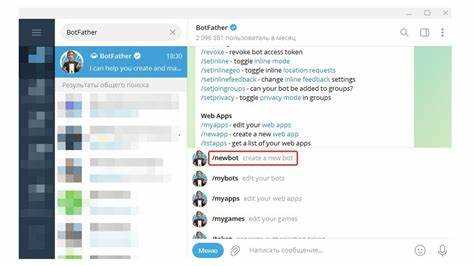
Бот Ирис в Телеграмм поддерживает интеграцию с различными внешними сервисами, что позволяет расширить его функциональность и адаптировать под специфические задачи вашего чата. С помощью этих интеграций можно автоматизировать процессы, улучшить взаимодействие с пользователями и повысить безопасность.
Шаг 1: Интеграция с Google Forms
Ирис может быть настроен для автоматического сбора данных через Google Forms. Для этого необходимо подключить Ирис к вашему аккаунту Google. Бот будет принимать ответы пользователей и пересылать их в форму для дальнейшей обработки. Эта интеграция полезна для сбора обратной связи, анкетирования или регистрации участников.
Шаг 2: Интеграция с Trello для управления задачами
Если вы используете Trello для организации задач в команде, Ирис может быть интегрирован с этим сервисом для создания карточек, обновления статусов или присвоения задач пользователям. Команды бота, такие как /create_task или /update_task, будут автоматически взаимодействовать с вашим Trello-доской, упрощая процесс управления проектами.
Шаг 3: Интеграция с Zapier для расширенной автоматизации
С помощью платформы Zapier Ирис можно интегрировать с сотнями других сервисов, включая Slack, Google Sheets, и другие. Это открывает возможность создания комплексных автоматических рабочих процессов. Например, вы можете настроить, чтобы каждый новый пользователь, присоединившийся к чату, автоматически добавлялся в ваш CRM-систему или список рассылки.
Шаг 4: Интеграция с IFTTT для создания триггеров
Интеграция Ирис с IFTTT позволяет настроить триггеры для выполнения задач в ответ на действия в чате. Например, можно настроить бота на автоматическое отправление сообщений или запуск скриптов при определённых событиях, таких как подключение нового пользователя или изменение состояния чата.
Шаг 5: Интеграция с системами аналитики
Ирис поддерживает подключение к различным системам аналитики, таким как Google Analytics, для отслеживания активности в чате. Это может быть полезно для мониторинга популярности контента, оценки вовлеченности пользователей и других метрик. Интеграция позволяет автоматически собирать и передавать данные о действиях участников чата для дальнейшего анализа.
Таблица интеграций:
| Сервис | Тип интеграции | Описание |
|---|---|---|
| Google Forms | Сбор данных | Автоматический сбор и отправка данных в Google Forms. |
| Trello | Управление задачами | Создание и обновление карточек на доске Trello. |
| Zapier | Автоматизация | Интеграция с сотнями сервисов для автоматизации рабочих процессов. |
| IFTTT | Триггеры | Настройка автоматических действий на основе событий в чате. |
| Google Analytics | Аналитика | Отслеживание активности пользователей и сбор метрик. |
Интеграция Ирис с внешними сервисами значительно расширяет возможности бота и позволяет использовать его в самых различных сферах, от управления проектами до анализа данных и автоматизации рабочих процессов.
Управление уведомлениями от бота Ирис
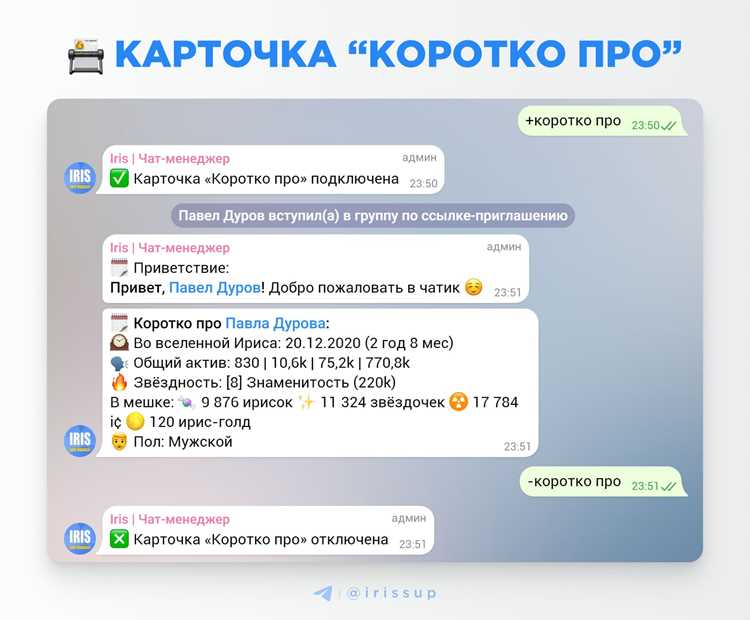
Настройка уведомлений от бота Ирис позволяет контролировать частоту и тип сообщений, которые бот отправляет в чат. Это помогает избежать излишней нагрузки на участников и гарантирует, что только важная информация будет доставляться в нужный момент.
Шаг 1: Настройка уведомлений для всех участников
Для управления уведомлениями для всех участников чата, перейдите в настройки группы и выберите Ирис в списке администраторов. В разделе «Настройки уведомлений» установите, какие типы уведомлений бот будет отправлять в чат. Вы можете настроить следующее:
- Уведомления о предупреждениях: Ирис будет уведомлять участников о новых предупреждениях, наложенных на нарушителей.
- Уведомления о блокировках: Бот будет сообщать группе о блокировке пользователей, если это предусмотрено настройками.
- Уведомления о новых участниках: Ирис будет оповещать о присоединившихся пользователях, если это важно для вашего чата.
Шаг 2: Персональные уведомления
Ирис позволяет настроить персональные уведомления для администраторов и участников. Для этого используйте команду /settings в чате с ботом, чтобы открыть меню настроек. В разделе уведомлений можно выбрать, какие именно события будут вызывать уведомления для каждого пользователя:
- Уведомления о нарушениях: Вы можете получать уведомления только при определенных нарушениях, таких как спам или оскорбления.
- Уведомления о статусах задач: В случае интеграции с другими сервисами, такими как Trello, администраторы могут получать уведомления о статусах задач и их изменениях.
- Тихие уведомления: Уведомления о неважных событиях можно настроить так, чтобы они не отвлекали, но оставались доступными для просмотра по мере необходимости.
Шаг 3: Отключение уведомлений
Если вам нужно временно отключить уведомления от Ирис, можно использовать команду /notifications off в чате. Это отключит все уведомления на время. Чтобы снова включить их, используйте команду /notifications on.
Шаг 4: Настройка уведомлений через интеграции
Для более гибкой настройки уведомлений используйте интеграции с внешними сервисами, такими как Zapier или IFTTT. Эти сервисы позволяют создавать кастомизированные уведомления, например, отправку сообщений на электронную почту или в другие мессенджеры при наступлении определенных событий в чате.
Управление уведомлениями от бота Ирис помогает минимизировать отвлекающие факторы и обеспечивает более эффективное взаимодействие между участниками чата. Подберите оптимальные настройки для вашего чата, чтобы поддерживать порядок и информировать участников о важных событиях.
Отладка и решение проблем с ботом Ирис
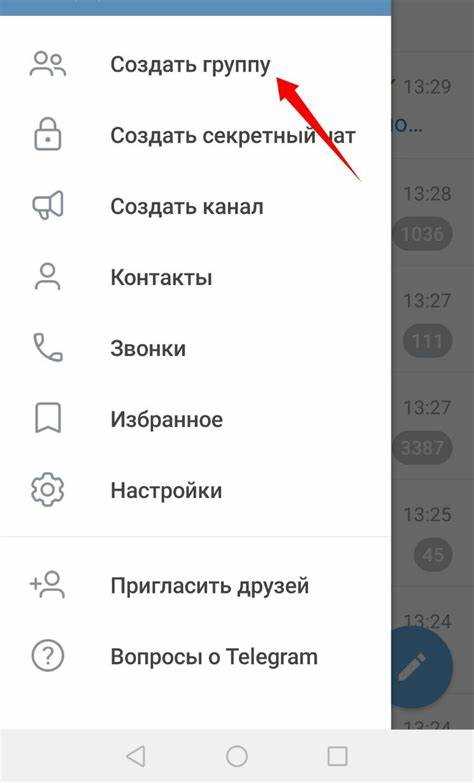
Иногда при использовании бота Ирис могут возникать проблемы, такие как сбои в работе команд, неправильная реакция на команды или проблемы с интеграциями. Для их решения важно провести диагностику и принять соответствующие меры.
Шаг 1: Проверка команд
Если бот не отвечает на команды, сначала убедитесь, что вы используете правильный синтаксис. Некоторые команды могут требовать аргументов, например, указания пользователя или времени. Используйте команду /help для получения актуального списка команд и их формата. Также проверьте, активированы ли соответствующие права у бота для выполнения команд в вашем чате.
Шаг 2: Проверка настроек прав доступа
Проблемы с работой бота могут быть связаны с ограниченными правами доступа. Убедитесь, что бот имеет все необходимые права для выполнения своих функций. Перейдите в настройки чата, выберите Ирис в списке участников и убедитесь, что у него есть права администратора, включая возможность удалять сообщения, блокировать пользователей и управлять участниками чата.
Шаг 3: Проверка работы интеграций
Если бот Ирис не выполняет функции, связанные с внешними интеграциями, например, с Trello или Google Forms, проверьте состояние соответствующих сервисов. Убедитесь, что интеграции настроены правильно, а доступ к внешним сервисам не был заблокирован. Для диагностики можно отключить и заново подключить интеграцию через меню настроек Ирис.
Шаг 4: Проверка работы уведомлений
Если уведомления не приходят, проверьте настройки уведомлений для бота в чате. Убедитесь, что они не были случайно отключены. Также проверьте, что бот настроен на отправку уведомлений для нужных событий, таких как блокировки, предупреждения или новые участники. Для отключения уведомлений используйте команду /notifications on.
Шаг 5: Перезапуск бота
Если проблемы не решаются, попробуйте перезапустить бота. Для этого отправьте команду /restart или удалите и снова добавьте Ирис в чат. Это часто помогает устранить временные сбои и восстановить работу бота.
Шаг 6: Обращение в поддержку
Если ни одно из решений не помогает, можно обратиться в службу поддержки Ирис. Для этого отправьте запрос через официальный канал бота или свяжитесь с разработчиками через контактные данные, указанные в профиле бота. В запросе укажите описание проблемы, версии используемых интеграций и шаги, которые вы уже предприняли.
Эти шаги помогут вам быстро диагностировать и устранить большинство проблем с ботом Ирис, обеспечивая бесперебойную работу в вашем чате.
Советы по оптимальному использованию Ирис в групповых чатах
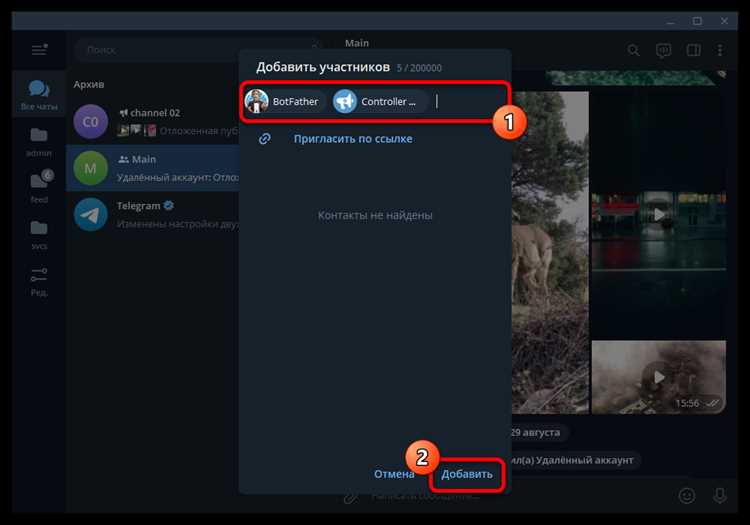
Для эффективного использования Ирис в групповых чатах важно настроить его с учётом особенностей общения в группе. Вот несколько практических рекомендаций, которые помогут вам максимально использовать возможности бота.
1. Настройте фильтрацию спама
Если в вашем чате часто появляется спам или нежелательные ссылки, используйте настройки фильтрации для автоматического блокирования таких сообщений. Ирис позволяет настроить блокировку ссылок, неподобающих слов и фраз, что значительно снизит количество нежелательного контента.
2. Используйте команды для модерации
Настройте Ирис так, чтобы он автоматически блокировал или ограничивал пользователей, нарушающих правила. Используйте команды /warn, /mute, /ban для предотвращения нарушений и сохранения порядка в чате.
3. Организуйте эффективное уведомление участников
Чтобы уведомления не мешали участникам, настройте Ирис на отправку уведомлений только о важных событиях, таких как блокировки или новые участники. Вы можете отключить менее важные уведомления, чтобы не перегружать чат информацией.
4. Интегрируйте Ирис с другими сервисами
Используйте возможности Ирис для интеграции с внешними сервисами, такими как Google Forms или Trello. Это позволит автоматизировать процессы сбора информации или управления задачами прямо в чате, повышая продуктивность.
5. Настройте регулярные отчёты о активности
Для мониторинга активности в чате, настройте Ирис на создание регулярных отчётов о блокировках, предупреждениях и активности пользователей. Эти отчёты можно использовать для оценки работы группы и вовлеченности участников.
6. Используйте Ирис для управления контентом
Ирис может помочь в управлении контентом чата, например, автоматически удаляя старые сообщения или фильтруя их по ключевым словам. Это удобно для поддержания порядка и организации информации в большом чате.
7. Регулярно обновляйте настройки бота
Для поддержания актуальности функционала, регулярно проверяйте настройки Ирис и обновляйте его в соответствии с изменениями в политике чата или новыми требованиями. Использование актуальной версии Ирис поможет избежать сбоев и улучшить его работу.
8. Обучите участников взаимодействовать с Ирис
Для того чтобы Ирис выполнял свою роль максимально эффективно, важно обучить участников использовать команды бота. Например, обучите их использовать /help для получения информации о командах и /settings для настройки персональных уведомлений.
Следуя этим рекомендациям, вы сможете оптимизировать использование Ирис в вашем групповом чате, повысив его эффективность и упрощая управление общением между участниками.
Вопрос-ответ:
Что такое Ирис и зачем его добавлять в чат Телеграмм?
Ирис — это бот, который предоставляет пользователям полезную информацию, отвечает на вопросы и помогает с различными задачами прямо в Телеграмм-чатах. Добавление Ирис позволяет автоматизировать процессы общения, улучшить взаимодействие с участниками и предоставлять актуальную информацию в реальном времени.
Как добавить Ирис в чат Телеграмм?
Для того чтобы добавить Ирис в чат Телеграмм, нужно выполнить несколько простых шагов. Во-первых, откройте нужный чат и выберите опцию «Добавить участников». Затем найдите Ирис через поиск, выберите его и добавьте в чат. После этого Ирис будет готов отвечать на вопросы участников чата.
Нужно ли настраивать Ирис после добавления в чат?
Да, после добавления Ирис в чат рекомендуется настроить его под нужды вашей группы. Это может включать в себя выбор команд, настройку автоматических ответов и других функций, которые будут полезны участникам. Для этого можно использовать панель управления Ирисом, доступную через его интерфейс.
Как правильно добавить Ирис в чат Телеграмм?
Чтобы добавить Ирис в чат, откройте группу, в которой хотите его использовать. Затем зайдите в список участников и выберите опцию добавления участников. Введите в поиске «Ирис» и выберите нужного бота. После этого нажмите кнопку «Добавить» и подтвердите действие. Ирис появится в чате и будет готов к работе.
Что делать, если Ирис не появляется в чате после добавления?
Если Ирис не появился в чате, убедитесь, что у вас есть достаточно прав для добавления ботов. Проверьте, не ограничены ли возможности бота в настройках чата. Если все настроено правильно, попробуйте добавить Ирис заново. Также стоит проверить, что бот доступен для вашего региона, так как некоторые боты могут быть ограничены.

 Загрузка...