Содержание статьи
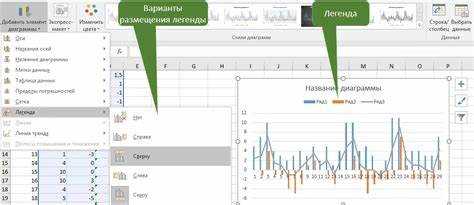
Легенда на диаграмме Excel служит для обозначения каждой серии данных, что упрощает чтение и анализ информации. Без неё трудно понять, какая линия или столбец соответствует конкретной категории или показателю. Важно разместить легенду так, чтобы она не перекрывала сам график, сохраняя его читаемость.
Добавление легенды в Excel выполняется через встроенные инструменты. На вкладке Конструктор диаграммы можно выбрать опцию Легенда и определить её расположение: сверху, снизу, справа или слева. Для диаграмм с несколькими сериями данных правильное расположение помогает быстро отличать элементы и предотвращает путаницу.
Настройка текста и формата элементов легенды позволяет подчеркнуть ключевые данные. Можно изменить шрифт, размер, цвет и порядок элементов, чтобы легенда соответствовала стилю отчёта. При обновлении данных диаграммы легенда автоматически корректирует подписи, сохраняя актуальность информации.
Использование легенды особенно важно для сложных диаграмм: с большим количеством серий, комбинированных графиков или при демонстрации динамических данных. Правильная настройка облегчает анализ и делает визуализацию более понятной для коллег и руководства.
Проверка наличия диаграммы для добавления легенды
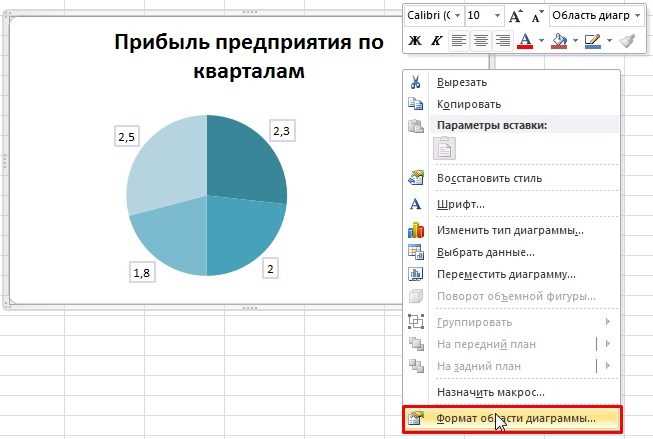
Прежде чем добавлять легенду, необходимо убедиться, что на рабочем листе присутствует диаграмма. Легенда работает только с активными графическими объектами, поэтому без диаграммы действия будут недоступны.
Для проверки диаграммы выполните следующие шаги:
- Выделите область данных, на основе которой создавалась диаграмма. Если диаграмма уже существует, щёлкните по ней один раз – появится рамка выделения.
- Проверьте вкладку Конструктор диаграммы или Формат на ленте Excel. Эти вкладки появляются только при выделенной диаграмме.
- Убедитесь, что выбран правильный тип диаграммы. Легенда применима к большинству стандартных типов: столбчатым, линейным, круговым, комбинированным.
Если диаграмма не отображается или вкладки управления отсутствуют:
- Создайте диаграмму через вкладку Вставка → Диаграммы, выбрав подходящий тип.
- Проверьте, чтобы данные содержали заголовки строк или столбцов, которые будут отображаться в легенде.
- Проверьте, что диаграмма не скрыта за другими объектами или не находится на заблокированной области листа.
Только после подтверждения наличия активной диаграммы можно переходить к добавлению и настройке легенды, чтобы она корректно отображала все серии данных.
Добавление стандартной легенды через меню диаграммы
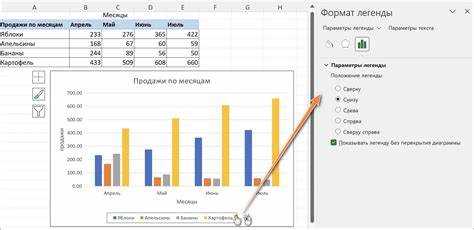
Для добавления стандартной легенды в Excel используется встроенное меню диаграммы. Этот способ позволяет быстро отобразить подписи всех серий данных без ручного редактирования.
Пошаговая инструкция:
- Выделите диаграмму, к которой нужно добавить легенду. При выделении появятся вкладки Конструктор диаграммы и Формат на ленте.
- На вкладке Конструктор диаграммы нажмите кнопку Добавить элемент диаграммы.
- Выберите пункт Легенда. Excel предложит стандартные позиции: справа, слева, сверху или снизу.
- Щёлкните по выбранной позиции, и легенда автоматически появится на диаграмме с подписями всех серий данных.
После добавления легенды рекомендуется проверить соответствие подписей с актуальными данными. Если данные обновляются, Excel автоматически корректирует легенду, отражая новые значения серий.
Для столбчатых и линейных диаграмм стандартная легенда обычно располагается справа. Для круговых диаграмм целесообразно размещение снизу, чтобы подписи не перекрывали сегменты графика.
Выбор позиции легенды на графике
Позиция легенды напрямую влияет на читаемость диаграммы и восприятие данных. Excel предлагает несколько стандартных вариантов размещения: сверху, снизу, справа и слева от графика.
Рекомендации по выбору позиции:
- Справа: подходит для линейных и столбчатых диаграмм с несколькими сериями, чтобы не перекрывать график.
- Слева: используется редко, но может быть удобна при сравнении данных с большими заголовками.
- Сверху: удобно для круговых диаграмм, когда подписи серий не должны закрывать сегменты.
- Снизу: актуально для диаграмм с ограниченной высотой, чтобы не уменьшать пространство графика.
Для более точной настройки можно вручную перетаскивать легенду в любую часть диаграммы. Excel автоматически подстраивает подписи серий, сохраняя их видимость и соответствие данным.
Изменение текста и формата элементов легенды

Текст легенды можно редактировать напрямую, чтобы уточнить подписи серий данных. Для этого щёлкните по нужной записи в легенде и введите новый текст. Изменения сразу отразятся на диаграмме.
Форматирование элементов включает изменение шрифта, размера, цвета и стиля текста:
- Выделите элемент легенды и откройте вкладку Формат на ленте.
- Выберите параметры Шрифт и Заливка текста для изменения внешнего вида подписи.
- Используйте Параметры текста, чтобы добавить тень, наклон или изменить выравнивание.
Для диаграмм с несколькими сериями можно менять порядок элементов, перетаскивая их в легенде. Это упрощает восприятие данных и делает подписи последовательными по важности.
Важно проверять, чтобы текст легенды оставался кратким, но информативным, особенно при ограниченном пространстве диаграммы. Длинные подписи можно сокращать, добавляя пояснения в подписи данных.
Настройка цвета и стиля подписей в легенде
Цвет и стиль подписей в легенде помогают визуально связать подписи с соответствующими сериями данных. Для изменения выделите элемент легенды и откройте вкладку Формат на ленте Excel.
Рекомендованные действия:
- Используйте Заливка текста для изменения цвета подписи, чтобы он соответствовал цвету серии на диаграмме.
- Применяйте Контур текста для улучшения читаемости на фоне графика.
- Меняйте шрифт и размер текста через Параметры шрифта, чтобы подписи были заметными, но не перекрывали элементы диаграммы.
- Для выделения отдельных серий можно применить полужирный или курсив к подписи, сохраняя общий стиль легенды.
Правильная настройка цвета и стиля подписей помогает быстрее идентифицировать серии и делает диаграмму более наглядной при работе с большим количеством данных.
Удаление или скрытие ненужной легенды

Если легенда мешает восприятию диаграммы или становится избыточной, её можно удалить или временно скрыть. Для удаления выделите легенду и нажмите клавишу Delete или используйте контекстное меню с опцией Удалить.
Для временного скрытия выполните следующие шаги:
- Выделите диаграмму и перейдите на вкладку Конструктор диаграммы.
- Выберите Добавить элемент диаграммы → Легенда → Нет. Легенда исчезнет с графика, но настройки останутся.
Скрытие удобно при подготовке отчётов с ограниченным пространством или при использовании диаграмм с единственной серией данных, где подписи сами по себе достаточны для понимания.
Автоматическое обновление легенды при изменении данных
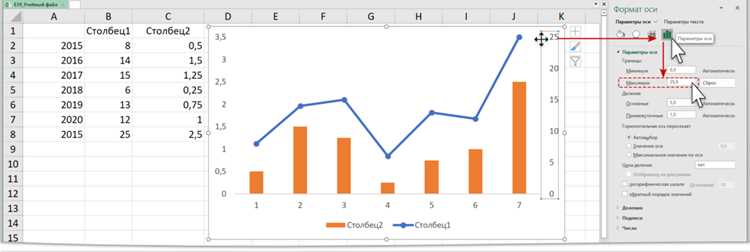
В Excel легенда диаграммы связана с исходными данными графика. Любое изменение значений или названий в диапазоне, используемом для построения диаграммы, автоматически отражается в легенде. Например, при изменении текста в заголовке серии данных легенда обновит подпись соответствующего цвета.
Чтобы гарантировать корректное обновление, убедитесь, что диапазон данных для диаграммы задается динамически. Для этого можно использовать таблицы Excel: преобразуйте исходный диапазон в таблицу через «Вставка» → «Таблица». Диаграммы, построенные на основе таблицы, автоматически расширяются при добавлении новых строк, а легенда адаптируется под новые серии или измененные значения.
Также можно применять именованные диапазоны с формулами OFFSET и COUNTA для динамических серий данных. При изменении количества строк или столбцов диаграмма будет корректно отображать новые данные, а легенда – соответствующие метки.
При использовании PivotChart легенда обновляется автоматически при изменении источника PivotTable. Для добавления новых категорий достаточно обновить сводную таблицу, и легенда PivotChart сразу отобразит новые элементы.
Для контроля точности обновлений рекомендуется проверять соответствие диапазонов диаграммы и исходных данных через «Выбор данных» в меню диаграммы. Любые ошибки в диапазоне приводят к несвоевременному или некорректному обновлению легенды.
Использование легенды для нескольких серий данных
Легенда диаграммы Excel отображает все серии данных, позволяя различать их по цвету и подписи. При работе с несколькими сериями важно задать информативные имена для каждой серии через «Выбор данных» → «Имя серии». Это упрощает восприятие информации и предотвращает путаницу.
Для наглядного сравнения нескольких серий можно использовать комбинированные диаграммы. Например, столбчатая и линейная серии на одной диаграмме позволяют увидеть тенденции и абсолютные значения одновременно. Легенда автоматически добавит отдельные метки для каждой серии.
Пример таблицы с несколькими сериями данных:
| Месяц | Продажи товара А | Продажи товара B | Продажи товара C |
|---|---|---|---|
| Январь | 120 | 95 | 130 |
| Февраль | 150 | 110 | 140 |
| Март | 170 | 130 | 160 |
При построении диаграммы на основе этой таблицы легенда автоматически создаст три отдельные метки для серий «Продажи товара А», «Продажи товара B» и «Продажи товара C». Для добавления новой серии достаточно расширить таблицу, и легенда обновится автоматически.
Для лучшей читаемости легенду можно расположить справа, слева или внизу диаграммы через «Макет» → «Легенда». При большом количестве серий рекомендуется использовать сокращенные подписи и цветовые схемы, чтобы легенда оставалась компактной и информативной.
Вопрос-ответ:
Как добавить легенду к уже созданной диаграмме в Excel?
Выделите диаграмму, перейдите во вкладку «Макет» или «Конструктор» (в зависимости от версии Excel) и выберите «Легенда». Можно выбрать расположение легенды: справа, слева, сверху или снизу диаграммы. Легенда автоматически отобразит все серии данных с их цветовой кодировкой.
Можно ли изменить подписи в легенде без редактирования исходных данных?
Excel не позволяет напрямую редактировать подписи в легенде. Чтобы изменить название серии, нужно изменить имя серии в исходных данных через «Выбор данных» → «Имя серии». После изменения легенда обновится автоматически, отражая новые подписи.
Как легенда обновляется при добавлении новых данных в диаграмму?
Если диаграмма построена на основе таблицы Excel или именованного диапазона, добавление новых строк или столбцов автоматически расширяет диапазон диаграммы, и легенда отображает новые серии или категории. В обычных диапазонах необходимо вручную изменить источник данных через «Выбор данных».
Как настроить легенду для диаграммы с несколькими типами серий?
Для комбинированных диаграмм каждая серия имеет отдельную метку в легенде. Убедитесь, что все серии имеют уникальные имена. Вкладка «Макет» позволяет выбрать расположение легенды, а цвета серий можно изменить через «Формат ряда данных», чтобы визуально разделить разные типы серий.
Можно ли удалить отдельную серию из легенды, не удаляя данные?
Excel не позволяет удалить отдельную метку из легенды без удаления или исключения соответствующей серии из диаграммы. Чтобы скрыть серию из легенды, можно создать отдельный диапазон для построения диаграммы без этой серии или временно исключить серию через «Выбор данных» → «Скрыть/показать серии».
Как добавить легенду в диаграмму Excel, если она отсутствует?
Выделите диаграмму и перейдите на вкладку «Макет» или «Конструктор» (в зависимости от версии Excel). Выберите «Легенда» и укажите расположение: справа, слева, сверху или снизу. Легенда автоматически покажет все серии данных с соответствующими цветами.
Можно ли изменить порядок серий в легенде без перестановки данных на листе?
Да, порядок серий в легенде меняется через «Выбор данных» → «Серии». В списке серий можно перемещать их вверх или вниз, изменяя порядок отображения в легенде, при этом расположение данных на листе остается прежним.

 Загрузка...