Содержание статьи

Расширение файла не всегда отражает его реальный формат. Файл с именем document.pdf может оказаться архивом, а изображение – исполняемым файлом с подменённым расширением. В таких ситуациях ориентироваться нужно не на имя, а на данные внутри файла. Для этого используют сигнатуру – фиксированную последовательность байтов, записанную в начале или в строго определённом месте.
Сигнатура файла представляет собой набор байтов, по которым программы определяют тип данных. Например, PDF начинается с последовательности 25 50 44 46, PNG – с 89 50 4E 47, а ZIP – с 50 4B 03 04. Эти значения читаются напрямую из бинарного содержимого и не зависят от расширения или имени файла.
Определение сигнатуры применяется при анализе повреждённых файлов, проверке вложений, восстановлении данных и работе с неизвестными форматами. Зная, какие байты нужно проверять и какими инструментами пользоваться, можно быстро установить реальный тип файла, даже если он был переименован или частично изменён.
В статье разобраны практические способы чтения сигнатур: просмотр первых байтов через HEX-редактор, использование системных утилит и примеры программного определения типа файла по содержимому. Все методы опираются на конкретные значения байтов и проверяемые признаки форматов.
Что называют сигнатурой файла и чем она отличается от расширения
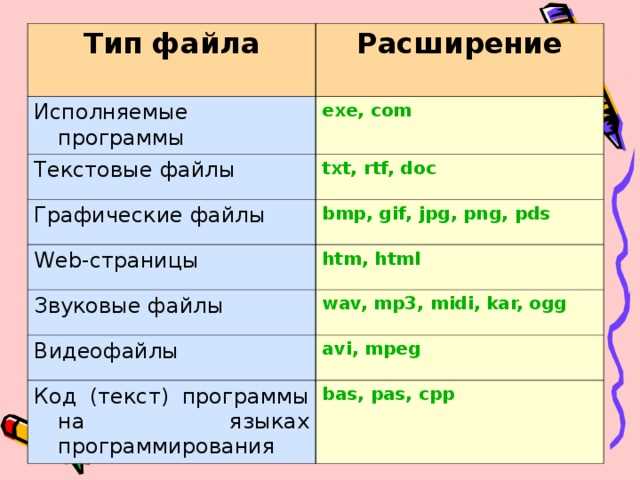
Расширение файла – это часть имени после точки, которая используется операционной системой и приложениями для выбора программы открытия. Оно не связано с внутренней структурой данных и может быть изменено вручную за несколько секунд. Переименование archive.zip в image.jpg не меняет содержимое файла и не затрагивает его реальный формат.
Главное различие между сигнатурой и расширением заключается в источнике информации. Расширение – это внешний признак, заданный пользователем или файловой системой. Сигнатура – это данные внутри файла, которые невозможно изменить без правки бинарного содержимого. Именно поэтому антивирусы, утилиты восстановления и анализаторы файлов опираются на сигнатуры, а не на имена файлов.
При работе с неизвестными, повреждёнными или подозрительными файлами рекомендуется сначала проверить сигнатуру, а уже затем учитывать расширение. Если первые байты не совпадают с ожидаемым форматом, файл может быть переименован, некорректно сохранён или содержать данные другого типа.
Какие первые байты файла используются для распознавания формата
Для определения формата обычно анализируют первые байты файла, так как именно в начале размещаются опознавательные значения. Эти данные называют magic numbers. Их длина варьируется от 2–4 байтов до нескольких десятков, в зависимости от формата. Чтение выполняется без декодирования содержимого, напрямую из бинарного потока.
У распространённых форматов сигнатуры выглядят так: JPEG начинается с последовательности FF D8 FF, PNG – с восьми байтов 89 50 4E 47 0D 0A 1A 0A, GIF – с ASCII-строки 47 49 46 38, PDF – с 25 50 44 46. Эти значения находятся строго в начале файла и служат основным признаком формата.
Архивы и контейнеры часто используют одинаковые первые байты. Например, ZIP, DOCX, XLSX и APK начинаются с 50 4B 03 04. В таких случаях одного чтения первых четырёх байтов недостаточно, и требуется анализ дополнительных полей заголовка или структуры каталогов внутри файла.
Некоторые форматы размещают сигнатуру не с нулевого байта. У файлов MP4 опознавательная строка 66 74 79 70 находится после служебного блока, а у формата ELF сигнатура 7F 45 4C 46 начинается сразу с первого байта. Поэтому при проверке рекомендуется учитывать документацию формата и проверять не только начальные позиции, но и фиксированные смещения.
Для практической проверки достаточно считать первые 16–32 байта файла и сравнить их с таблицами сигнатур. Если совпадение найдено, формат можно считать определённым, даже если расширение указывает на другое содержимое.
Как просмотреть бинарное содержимое файла в HEX-редакторе
HEX-редактор показывает файл как последовательность байтов, без интерпретации формата. В таком виде можно увидеть сигнатуру, которая обычно располагается в начале файла или по заданному смещению. Каждый байт отображается в шестнадцатеричном виде и, при необходимости, в ASCII-представлении.
Для проверки сигнатуры достаточно открыть файл в любом HEX-редакторе и обратить внимание на первые 16–32 байта. Эти данные читаются слева направо, начиная с адреса 00000000. Полученную последовательность сравнивают с известными значениями сигнатур.
На практике чаще всего используют следующие инструменты:
| Инструмент | Платформа | Как открыть файл |
|---|---|---|
| HxD | Windows | File → Open → выбор файла |
| Hex Fiend | macOS | File → Open |
| ghex | Linux | Файл → Открыть |
После открытия файла важно убедиться, что курсор установлен в начале. В левой колонке отображается смещение, в центральной – байты в HEX-формате, справа – текстовое представление. Для определения сигнатуры используется именно шестнадцатеричная часть.
Если формат известен, можно сразу проверить ожидаемую последовательность. Например, для PNG нужно увидеть 89 50 4E 47, для PDF – 25 50 44 46. При несовпадении байтов файл либо имеет другой формат, либо был изменён. В этом случае полезно проверить дополнительные смещения, указанные в описании формата.
Поиск сигнатуры файла вручную по таблицам форматов
Ручной поиск сигнатуры основан на сравнении байтов из файла с данными из таблиц форматов. Такие таблицы содержат фиксированные значения сигнатур и смещения, по которым они должны находиться. Проверка выполняется без автоматических утилит, что удобно при анализе нестандартных или повреждённых файлов.
Алгоритм действий сводится к последовательным шагам:
- Открыть файл в HEX-редакторе и скопировать первые 16–32 байта.
- Определить смещение, с которого начинается предполагаемая сигнатура.
- Сравнить полученные байты с записями из таблицы форматов.
- Проверить дополнительные признаки, если сигнатура совпадает у нескольких типов.
В таблицах форматов обычно указывают:
- название формата файла;
- шестнадцатеричную последовательность сигнатуры;
- смещение в байтах от начала файла;
- краткое описание структуры заголовка.
Например, при проверке файла с неизвестным расширением можно сопоставить первые байты с такими значениями:
- FF D8 FF – JPEG, сигнатура начинается с нулевого байта;
- 89 50 4E 47 – PNG, сигнатура размещена в начале;
- 50 4B 03 04 – ZIP и форматы на его основе;
- 7F 45 4C 46 – ELF, исполняемые файлы Linux.
Если совпадение найдено у контейнерного формата, требуется дополнительная проверка. Для ZIP-подобных файлов имеет смысл просмотреть имена каталогов и служебные записи внутри архива. Такой подход позволяет отличить архив от документа DOCX или APK без опоры на расширение.
При отсутствии прямого совпадения рекомендуется сверять байты не только с началом файла, но и с фиксированными смещениями, указанными в описании формата. Это помогает определить тип файла даже при наличии служебного блока перед сигнатурой.
Определение типа файла через команду file в Linux и macOS
Простейшее использование выглядит так:
- Откройте терминал.
- Введите команду file имя_файла и нажмите Enter.
- Команда вернёт описание типа, например: PNG image data, 800 x 600 или PDF document, version 1.7.
Дополнительные параметры позволяют уточнить результат:
- -i – отображение MIME-типа вместо обычного описания;
- -k – проверка нескольких сигнатур для одного файла, полезно при контейнерах и архивах.
Для массовой проверки нескольких файлов можно использовать цикл или маску, например:
for f in *.bin; do file "$f"; done
Это удобно при анализе папок с большим количеством данных, когда необходимо выявить реальные форматы без ручного открытия каждого файла в HEX-редакторе.
Как узнать сигнатуру файла в Windows без сторонних программ
В Windows определить сигнатуру файла можно с помощью встроенных инструментов, таких как PowerShell и командная строка, без установки сторонних HEX-редакторов.
Метод с использованием PowerShell:
- Откройте PowerShell.
- Введите команду для чтения первых байтов файла:
[System.IO.File]::ReadAllBytes(«C:\путь\к\файлу»)[0..15] - Команда выведет массив байтов в десятичном формате, который можно перевести в шестнадцатеричный вид для сопоставления с таблицей сигнатур.
Альтернативный метод через командную строку:
- Откройте cmd.
- Используйте команду certutil -dump путь_к_файлу.
Для проверки сигнатуры вручную достаточно сопоставить полученные первые 4–8 байтов с известными значениями:
- FF D8 FF – JPEG
- 89 50 4E 47 – PNG
- 25 50 44 46 – PDF
- 50 4B 03 04 – ZIP и DOCX/XLSX/APK
Если последовательность не совпадает с расширением файла, это указывает на переименование или несовпадение формата. Такой подход помогает быстро проверить тип данных без установки дополнительных программ и автоматизировать анализ больших наборов файлов через скрипты PowerShell.
Определение сигнатуры файла с помощью скрипта на Python

Python позволяет быстро определить сигнатуру файла, считав первые байты и сравнив их с известными значениями. Для этого используется встроенная функция open с режимом ‘rb’, который открывает файл в бинарном формате.
Пример простого скрипта:
with open("путь_к_файлу", "rb") as f:
header = f.read(8)
print("Сигнатура файла:", header.hex())
- FF D8 FF – JPEG
- 89 50 4E 47 – PNG
- 25 50 44 46 – PDF
- 50 4B 03 04 – ZIP, DOCX, XLSX
Для автоматизации проверки нескольких файлов можно использовать цикл и словарь с сигнатурами:
signatures = {
"JPEG": b'\xFF\xD8\xFF',
"PNG": b'\x89\x50\x4E\x47',
"PDF": b'\x25\x50\x44\x46'
}
for file in files:
with open(file, "rb") as f:
header = f.read(8)
for fmt, sig in signatures.items():
if header.startswith(sig):
print(file, "->", fmt)
Такой подход позволяет быстро идентифицировать тип файла, выявлять переименованные или повреждённые данные и интегрировать проверку сигнатур в скрипты для пакетной обработки.
Почему сигнатура может не совпадать с форматом файла
Сигнатура файла может не совпадать с ожидаемым форматом по нескольким причинам. Часто это связано с переименованием файла, когда расширение изменено вручную, но содержимое остаётся прежним. Например, архив ZIP с сигнатурой 50 4B 03 04 может быть переименован в image.jpg, что создаёт несоответствие.
Другой источник ошибки – повреждение файла. Если заголовок файла испорчен или усечён, сигнатура может отсутствовать или быть неполной, что приведёт к неверному определению формата. Это часто встречается при загрузке файлов с нестабильных источников или при сбоях на диске.
Некоторые форматы используют одинаковые сигнатуры в начале файла. ZIP-подобные контейнеры, такие как DOCX, XLSX и APK, имеют первые байты 50 4B 03 04. В таких случаях необходимо дополнительно анализировать внутреннюю структуру, чтобы отличить документ от архива или приложения.
Существуют специализированные форматы с сигнатурой не в начале файла. Например, MP4 содержит опознаватель ftyp через несколько байтов после служебного блока. Игнорирование смещений может привести к ошибочному распознаванию.
Чтобы минимизировать ошибки, рекомендуется проверять сигнатуру на нескольких позициях, сверять с таблицами форматов и при необходимости анализировать внутренние структуры контейнеров. Это обеспечивает точное определение типа файла, независимо от расширения или частичных изменений данных.
Вопрос-ответ:
Что такое сигнатура файла и как она помогает определить его формат?
Сигнатура файла — это последовательность байтов, которая записывается в начале файла или в определённом месте и служит для идентификации его формата. Она позволяет отличить реальные данные от расширения. Например, PDF-файл всегда начинается с %PDF-, а PNG — с байтов 89 50 4E 47 0D 0A 1A 0A. Проверка сигнатуры помогает убедиться, что файл соответствует своему типу и не был переименован или подменён.
Можно ли определить сигнатуру файла в Windows без установки дополнительных программ?
Да, для этого используются встроенные инструменты Windows. В PowerShell можно прочитать первые байты файла командой [System.IO.File]::ReadAllBytes(«путь_к_файлу»)[0..15], а через командную строку — certutil -dump путь_к_файлу. Полученные байты сравнивают с известными сигнатурами, что позволяет установить реальный тип файла без сторонних HEX-редакторов.
Почему файлы иногда имеют сигнатуру, не совпадающую с расширением?
Несовпадение может возникнуть из-за переименования файла, повреждения заголовка или использования форматов с одинаковыми первыми байтами. Например, архив ZIP с сигнатурой 50 4B 03 04 может называться image.jpg, что создаёт несоответствие. Также MP4 хранит сигнатуру не сразу в начале, поэтому проверка только первых байтов может дать неверный результат.
Как автоматически проверить сигнатуру нескольких файлов на Python?
В Python можно открыть файлы в бинарном режиме и считать первые байты, затем сравнить их с таблицей сигнатур. Пример: with open(file, «rb») as f: header = f.read(8). Далее проверяют совпадение с известными сигнатурами, например JPEG — FF D8 FF, PNG — 89 50 4E 47. Для нескольких файлов удобно использовать цикл и словарь с форматами, чтобы выводить тип каждого файла автоматически.

 Загрузка...