Содержание статьи
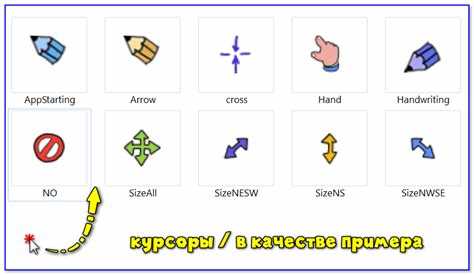
Смена курсора на сайте позволяет подчеркнуть интерактивность элементов и улучшить навигацию. В CSS для этого используется свойство cursor, которое поддерживает как стандартные значения, так и указание собственного изображения в формате URL. Например, cursor: pointer; автоматически сигнализирует пользователю о кликабельном объекте.
Для пользовательских изображений важно учитывать размер и прозрачность: большинство браузеров корректно отображают курсоры размером до 128×128 пикселей с прозрачным фоном. Оптимальным считается формат PNG с прозрачностью, что обеспечивает плавное наложение на любой фон страницы.
Смена курсора может применяться не только к ссылкам и кнопкам, но и к блокам с интерактивным контентом. Использование селекторов CSS позволяет задавать разные курсоры для разных состояний элементов: :hover, :active или :focus. Это повышает удобство и предсказуемость поведения интерфейса.
Важно проверять совместимость с браузерами: некоторые старые версии Internet Explorer не поддерживают пользовательские изображения курсоров, а мобильные устройства чаще игнорируют кастомные курсоры. В таких случаях рекомендуется предусмотреть резервное стандартное значение, например cursor: default;.
Свойство cursor и его базовые значения
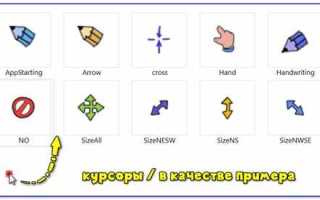
Свойство cursor управляет отображением указателя мыши над элементами страницы. Оно поддерживает несколько категорий значений: стандартные, системные и пользовательские изображения. Наиболее часто используются default для обычного текста, pointer для ссылок и кнопок, text для полей ввода, move для перетаскиваемых объектов, wait и progress для ожидания действий пользователя.
Стандартные значения обеспечивают предсказуемое поведение и совместимость с любыми браузерами. Для элементов формы часто применяют crosshair при точных выборах, help для всплывающих подсказок. Значение not-allowed сигнализирует о недоступности действия, а grab и grabbing указывают на возможность перетаскивания.
Рекомендовано явно задавать резервный вариант, если используется пользовательский курсор: cursor: url(курсор.png), pointer;. В этом случае браузер отображает кастомное изображение, а при его отсутствии – стандартный курсор. Такой подход гарантирует корректное отображение на всех устройствах и улучшает взаимодействие с интерфейсом.
Применение стандартных курсоров для ссылок и кнопок
Для ссылок и кнопок в CSS используется курсор pointer, который сигнализирует пользователю о возможности клика. Например, a { cursor: pointer; } гарантирует, что текст ссылки будет восприниматься как интерактивный элемент, независимо от стиля оформления.
Для кнопок и элементов управления интерфейсом часто применяют default в сочетании с hover, чтобы визуально различать состояние активности: button:hover { cursor: pointer; }. Это повышает ясность действий пользователя и снижает вероятность ошибок.
Для интерактивных блоков с ограниченным действием используют not-allowed или no-drop. Например, button:disabled { cursor: not-allowed; } указывает на недоступность функции и предотвращает случайные клики.
Рекомендовано сочетать стандартные курсоры с визуальными эффектами, например изменением фона или тени при наведении. Это позволяет пользователю быстрее распознавать интерактивные элементы без перегрузки интерфейса лишними изображениями.
Использование пользовательских изображений для курсора
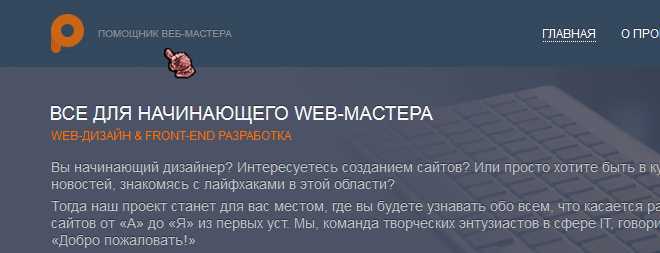
Для задания собственного курсора в CSS используется синтаксис cursor: url(путь_к_изображению), fallback;. Изображение должно быть небольшого размера, оптимально до 128×128 пикселей, чтобы не замедлять отклик страницы. Формат PNG с прозрачностью обеспечивает корректное наложение на любой фон.
Позиция горячей точки курсора задается через два значения после URL: cursor: url(курсор.png) 10 10, pointer;, где цифры указывают смещение по горизонтали и вертикали. Это позволяет точно определить точку клика, что важно для интерактивных элементов.
Резервный курсор обязателен, чтобы браузеры без поддержки пользовательских изображений отображали стандартный вариант. Например, pointer или default гарантируют, что интерфейс останется понятным даже при недоступности кастомного курсора.
Пользовательские курсоры эффективны для брендирования интерфейса или выделения специфических зон, но не должны мешать читаемости и привычной работе пользователя. Рекомендуется использовать их выборочно, только для ключевых интерактивных элементов.
Настройка размеров и позиции пользовательского курсора
Размер и позиция пользовательского курсора напрямую влияют на удобство взаимодействия с элементами страницы. Рекомендуется соблюдать следующие правила:
- Оптимальный размер изображения курсора – до 128×128 пикселей, чтобы избежать замедления отклика.
- Использовать прозрачный фон в формате PNG для корректного отображения на любых элементах.
- Определять горячую точку курсора через координаты после URL: cursor: url(курсор.png) 16 16, pointer;. Первое число задаёт смещение по горизонтали, второе – по вертикали.
- Сохранять пропорции и четкость изображения, чтобы курсор оставался узнаваемым на разных устройствах.
Для проверки точного положения курсора рекомендуется тестировать на интерактивных элементах: кнопках, ссылках и блоках с перетаскиванием. При необходимости корректировать координаты горячей точки для точного попадания на нужную область.
При использовании нескольких кастомных курсоров на сайте следует поддерживать единый стиль и размеры, чтобы пользователь легко ориентировался в интерактивных зонах.
Смена курсора при наведении на разные элементы

Смена курсора для различных элементов повышает точность взаимодействия и сигнализирует о доступных действиях. Для этого используется псевдокласс :hover в сочетании с свойством cursor.
Примеры практического применения:
- Ссылки: a:hover { cursor: pointer; } – показывает, что элемент кликабелен.
- Кнопки: button:hover { cursor: pointer; } – выделяет активные элементы управления.
- Недоступные элементы: button:disabled:hover { cursor: not-allowed; } – указывает на невозможность действия.
- Перетаскиваемые блоки: .draggable:hover { cursor: grab; } и .draggable:active { cursor: grabbing; } – демонстрируют возможность захвата и перемещения.
- Поле ввода текста: input[type=»text»]:hover { cursor: text; } – сигнализирует о возможности ввода.
Рекомендация: использовать разные курсоры для элементов с различными действиями и тестировать на всех устройствах, чтобы обеспечить предсказуемость интерфейса и избежать путаницы у пользователей.
Совместимость курсоров с разными браузерами
Поддержка курсоров в браузерах различается, особенно при использовании пользовательских изображений. Стандартные значения, такие как pointer, default и text, поддерживаются всеми современными браузерами, включая Chrome, Firefox, Edge и Safari.
Кастомные изображения курсоров могут не отображаться в старых версиях Internet Explorer и на мобильных устройствах. Для таких случаев рекомендуется указывать резервный вариант: cursor: url(курсор.png), pointer;, чтобы обеспечить предсказуемое поведение.
Для кроссбраузерной совместимости важно соблюдать следующие рекомендации:
- Использовать поддерживаемые форматы: PNG, CUR и GIF.
- Не превышать размеры 128×128 пикселей.
- Тестировать курсоры на всех целевых устройствах и браузерах.
- Использовать стандартные значения в качестве резервных для интерактивных элементов.
Соблюдение этих правил позволяет избежать некорректного отображения курсоров и сохранить удобство работы с интерфейсом на всех платформах.
Ошибки и ограничения при работе с CSS-курсор
При работе с курсорами в CSS часто встречаются ошибки и ограничения, которые влияют на взаимодействие с элементами страницы. Основные моменты представлены в таблице:
| Ошибка / Ограничение | Описание | Рекомендация |
|---|---|---|
| Неправильный формат изображения | Браузеры поддерживают PNG, CUR и GIF. Форматы JPG или SVG могут не отображаться корректно. | Использовать совместимые форматы и проверять на всех целевых браузерах. |
| Слишком большой размер курсора | Изображения свыше 128×128 пикселей замедляют отклик и могут обрезаться. | Оптимизировать размер до 128×128 пикселей, сохранять пропорции. |
| Отсутствие резервного курсора | При недоступности пользовательского изображения браузер может не отображать курсор. | Указывать стандартное значение после URL: cursor: url(курсор.png), pointer;. |
| Некорректная горячая точка | Если координаты горячей точки заданы неправильно, клик срабатывает не там, где ожидается. | Задавать координаты после URL: cursor: url(курсор.png) 10 10, pointer;. |
| Игнорирование на мобильных устройствах | Мобильные браузеры часто игнорируют пользовательские курсоры, так как нет мыши. | Не полагаться на кастомные курсоры для сенсорных интерфейсов. |
Соблюдение этих правил помогает избежать визуальных и функциональных ошибок при кастомизации курсоров на сайте.
Вопрос-ответ:
Как задать стандартный курсор для ссылок на сайте?
Для ссылок используется CSS-свойство cursor с значением pointer. Например, a { cursor: pointer; } — это указывает браузеру отображать руку при наведении, что сигнализирует пользователю о кликабельности ссылки.
Можно ли использовать свои изображения для курсора и как правильно это сделать?
Да, в CSS можно задать собственный курсор через cursor: url(путь_к_изображению), fallback;. Изображение должно быть небольшим (обычно до 128×128 пикселей) и в формате PNG с прозрачностью. Резервный вариант, например pointer, используется для браузеров, которые не поддерживают пользовательские курсоры.
Как определить точку клика на пользовательском курсоре?
Горячая точка задаётся координатами после URL: cursor: url(курсор.png) 10 10, pointer;. Первое число отвечает за смещение по горизонтали, второе — по вертикали. Это позволяет точно позиционировать область, с которой срабатывает клик.
Почему кастомный курсор может не работать на мобильных устройствах?
Большинство мобильных браузеров игнорируют пользовательские курсоры, так как управление осуществляется касанием, а не мышью. В таких случаях стоит предусмотреть стандартное отображение элементов, чтобы интерфейс оставался понятным.
Какие ошибки чаще всего возникают при работе с курсорами в CSS?
Основные ошибки включают: использование неподдерживаемого формата изображения (например JPG или SVG), слишком большие размеры курсора, отсутствие резервного варианта, неправильное задание горячей точки, а также попытку использовать кастомные курсоры на сенсорных устройствах. Все эти моменты могут привести к некорректному отображению или отсутствию курсора.

 Загрузка...