Содержание статьи

В Linux перенос файлов через терминал выполняется напрямую командами оболочки без участия графического интерфейса. Основным инструментом служит mv, которая работает на уровне файловой системы и сразу изменяет расположение объекта. Команда принимает исходный путь и целевой каталог либо новое имя файла, что позволяет точно управлять структурой данных.
Такой способ часто применяют при работе на удалённых серверах, в минимальных сборках Linux и при администрировании систем через SSH. Пользователь должен чётко понимать разницу между относительными и абсолютными путями, а также учитывать текущий каталог, который можно проверить через pwd. Ошибка в пути приводит не к копированию, а к фактическому смещению файла в другое место.
На практике при переносе файлов возникают типовые ситуации: конфликт имён, наличие пробелов в названии, работа со скрытыми файлами и необходимость сохранить права доступа. Терминал решает эти задачи с помощью параметров команд и правил экранирования, которые позволяют контролировать поведение операции без дополнительных утилит.
Освоение переноса файлов через терминал упрощает автоматизацию задач в shell-скриптах и снижает риск случайных действий. Команды выполняются предсказуемо, а результат можно проверить сразу, не полагаясь на визуальные подсказки файлового менеджера.
Перемещение файла внутри одной директории командой mv

В пределах одного каталога команда mv используется для изменения имени файла или его расположения в подкаталоге. Если указать новое имя без пути, файл останется в текущей директории, но будет переименован. Пример: mv report.txt report_old.txt – файл меняет имя, физического переноса между каталогами не происходит.
Для перемещения файла в подкаталог текущей директории нужно указать относительный путь. Команда mv image.png archive/ перенесёт файл image.png в папку archive, если она существует. При отсутствии каталога операция завершится ошибкой, файл останется на месте.
Если в целевом каталоге уже есть файл с таким же именем, mv заменит его без уведомления. Чтобы избежать перезаписи, применяют ключ -i, который запрашивает подтверждение. Это удобно при работе с конфигурационными файлами и данными, где совпадения имён встречаются часто.
Имена файлов с пробелами требуют экранирования или кавычек. Например: mv «my file.txt» backup/. Без этого оболочка воспримет пробел как разделитель аргументов, и команда завершится с ошибкой.
Перенос файла между разными каталогами с указанием пути
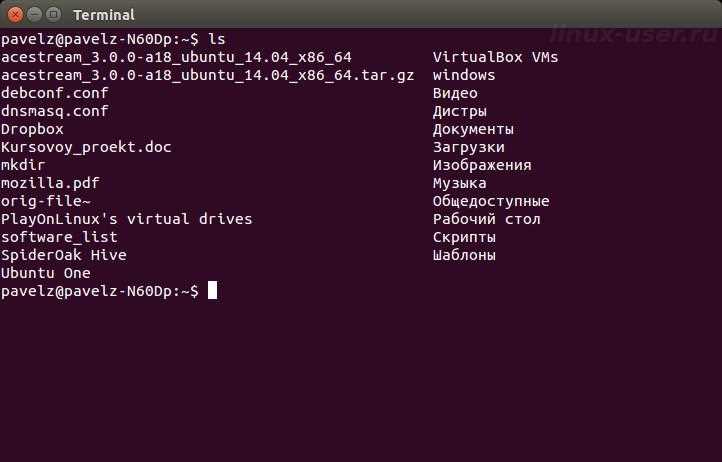
Для переноса файла между каталогами используется команда mv с явным указанием пути к источнику и месту назначения. Такой подход исключает зависимость от текущей директории и снижает риск перемещения не того файла.
Абсолютный путь начинается с корня файловой системы. Пример команды:
- mv /home/user/docs/file.txt /var/backups/
В этом случае файл file.txt будет перенесён из каталога /home/user/docs в /var/backups. Если целевая папка существует и доступна для записи, операция выполняется сразу.
Относительный путь применяется, если файл или каталог находятся рядом с текущей директорией:
- mv ../downloads/data.csv ./data/
Здесь используется .. для обращения к родительскому каталогу и . для текущего. Такой формат удобен при навигации внутри проекта.
При переносе в каталог, где уже есть файл с тем же именем, старый файл будет заменён. Чтобы контролировать этот момент, применяют параметры:
- -i – запрашивает подтверждение перед заменой
- -n – пропускает операцию при совпадении имён
Если путь содержит пробелы или специальные символы, его заключают в кавычки:
- mv «/home/user/My Files/report.pdf» «/mnt/storage/reports/»
Перед выполнением команды полезно проверить наличие каталогов и права доступа, иначе mv вернёт ошибку и файл останется на исходном месте.
Перемещение файла с переименованием за одну команду
Команда mv позволяет одновременно перенести файл в другой каталог и задать ему новое имя. Для этого во втором аргументе указывается полный путь вместе с новым именем файла. Пример: mv /home/user/tmp/log.txt /var/log/app.log. Файл будет перемещён и сохранён под именем app.log.
Такой приём удобен при сортировке данных, логов и архивов, когда имя должно отражать новое назначение файла. Если целевой каталог существует, mv создаёт файл с новым именем без дополнительных шагов.
Если в новом имени присутствуют пробелы или специальные символы, его заключают в кавычки. Например: mv report.txt «/home/user/archive/report 2024.txt». Без кавычек оболочка разделит аргументы, и команда завершится ошибкой.
Перед выполнением переноса полезно проверить права доступа к каталогу назначения, так как при отсутствии прав запись файла будет прервана, а исходный файл сохранится на прежнем месте.
Перенос файла с запросом подтверждения перезаписи
В Linux при перемещении файла командой mv существует риск перезаписать существующий файл с таким же именем. Чтобы избежать случайной потери данных, можно использовать ключ -i, который включает режим запроса подтверждения.
Пример команды:
mv -i /путь/к/файлу.txt /путь/к/целевому_каталогу/
После выполнения команды терминал запросит подтверждение, если в целевом каталоге уже существует файл с тем же именем:
- mv: overwrite ‘файл.txt’? (y/n)
Если ввести y, файл будет перезаписан, n отменяет операцию. Такой подход минимизирует вероятность случайной потери информации при перемещении файлов.
Для регулярного использования безопасного переноса рекомендуется всегда применять -i в скриптах или командной строке, когда есть риск совпадения имен.
Перемещение нескольких файлов в одну папку через терминал
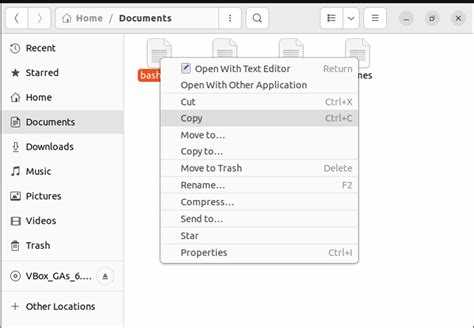
Для переноса нескольких файлов в одну директорию используется команда mv с указанием всех исходных файлов и целевой папки. Это позволяет сократить количество команд и ускоряет процесс.
Пример команды:
mv файл1.txt файл2.txt файл3.txt /путь/к/целевой_папке/
Можно использовать шаблоны с подстановочными знаками для выбора группы файлов:
- *.txt – все файлы с расширением .txt
- файл* – все файлы, начинающиеся с «файл»
Пример с шаблоном:
mv *.txt /путь/к/целевой_папке/
Ниже таблица показывает варианты применения команды для разных наборов файлов:
| Исходные файлы | Команда | Описание |
|---|---|---|
| файл1.txt, файл2.txt | mv файл1.txt файл2.txt /путь/к/папке/ | Перемещение конкретных файлов |
| *.txt | mv *.txt /путь/к/папке/ | Все текстовые файлы текущей директории |
| файл* | mv файл* /путь/к/папке/ | Файлы с общим началом имени |
Использование шаблонов позволяет быстро перемещать группы файлов без перечисления каждого имени отдельно.
Перенос скрытых файлов и файлов с пробелами в имени

mv .скрытый_файл /путь/к/целевой_папке/
Для перемещения всех скрытых файлов текущей директории можно использовать шаблон:
mv .?* /путь/к/целевой_папке/
Файлы с пробелами в имени требуют заключения имени в кавычки или экранирования пробела обратной косой чертой (\):
- С кавычками: mv «мой файл.txt» /путь/к/папке/
- С экранированием: mv мой\ файл.txt /путь/к/папке/
Эти подходы позволяют корректно перемещать скрытые файлы и файлы с пробелами, предотвращая ошибки интерпретации терминалом.
Перемещение файла с сохранением прав доступа и владельца

При стандартном перемещении командой mv внутри одной файловой системы права доступа и владелец сохраняются автоматически. Проблемы возникают при перемещении между разными файловыми системами, где mv фактически выполняет копирование и удаление исходного файла.
Чтобы сохранить права, владельца и временные метки, рекомендуется использовать команду cp с ключами -a для архивного копирования, а затем удалять исходный файл:
cp -a /путь/к/исходному_файлу /путь/к/целевой_папке/ && rm /путь/к/исходному_файлу
Ключ -a сочетает опции -p (сохраняет права, владельца и временные метки) и рекурсивное копирование для директорий.
Если требуется сохранить только права и владельца без рекурсивного копирования, можно использовать cp —preserve=mode,ownership,timestamps:
cp —preserve=mode,ownership,timestamps файл /путь/к/целевой_папке/ && rm файл
Этот метод гарантирует точное сохранение атрибутов при переносе файлов между различными файловыми системами.
Вопрос-ответ:
Как переместить файл в другую директорию через терминал Linux?
Для перемещения файла используется команда mv. Необходимо указать имя исходного файла и путь к целевой директории. Пример: mv файл.txt /home/user/Документы/. Если целевой каталог существует, файл будет перемещён внутрь него с сохранением имени.
Можно ли перемещать несколько файлов одной командой?
Да, команда mv поддерживает перемещение нескольких файлов одновременно. Достаточно перечислить имена файлов через пробел и указать целевую директорию. Пример: mv файл1.txt файл2.txt файл3.txt /home/user/Документы/. Также можно использовать подстановочные знаки, например *.txt для всех текстовых файлов.
Как переместить файл с пробелами в имени?
Файлы с пробелами требуют заключения имени в кавычки или экранирования пробелов с помощью обратной косой черты. Пример с кавычками: mv «мой файл.txt» /home/user/Документы/, пример с экранированием: mv мой\ файл.txt /home/user/Документы/.
Что делать, чтобы при переносе файла не перезаписать существующий?
Следует использовать ключ -i для команды mv. Он запрашивает подтверждение перед перезаписью: mv -i файл.txt /home/user/Документы/. Терминал спросит: overwrite ‘файл.txt’? (y/n). Ввод y выполняет перезапись, n отменяет операцию.
Как переместить файл между разными файловыми системами с сохранением прав и владельца?
При перемещении между разными файловыми системами mv выполняет копирование и удаление, из-за чего права и владелец могут потеряться. Для сохранения атрибутов используется команда cp -a с последующим удалением исходного файла: cp -a файл.txt /mnt/диск/целевой_каталог/ && rm файл.txt. Ключ -a сохраняет права, владельца и временные метки.
Как переместить файл в Linux, если в имени файла есть пробелы или специальные символы?
Если имя файла содержит пробелы или специальные символы, его нужно заключать в кавычки или экранировать специальные символы обратной косой чертой. Например, команда mv «мой файл.txt» /home/user/Документы/ переместит файл с пробелом в имени, а вариант с экранированием: mv мой\ файл.txt /home/user/Документы/. Это предотвращает ошибки интерпретации командой терминала.
Можно ли перемещать скрытые файлы в Linux через терминал?
Да, скрытые файлы начинаются с точки и не отображаются обычной командой ls. Для их перемещения необходимо явно указать имя файла или использовать шаблоны, включающие точку. Например: mv .скрытый_файл /home/user/Документы/ или mv .?* /home/user/Документы/ для всех скрытых файлов текущей директории.

 Загрузка...