Содержание статьи
Добавление звуков в Discord позволяет улучшить атмосферу общения и персонализировать серверы. Существует несколько способов, как это сделать без особых усилий, включая использование ботов, встроенных функций и сторонних программ. Каждый метод имеет свои особенности и подходит для различных целей.
Самый популярный способ – использование ботов, таких как Rythm или Groovy, которые позволяют легко добавлять музыку или звуковые эффекты в голосовые каналы. Для этого достаточно пригласить бота на сервер и настроить его команды. Например, команда !play позволяет воспроизводить музыку с YouTube или других источников. Такие боты легко интегрируются и дают возможность наслаждаться аудио без установки дополнительного ПО.
Кроме того, в Discord есть возможность изменить звуки уведомлений для различных событий. В разделе настроек можно выбрать разные звуки для сообщений, входа пользователя в канал или других активностей. Для этого достаточно зайти в меню настроек уведомлений и загрузить собственные звуковые файлы или выбрать из предложенных вариантов.
Для более глубоких настроек можно использовать сторонние программы. Например, Soundpad позволяет добавлять звуковые эффекты непосредственно в голосовые каналы во время общения. Это удобный инструмент для стримеров или для тех, кто хочет сделать общение более динамичным и веселым.
Также возможна настройка звуков через программу OBS Studio, которая позволяет интегрировать аудиофайлы и звуковые эффекты во время стриминга или записи. Это полезно для тех, кто хочет добавить элементы звукового оформления в свои видео или трансляции.
В этой статье мы подробно рассмотрим, как можно добавить звуки в Discord простыми способами и какие инструменты для этого лучше всего подходят.
Как загрузить и установить звуки на сервер Discord
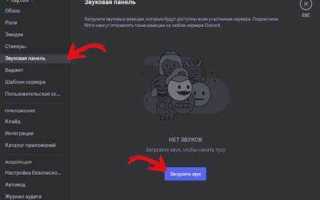
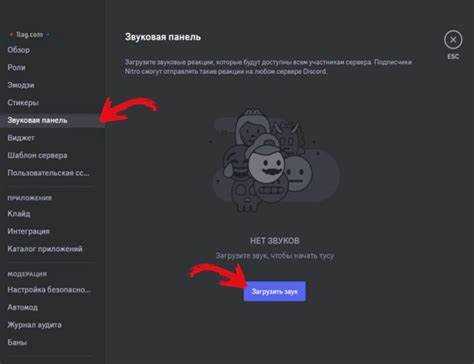
Чтобы добавить звуки на сервер Discord, нужно выполнить несколько простых шагов. Прежде всего, необходимо иметь соответствующие права администратора на сервере. Это позволит загружать и управлять файлами на сервере, а также изменять настройки для их использования в чате или голосовых каналах.
Для начала загрузите нужные звуковые файлы (например, в формате .mp3 или .ogg). После этого перейдите в настройки вашего сервера и выберите вкладку «Файлы». В этом разделе вы найдете возможность загрузить свои звуки в канал или чат. Для этого просто выберите нужный файл и загрузите его в чат. Он станет доступен для воспроизведения другими участниками сервера.
Еще одним способом является использование ботов для загрузки и управления звуками. Боты, такие как Jockie Music, позволяют загружать аудиофайлы прямо через команды. Для этого нужно добавить бота на сервер, настроить его на воспроизведение звуков и загрузить файлы через специальные команды, например, !upload.
Чтобы установить и использовать эти звуки, вам также потребуется настроить воспроизведение в голосовых каналах. Для этого создайте специальный канал для музыки или звуков и укажите соответствующие права для участников, чтобы они могли использовать загрузившиеся файлы. Важно помнить, что Discord ограничивает размер загружаемых файлов (по умолчанию – 8 МБ для стандартных пользователей). В случае превышения этого лимита можно использовать сторонние хостинг-сервисы для хранения и обмена файлами.
Для качественного воспроизведения звуков можно подключить бота, который будет автоматически играть загруженные аудиофайлы по запросу. Это позволяет легко настроить разнообразные звуковые эффекты, такие как приветственные мелодии, звуки для уведомлений или звуковые эффекты для голосовых каналов.
Использование ботов для добавления звуков в чат
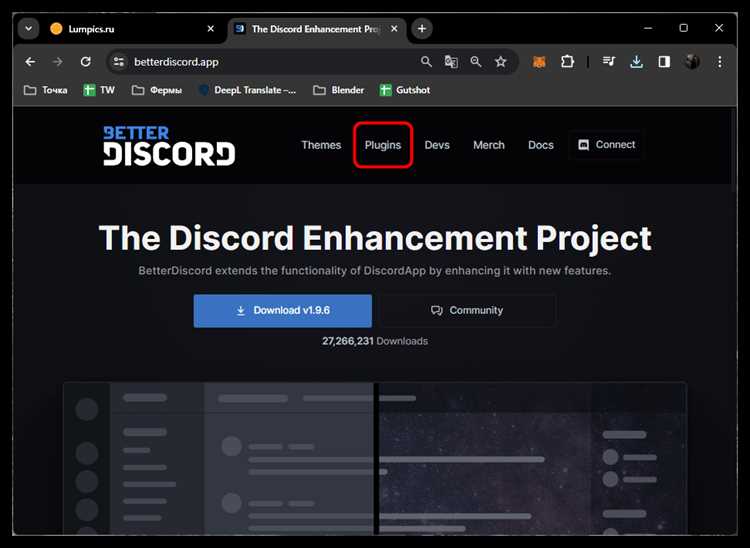
Для добавления звуков в чат можно использовать таких ботов, как Jockie Music или Rythm, которые поддерживают команду !play для воспроизведения музыки или звуков. Чтобы использовать бот для добавления звуков, достаточно добавить его на сервер, выдать права на воспроизведение аудио и настроить команды для запуска. Например, команда !play позволяет воспроизводить звуки с YouTube, а команда !sound может быть настроена для воспроизведения локальных аудиофайлов.
Кроме этого, можно настроить бота для работы с различными аудиоформатами, такими как .mp3, .ogg или .wav. Важно убедиться, что выбранный бот поддерживает нужные форматы и что файлы загружены в соответствующем разделе вашего сервера или доступны по ссылке. Это обеспечит стабильную работу бота и корректное воспроизведение звуков.
Для более сложных настроек можно использовать боты, которые поддерживают кастомные команды, что позволяет запускать звуки по событию. Например, можно настроить бота на проигрывание звуков при упоминании определенных слов или активации определенных команд в чате, что позволит делать общение более динамичным и интересным.
Также стоит отметить, что многие боты для воспроизведения звуков поддерживают воспроизведение не только музыки, но и сэмплов или спецэффектов, что позволяет добавить звуковые эффекты для различных ситуаций, например, для приветствия новых участников или для фона во время голосовых чатов.
Как настроить звуки уведомлений в Discord
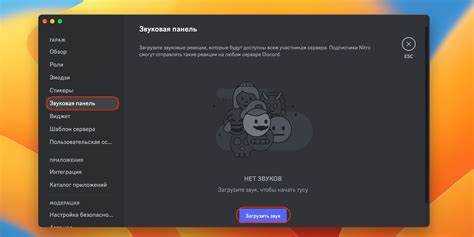
Настройка звуков уведомлений в Discord позволяет пользователям контролировать, какие события будут сопровождаться аудиоэффектами. Это полезно, если нужно избежать постоянных раздражающих звуков или наоборот, выделить важные уведомления. Рассмотрим, как это сделать.
Чтобы настроить звуки уведомлений, выполните следующие шаги:
- Откройте Discord и перейдите в «Настройки пользователя» (иконка шестеренки в нижнем левом углу).
- В меню слева выберите раздел Уведомления.
- Здесь вы увидите несколько разделов, каждый из которых отвечает за разные типы уведомлений.
В разделе Звуки уведомлений можно настроить различные параметры:
- Общие уведомления – звук для новых сообщений, упоминаний или других общих событий. Выберите один из предложенных вариантов или отключите звуки, если они вам не нужны.
- Уведомления о новых друзьях – звук при добавлении новых друзей. Выберите или отключите.
- Звуки для каналов – настройка звуков для входа и выхода пользователей в голосовые каналы или текстовые чаты.
- Тон уведомлений – вы можете регулировать громкость звуков уведомлений в сравнении с общей громкостью системы.
Кроме того, если вы хотите добавить свои собственные звуки уведомлений, Discord поддерживает загрузку звуковых файлов в форматах .mp3 или .ogg. Для этого необходимо загрузить файл в соответствующую папку на вашем устройстве и выбрать его через настройки уведомлений.
Важный момент: для пользователей, у которых есть права администратора на сервере, можно настроить индивидуальные звуковые уведомления для каждого канала. Это делается через настройки канала в разделе «Уведомления канала». В этом разделе вы можете отключить или настроить звуки для сообщений, упоминаний или изменений в канале.
Эти настройки помогут вам контролировать, какие уведомления будут сопровождаться звуком, а какие – нет. Подбор звуков для разных ситуаций сделает использование Discord более удобным и менее навязчивым.
Добавление звуков в голосовые каналы с помощью внешних программ
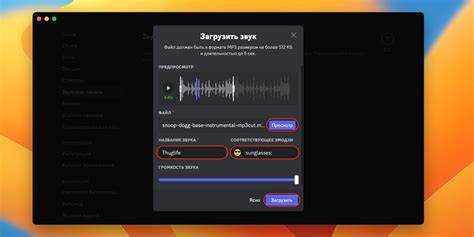
Для добавления звуков в голосовые каналы Discord с помощью внешних программ, вам потребуется установить специальные приложения, которые обеспечат интеграцию аудиоэффектов или музыки во время общения. Эти программы позволяют воспроизводить звуки прямо в голосовом канале, что особенно полезно для стримеров или тех, кто хочет добавить динамики в чат.
Одной из самых популярных программ для добавления звуков является Soundpad, которая позволяет воспроизводить звуки в реальном времени в любом голосовом канале. Для использования Soundpad достаточно настроить его для работы с Discord и подключить микрофон или аудиовыход, чтобы программа могла отправлять звук в голосовой канал.
Другим вариантом является Voicemod – программа, которая изменяет голос в реальном времени и позволяет добавлять звуковые эффекты. Voicemod поддерживает настройку горячих клавиш для быстрого воспроизведения звуков, что удобно для использования в игровых сессиях или прямых трансляциях.
Кроме того, OBS Studio также может использоваться для интеграции звуков в голосовые каналы. С помощью OBS можно добавить аудиофайлы или звуковые эффекты в реальном времени, а затем отправить их в Discord через виртуальный микрофон.
| Программа | Особенности | Поддерживаемые форматы | Платформа |
|---|---|---|---|
| Soundpad | Воспроизведение звуков в реальном времени, поддержка горячих клавиш | .mp3, .wav, .ogg | Windows |
| Voicemod | Изменение голоса, добавление звуковых эффектов | .mp3, .wav | Windows |
| OBS Studio | Интеграция аудиоэффектов и музыки с использованием виртуального микрофона | .mp3, .wav, .ogg | Windows, MacOS, Linux |
Каждая из этих программ имеет свои особенности и подходит для различных сценариев. Soundpad лучше всего использовать для простого воспроизведения звуков в голосовых каналах, Voicemod – для динамичных эффектов и изменения голоса, а OBS Studio идеально подходит для более сложных трансляций с интеграцией аудио и видео.
Настройка звуковых эффектов в настройках пользователя Discord

Discord предоставляет возможность настроить звуковые эффекты для различных действий, таких как сообщения, упоминания или вход в голосовые каналы. Эти настройки позволяют пользователям создать комфортную атмосферу общения и избежать излишних раздражающих звуков. Рассмотрим, как правильно настроить звуки в Discord.
Чтобы настроить звуковые эффекты в Discord, выполните следующие шаги:
- Откройте Discord и перейдите в «Настройки пользователя» (иконка шестеренки в левом нижнем углу).
- В меню слева выберите раздел Уведомления.
- В разделе «Звуки» вы найдете список доступных звуков для разных действий, таких как вход в канал, отправка сообщений, упоминания и т.д.
В настройках звуковых эффектов доступны следующие опции:
- Звук новых сообщений – можно выбрать звук для уведомлений о новых сообщениях, чтобы вовремя реагировать на чаты.
- Звук при упоминаниях – настройка для уведомлений о том, когда вас упоминают в чате. Вы можете выбрать звук, чтобы быстрее заметить важные сообщения.
- Звук при подключении/отключении от голосового канала – звуковой сигнал, который оповещает вас о том, что кто-то присоединился или покинул канал.
- Звук ошибок – звук при ошибке соединения или других проблемах с Discord.
Чтобы изменить звук, выберите нужное событие и установите предпочтительный аудиофайл. Вы можете использовать стандартные звуки Discord или загрузить собственные звуки в формате .mp3 или .ogg. Для загрузки собственного звука перейдите в меню Уведомления и выберите «Загрузить файл», затем выберите нужный аудиофайл с вашего устройства.
Кроме того, можно регулировать громкость звуковых уведомлений относительно общей громкости системы. Для этого просто отрегулируйте ползунок в настройках звуков, чтобы достичь оптимального уровня громкости.
Эти настройки позволяют индивидуализировать звуковые уведомления и сделать использование Discord более удобным. Установка звуковых эффектов под ваш стиль общения улучшит взаимодействие с сервером и сделает процесс общения более увлекательным.
Использование кастомных звуков в Discord с помощью OBS
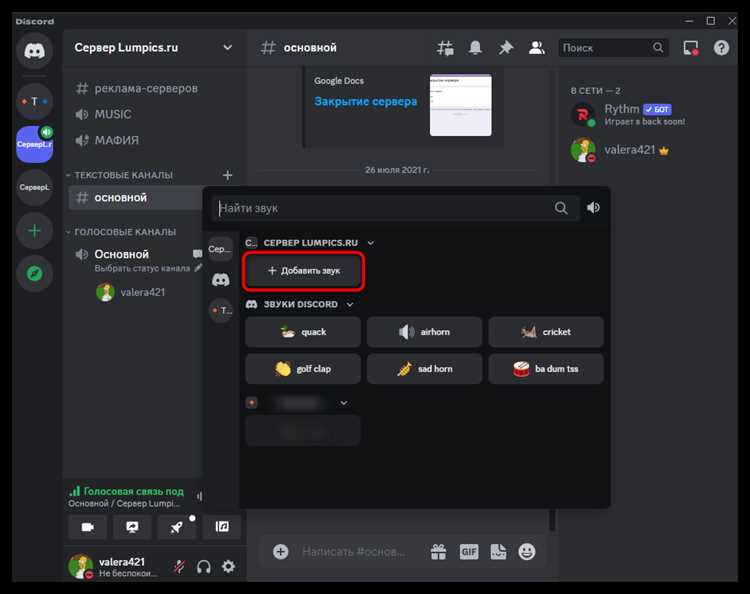
Чтобы добавить кастомные звуки в Discord с помощью OBS, выполните следующие шаги:
- Установите OBS Studio – если OBS еще не установлен, скачайте и установите его с официального сайта.
- Установите виртуальное аудиоустройство – скачайте и установите VB-Audio Cable или VoiceMeeter. Эти программы создадут виртуальные аудиовыходы, которые OBS будет использовать для передачи звука в Discord.
- Настройте OBS для работы с кастомными звуками – в OBS добавьте источник «Media Source» для каждого звукового эффекта, который вы хотите использовать. Выберите нужный файл .mp3 или .wav и настройте его параметры воспроизведения.
- Настройте аудиоустройства в OBS – в OBS перейдите в настройки «Audio» и выберите виртуальное аудиоустройство, которое будет использоваться для передачи звука в Discord.
- Подключите виртуальное аудиоустройство к Discord – откройте Discord и перейдите в «Настройки пользователя». В разделе «Голос и видео» выберите в качестве входного устройства одно из виртуальных аудиоустройств, которые вы настроили в OBS.
Теперь, когда вы настроили OBS и Discord для использования кастомных звуков, можно воспроизводить аудиофайлы прямо в голосовом канале. Звуки будут передаваться через виртуальное аудиоустройство, и другие участники чата смогут их слышать. Это особенно удобно для стримеров, которым нужно проигрывать звуковые эффекты или музыку в реальном времени.
При использовании OBS для звуковых эффектов можно настроить горячие клавиши для быстрого воспроизведения звуков, что также повышает удобство работы. В настройках OBS добавьте горячие клавиши для каждого аудиофайла, чтобы запускать их с минимальными усилиями во время стрима или общения.
Этот способ позволяет полностью контролировать звуковое оформление вашего Discord-канала и добавить профессиональные аудиоэффекты в реальном времени.
Как добавить звуки с помощью команд в Discord
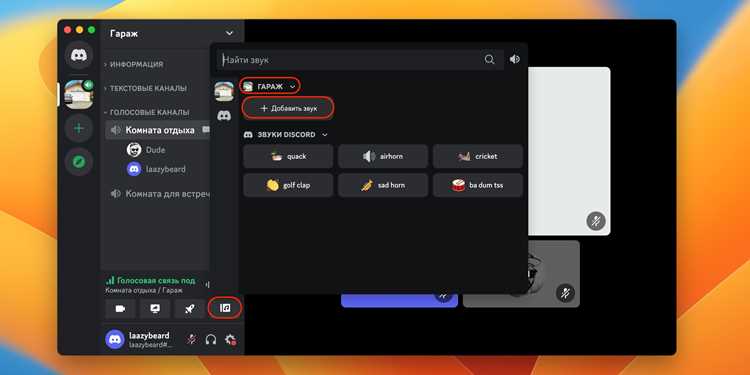
В Discord можно добавить звуки с помощью команд, используя ботов. Боты позволяют воспроизводить аудиофайлы по запросу, что особенно удобно для тех, кто хочет добавить музыку или звуковые эффекты в голосовые каналы. Рассмотрим, как это сделать с помощью популярных ботов, таких как Rythm, Groovy и Jockie Music.
Для начала нужно пригласить бота на ваш сервер. Для этого перейдите на сайт выбранного бота, например, для Rythm это будет rythmbot.co, и нажмите кнопку «Invite». После этого выберите сервер, на который хотите добавить бота, и предоставьте ему необходимые права.
После того как бот добавлен на сервер, используйте команды для воспроизведения звуков:
- !play [ссылка на аудио] – воспроизводит музыку или звуковой файл из интернета (например, с YouTube).
- !sound [название файла] – если бот поддерживает кастомные файлы, вы можете загружать их на сервер и воспроизводить через эту команду.
- !stop – останавливает воспроизведение аудио.
- !pause – ставит музыку на паузу, чтобы возобновить позже с команды !resume.
Для работы с локальными звуками, например, с файлами .mp3 или .ogg, необходимо использовать бота, который поддерживает загрузку и воспроизведение файлов с сервера. В некоторых случаях, например, с Jockie Music, можно использовать команду !upload для загрузки и воспроизведения пользовательских файлов.
Для упрощения процесса добавления звуков можно настроить горячие клавиши на вашем компьютере или использовать команды через интеграцию с другими сервисами, такими как IFTTT, для автоматизации воспроизведения звуков по определенным условиям.
Также важно помнить, что боты имеют ограничение на количество одновременно воспроизводимых треков и размер загружаемых файлов. Это стоит учитывать, если вы планируете активное использование звуков на сервере.
Таким образом, использование команд для добавления звуков в Discord позволяет гибко настроить звуковое оформление вашего сервера и быстро управлять воспроизведением аудио прямо из чата или голосового канала.
Вопрос-ответ:
Как добавить музыку в Discord с помощью бота?
Для того чтобы добавить музыку в Discord, нужно пригласить на сервер бота для воспроизведения музыки, например, Rythm или Groovy. После того как бот будет добавлен, используйте команду !play, чтобы воспроизвести музыку. Просто вставьте ссылку на трек с YouTube или другого источника, и бот начнёт проигрывать звук в голосовом канале. Команда !stop остановит воспроизведение, а !pause приостановит его.
Как добавить кастомные звуки в Discord для уведомлений?
Чтобы добавить кастомные звуки для уведомлений, зайдите в настройки Discord, выберите раздел «Уведомления» и найдите раздел «Звуки уведомлений». В нем можно выбрать готовые звуки для разных событий, таких как сообщения или упоминания. Чтобы загрузить свой собственный звук, нужно загрузить аудиофайл в формате .mp3 или .ogg в соответствующую папку на устройстве, а затем выбрать его в настройках уведомлений Discord.
Можно ли использовать звуки в голосовых каналах без ботов?
Да, для этого можно использовать сторонние программы, такие как Soundpad или Voicemod, которые позволяют воспроизводить звуки прямо в голосовых каналах Discord. Эти программы работают с виртуальными аудиоустройствами, которые Discord воспринимает как микрофоны. Включив нужный звуковой эффект через программу, другие пользователи смогут его услышать в голосовом канале.
Как настроить бота для воспроизведения звуков по команде?
Для настройки бота, например, Jockie Music, вам нужно добавить его на сервер, выдать необходимые права и настроить команды для воспроизведения звуков. Обычно для этого используют команду !play [ссылка на аудио] для музыки и звуковых эффектов. Некоторые боты позволяют загружать кастомные файлы, используя команду типа !sound [название файла]. После настройки вы сможете воспроизводить звуки и музыку по команде, управляя их воспроизведением в голосовом канале.
Какие файлы можно использовать для звуков в Discord?
Discord поддерживает несколько форматов для звуковых файлов, включая .mp3, .ogg и .wav. Эти форматы подходят для использования как в настройках уведомлений, так и для воспроизведения с помощью ботов. Если вы хотите использовать свой собственный аудиофайл, убедитесь, что он сохранён в одном из этих форматов. При загрузке файла в Discord для бота или для уведомлений выберите нужный файл и убедитесь, что он правильно проигрывается.
Как добавить звуки с помощью бота на сервер Discord?
Для добавления звуков на сервер Discord с помощью бота, нужно сначала пригласить бота, который поддерживает функцию воспроизведения аудио, например, Rythm или Groovy. После того как бот будет добавлен, используйте команду !play, чтобы воспроизвести музыку или звуковой эффект. Для этого достаточно вставить ссылку на нужный трек или аудиофайл с YouTube или другого источника. Если бот поддерживает кастомные файлы, можно загружать звуки в формате .mp3 или .ogg и воспроизводить их с помощью команды !sound [название файла]. Для остановки воспроизведения используется команда !stop.
Можно ли использовать свои собственные звуки для уведомлений в Discord?
Да, в Discord можно использовать свои собственные звуки для уведомлений. Для этого нужно перейти в настройки пользователя, выбрать раздел «Уведомления» и в разделе «Звуки уведомлений» выбрать событие, для которого хотите установить кастомный звук. Затем загрузите аудиофайл в формате .mp3 или .ogg на своё устройство, и выберите его в настройках. Звуки для разных событий, таких как новые сообщения, упоминания или входы в голосовой канал, можно настроить индивидуально, чтобы каждый тип уведомления звучал по-разному.

 Загрузка...