Содержание статьи
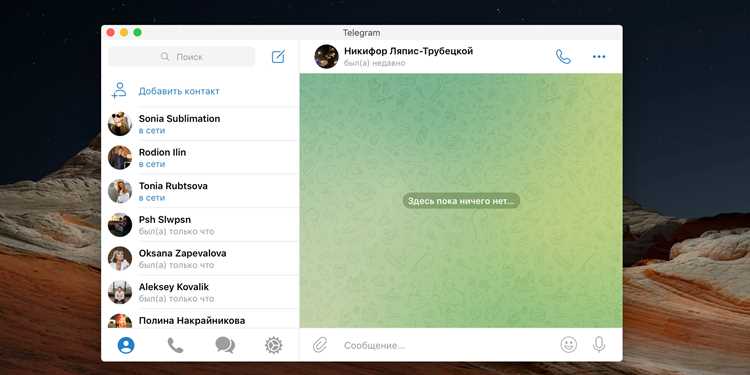
Телеграм позволяет добавлять контакты несколькими способами, но при работе с большим списком пользователей вручную процесс занимает часы. При подготовке к массовому добавлению важно иметь структурированный список с указанием имени, фамилии и номера телефона в международном формате. Например, +7 для России или +380 для Украины.
Существует несколько подходов: через встроенную синхронизацию с телефонной книгой, импорт из CSV-файлов или использование специализированных скриптов и ботов. Выбор метода зависит от объема контактов и уровня автоматизации, который требуется.
Перед началом массового добавления стоит проверить актуальность номеров и корректность формата, чтобы избежать дублирования и ошибок при импорте. Рекомендуется также разбивать списки на блоки по 200–300 контактов для снижения риска временной блокировки со стороны Телеграма.
Это руководство подробно покажет, как подготовить данные, выбрать подходящий способ импорта, провести массовое добавление и проверить результат без потери информации и с минимальными задержками.
Подготовка списка контактов для импорта
Первый шаг при массовом добавлении контактов – собрать список с точными данными. Каждый контакт должен содержать имя, фамилию и номер телефона в международном формате. Пример для России: +7 912 345-67-89, для Украины: +380 50 123-45-67.
Для удобства используйте таблицы Excel или Google Sheets. Создайте отдельные колонки: «Имя», «Фамилия», «Телефон». Проверяйте на наличие лишних пробелов, символов и дубликатов, так как это может вызвать ошибки при импорте.
Если планируется импорт через CSV-файл, сохраните таблицу в формате UTF-8 с разделителем запятая или точка с запятой, чтобы Телеграм корректно распознал все поля. Названия колонок желательно оставить стандартными: first_name, last_name, phone.
При больших списках свыше 500 контактов разбивайте данные на блоки по 200–300 строк. Это снижает нагрузку на приложение и уменьшает вероятность временной блокировки при массовом добавлении.
Выбор подходящего способа добавления контактов
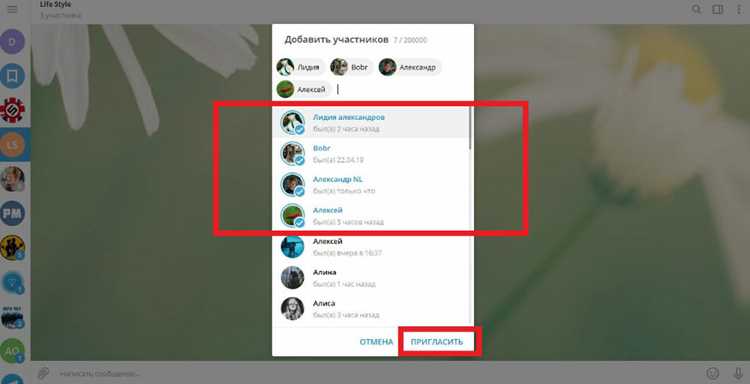
Телеграм предлагает несколько методов массового добавления контактов, каждый из которых имеет свои особенности. Через синхронизацию с телефонной книгой можно добавить все номера, уже сохраненные на устройстве. Этот способ подходит для небольших списков до 300–400 контактов и гарантирует корректное отображение имен и фотографий, если они есть.
Импорт через CSV-файл позволяет работать с любым количеством контактов. Для корректной работы файл должен содержать колонки first_name, last_name и phone, сохраненные в кодировке UTF-8. Этот метод удобен при подготовке списков на компьютере и позволяет контролировать дубли.
Использование скриптов или ботов актуально при больших объемах данных свыше 1000 контактов. Такие инструменты автоматически обрабатывают списки и добавляют контакты блоками, снижая риск ошибок и ускоряя процесс. Важно проверять совместимость с текущей версией Телеграм и избегать нарушений правил платформы.
Выбор метода зависит от объема данных, источника контактов и необходимости автоматизации. Для небольших списков достаточно синхронизации с телефонной книгой, для средних – CSV, а для крупных – специализированные скрипты.
Использование встроенной функции Телеграм для добавления контактов
В Телеграм предусмотрена возможность добавления контактов напрямую через меню приложения. На мобильных устройствах откройте раздел «Контакты» и нажмите «Добавить контакт». Укажите имя, фамилию и номер телефона в международном формате. Например, +7 901 234-56-78 для России.
После сохранения контакт автоматически синхронизируется с другими устройствами, если используется один аккаунт. Для массового добавления можно повторять процедуру для нескольких контактов, но удобнее подготовить их список заранее и использовать синхронизацию с телефонной книгой.
Встроенная функция корректно распознает формат номеров и проверяет наличие дубликатов. При добавлении большого числа контактов рекомендуются паузы между блоками по 50–100 записей, чтобы избежать временной блокировки аккаунта.
Эта функция подходит для небольших и средних списков, когда данные уже актуализированы и не требуют предварительной обработки или импорта из файлов.
Импорт контактов через синхронизацию с телефонной книгой

Телеграм позволяет автоматически добавлять контакты из телефонной книги устройства. Этот способ ускоряет процесс и уменьшает риск ошибок при ручном вводе.
Для синхронизации выполните следующие действия:
- Откройте настройки Телеграм на мобильном устройстве.
- Перейдите в раздел «Контакты» и включите опцию «Синхронизировать контакты».
- Разрешите приложению доступ к телефонной книге.
- Телеграм автоматически импортирует все сохраненные номера, которые зарегистрированы в мессенджере.
Рекомендуется:
- Проверить формат номеров в телефонной книге: международный формат обеспечивает корректное распознавание.
- Удалить дублирующиеся записи перед синхронизацией, чтобы избежать повторного добавления контактов.
- Синхронизировать контакты по блокам, если список превышает 500 номеров, чтобы снизить нагрузку на приложение.
После завершения импорта новые контакты станут доступны во всех чатах и группах, а их имена и фотографии будут отображаться автоматически, если они присутствуют в профиле Телеграм.
Добавление контактов через CSV или сторонние сервисы

Использование CSV-файлов и сторонних сервисов позволяет импортировать большое количество контактов в Телеграм без ручного ввода.
Для работы с CSV выполните следующие шаги:
- Подготовьте таблицу с колонками first_name, last_name и phone.
- Убедитесь, что номера указаны в международном формате и нет лишних пробелов или символов.
- Сохраните файл в формате CSV с кодировкой UTF-8 и разделителем запятая или точка с запятой.
- Используйте сторонние сервисы или скрипты для импорта CSV в Телеграм. Выбирайте инструменты с поддержкой актуальной версии API и проверкой дубликатов.
При использовании сторонних сервисов:
- Разделяйте контакты на блоки по 200–300 записей, чтобы снизить нагрузку на систему.
- Проверяйте корректность отображения имен и номеров после импорта.
- Следите за лимитами Телеграм: массовое добавление более 1000 контактов за короткий период может вызвать временную блокировку.
Такой подход позволяет экономить время и обеспечивает точное соответствие данных между подготовленным списком и контактами в Телеграм.
Автоматизация добавления с помощью ботов или скриптов

Для массового добавления контактов свыше 1000 записей вручную удобнее использовать скрипты или специализированные боты. Они позволяют загружать списки, проверять формат номеров и автоматически добавлять контакты блоками.
Рекомендации по использованию автоматизации:
- Используйте скрипты, совместимые с актуальной версией Телеграм API.
- Разбивайте список на блоки по 200–300 контактов, чтобы снизить вероятность временной блокировки.
- Перед запуском скрипта проверяйте CSV или таблицу на дубликаты и корректность международного формата номеров.
- Включайте функции логирования: фиксируйте добавленные контакты и ошибки, чтобы легко повторно обрабатывать проблемные записи.
- Избегайте превышения лимитов по количеству добавлений за короткий промежуток, чтобы не ограничить аккаунт.
Автоматизация позволяет экономить время и снижает вероятность ошибок, особенно при работе с большими базами данных контактов.
Проверка корректности добавленных контактов
После массового добавления контактов важно убедиться в их правильном отображении и отсутствии дубликатов. Проверьте, чтобы все номера были в международном формате и совпадали с исходным списком.
Для проверки выполните следующие действия:
- Откройте раздел «Контакты» в Телеграм и просмотрите список на наличие повторов. Особенно важно для импортированных CSV-файлов.
- Сравните количество добавленных контактов с количеством записей в исходном списке.
- Проверьте, корректно ли отображаются имена и фамилии. Ошибки часто возникают при неправильной кодировке файла.
- Протестируйте возможность отправки сообщения нескольким контактам из нового списка, чтобы убедиться в правильности номеров.
- При выявлении некорректных записей удалите их и при необходимости повторно добавьте с исправленным форматом.
Регулярная проверка после импорта снижает риск ошибок при последующих рассылках или работе с контактной базой.
Устранение возможных ошибок при массовом добавлении
При массовом добавлении контактов могут возникать ошибки, связанные с дубликатами, некорректным форматом номеров или превышением лимитов Телеграм. Для их устранения важно систематически проверять данные и вести учет добавленных контактов.
Рекомендуется использовать таблицу для контроля:
| Тип ошибки | Причина | Решение |
|---|---|---|
| Дубли контактов | Повторение номеров в исходном списке или уже добавленные контакты | Удалить повторяющиеся записи и повторно синхронизировать список |
| Некорректный формат номера | Отсутствие международного кода или лишние символы | Исправить номера на формат +код страна номер и повторно добавить |
| Превышение лимитов | Добавление большого числа контактов за короткий промежуток | Разбивать список на блоки по 200–300 контактов и делать паузы между блоками |
| Ошибки кодировки CSV | Файл не в UTF-8 или неверные разделители | Сохранить файл в UTF-8 с запятыми или точками с запятой и повторить импорт |
Следуя этой системе, можно минимизировать сбои и гарантировать корректное добавление всех контактов.
Вопрос-ответ:
Можно ли добавить сразу несколько тысяч контактов в Телеграм без риска блокировки?
Добавление большого числа контактов за короткий промежуток времени может вызвать временную блокировку аккаунта. Рекомендуется разбивать список на блоки по 200–300 контактов и делать паузы между добавлениями. Такой подход позволяет Телеграм обработать данные без ограничения доступа к аккаунту.
Как правильно подготовить CSV-файл для массового импорта контактов?
CSV-файл должен содержать колонки first_name, last_name и phone. Номера необходимо указывать в международном формате, например, +7 912 345-67-89 для России. Файл следует сохранить в кодировке UTF-8 с разделителем запятая или точка с запятой. Перед импортом стоит удалить дубликаты и лишние пробелы, чтобы исключить ошибки при добавлении.
Можно ли использовать синхронизацию с телефонной книгой для большого количества контактов?
Да, Телеграм автоматически импортирует все номера из телефонной книги устройства. Однако при больших списках свыше 500 контактов лучше разбивать данные на блоки, чтобы снизить нагрузку на приложение и уменьшить риск ошибок. Перед синхронизацией рекомендуется проверить номера на корректность формата и удалить дубликаты.
Как проверить, что все контакты были добавлены корректно?
После импорта откройте раздел «Контакты» в Телеграм и сравните количество добавленных записей с исходным списком. Проверьте, чтобы номера и имена совпадали с данными таблицы. Можно отправить тестовое сообщение нескольким контактам, чтобы убедиться, что все номера активны. При выявлении ошибок удалите некорректные записи и повторно добавьте их.
Какие ошибки чаще всего возникают при массовом добавлении и как их исправить?
Основные ошибки: дубли контактов, некорректный формат номера, превышение лимитов Телеграм, ошибки кодировки CSV. Для устранения: удалить повторяющиеся записи, привести номера к международному формату, разбивать списки на блоки по 200–300 контактов, сохранять CSV в UTF-8 и проверять разделители. Следование этим шагам снижает риск сбоя и корректно добавляет все контакты.
Можно ли массово добавить контакты в Телеграм с компьютера без использования телефона?
Прямого способа добавить контакты в Телеграм с компьютера нет, так как десктопная версия не поддерживает полноценный импорт телефонной книги. Для работы с большим списком контактов используют CSV-файлы и сторонние скрипты или сервисы, которые подключаются к аккаунту через API. Перед импортом необходимо подготовить файл с колонками first_name, last_name и phone в международном формате, удалить дубликаты и проверить кодировку UTF-8. После загрузки данных через скрипт или сервис новые контакты появятся в аккаунте и будут синхронизированы с мобильным устройством.

 Загрузка...