Содержание статьи

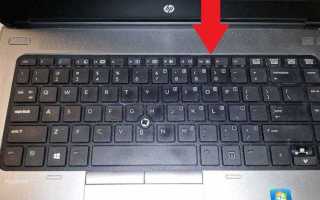
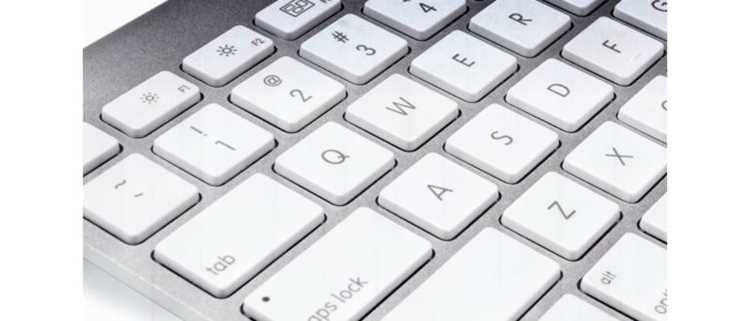
Клавиша Tab на MacBook расположена в верхнем левом углу основной клавиатуры, сразу под клавишей Esc и слева от клавиши Q. На всех моделях она имеет прямоугольную форму и помечена стрелкой, указывающей вправо, что облегчает визуальное определение клавиши при работе с текстом и интерфейсом.
Функция Tab в macOS применяется для перехода между полями ввода, переключения между элементами интерфейса и создания стандартного отступа в текстовых документах. Одинарное нажатие перемещает курсор вперед, сочетание Shift + Tab возвращает курсор к предыдущему элементу.
На MacBook с Touch Bar физическая клавиша Tab сохраняет стандартное положение, но в некоторых приложениях может отображаться виртуальная клавиша на сенсорной панели. Для точной навигации по интерфейсу рекомендуется использовать физическую клавишу, так как виртуальная часто имеет ограниченную функциональность.
Для пользователей, которые часто работают с таблицами, формами и документами, включение полной навигации по клавиатуре в системных настройках macOS позволяет использовать Tab для перемещения между всеми элементами интерфейса, а не только текстовыми полями, что ускоряет рабочий процесс.
Расположение клавиши Tab на стандартной клавиатуре MacBook
Клавиша Tab находится в верхнем левом углу основной клавиатуры MacBook, непосредственно под клавишей Esc и слева от клавиши Q. Она имеет прямоугольную форму и обозначена стрелкой, направленной вправо, что облегчает визуальное определение при наборе текста и навигации по интерфейсу.
На стандартной клавиатуре MacBook клавиша Tab располагается:
- В одном ряду с цифровыми клавишами, но отделена небольшим промежутком слева.
- Слева от буквенного блока, что позволяет легко дотягиваться пальцем без смещения рук с основной позиции.
- Рядом с клавишей Caps Lock, что помогает при одновременном использовании сочетаний клавиш Shift + Tab для обратной навигации.
Рекомендуется использовать привычное положение рук при работе с Tab, особенно при переходе между полями ввода или при форматировании текста в таблицах, чтобы снизить вероятность ошибок и ускорить ввод информации.
Для пользователей, которые часто применяют сочетания клавиш с Tab, удобнее держать левую руку на клавишах Shift, Caps Lock и Tab, а правую – на алфавитной части клавиатуры, что сокращает время на перемещение между клавишами.
Как выглядит клавиша Tab на разных моделях MacBook

На MacBook клавиша Tab сохраняет одинаковое функциональное назначение, но внешний вид может отличаться в зависимости от модели и года выпуска.
На MacBook Air и MacBook Pro с традиционной механической клавиатурой (Scissor Switch) клавиша имеет прямоугольную форму с закругленными углами и стрелкой, направленной вправо. Размер клавиши составляет примерно 1,5–2 см по вертикали и 2–2,5 см по горизонтали, что обеспечивает комфортное нажатие без смещения руки.
На моделях с клавиатурой Magic Keyboard визуальные отличия минимальны: форма и обозначение остаются прежними, но клавиша чуть выше по профилю и с более четкой маркировкой стрелкой, что улучшает тактильное определение клавиши при наборе текста.
На MacBook с Touch Bar физическая клавиша Tab не изменена, но в некоторых приложениях появляется виртуальная клавиша на сенсорной панели. Рекомендуется использовать физическую клавишу для точного перемещения между полями и создания отступов, поскольку сенсорная версия не всегда поддерживает все функции системной Tab.
Для быстрого распознавания клавиши на любом MacBook полезно ориентироваться на положение под Esc и слева от Q, что исключает случайные нажатия соседних клавиш при работе с текстом или интерфейсом.
Использование Tab для переключения между полями ввода
Клавиша Tab позволяет быстро перемещаться между полями ввода в формах, документах и приложениях macOS без использования мыши. Одно нажатие перемещает курсор к следующему полю, сочетание Shift + Tab возвращает его к предыдущему.
Рекомендации по использованию Tab для навигации:
- В веб-формах нажимайте Tab для перехода между текстовыми полями, чекбоксами и выпадающими списками.
- В таблицах и электронных таблицах Tab перемещает выделение по строкам и колонкам, ускоряя ввод данных.
- В диалоговых окнах системных настроек и приложений Tab переключает фокус между кнопками, полями ввода и другими интерактивными элементами.
Для полного использования функциональности Tab в macOS откройте Системные настройки → Клавиатура → Сочетания клавиш → Полная клавиатурная навигация и включите переход ко всем элементам управления. Это позволяет перемещаться по интерфейсу клавишей Tab даже в приложениях, где она обычно ограничена текстовыми полями.
Использование Tab совместно с Shift и другими модификаторами позволяет ускорить работу с формами, особенно при заполнении длинных списков или онлайн-форм, сокращая количество кликов мышью и ошибок при навигации.
Сочетания клавиш с Tab для навигации в приложениях
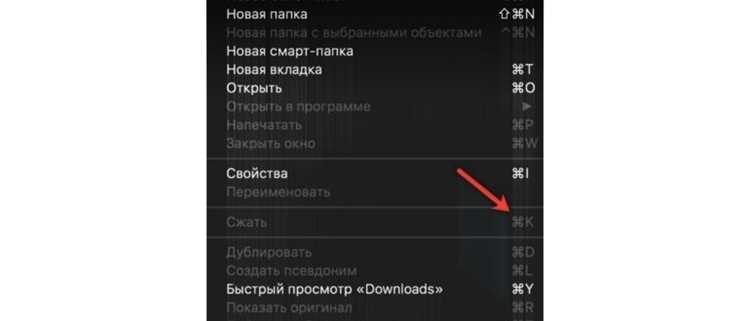
Клавиша Tab в сочетании с другими клавишами позволяет управлять фокусом и элементами интерфейса в приложениях на MacBook, ускоряя работу без использования мыши.
Основные сочетания клавиш с Tab:
| Сочетание | Функция | ||||||
|---|---|---|---|---|---|---|---|
| Tab | Перемещение фокуса к следующему элементу ввода или кнопке | ||||||

| Сочетание клавиш | Действие |
|---|---|
| Tab | Перемещение к следующей ячейке вправо |
| Shift + Tab | Перемещение к предыдущей ячейке влево |
| Tab + Enter (или Return) | Переход к следующей строке в таблице после последней ячейки |
Рекомендуется использовать Tab для ускорения ввода данных и форматирования документов, особенно при работе с большими таблицами, чтобы минимизировать необходимость перехода к мыши и повысить точность размещения информации.
Возможные проблемы с клавишей Tab и способы их устранения

Клавиша Tab может не работать из-за аппаратных или программных причин. Часто встречаются следующие ситуации:
1. Физическая неисправность клавиши: кнопка может залипать или не реагировать на нажатие. Решение – очистка клавиатуры с помощью сжатого воздуха или аккуратное снятие и промывание клавиши, при необходимости обратиться в сервисный центр.
2. Ограничения навигации в macOS: Tab может работать только в текстовых полях. Чтобы расширить её функциональность, нужно включить Полную клавиатурную навигацию через Системные настройки → Клавиатура → Сочетания клавиш.
3. Конфликты с приложениями: некоторые программы переназначают Tab для внутренних функций. Рекомендуется проверить настройки горячих клавиш в приложении или сбросить их к стандартным.
4. Проблемы с внешней клавиатурой: при использовании сторонних клавиатур подключение может ограничивать работу Tab. В этом случае стоит проверить драйверы или использовать встроенную клавиатуру MacBook.
Соблюдение этих рекомендаций позволяет быстро восстановить работу клавиши Tab и поддерживать удобство навигации между элементами интерфейса и полями ввода.
Альтернативы клавише Tab на MacBook для пользователей с ограничениями
Пользователи с ограниченной подвижностью или затруднением в нажатии клавиш могут использовать альтернативные способы навигации вместо физической клавиши Tab.
В macOS доступны следующие варианты:
- Экранная клавиатура: активируется через Системные настройки → Универсальный доступ → Клавиатура → Экранная клавиатура. Позволяет нажимать Tab с помощью мыши, трекпада или сенсорных устройств.
- Сочетания клавиш с VoiceOver: использование Control + Option + стрелки для перемещения фокуса по элементам интерфейса, заменяя Tab в приложениях и формах.
- Назначение горячих клавиш через системные настройки: можно переназначить другую клавишу на функцию Tab, чтобы упростить доступ при ограниченной подвижности пальцев.
Использование этих методов позволяет сохранять полную функциональность навигации между полями ввода и элементами интерфейса, минимизируя необходимость прямого нажатия на клавишу Tab и улучшая удобство работы на MacBook.
Вопрос-ответ:
Где находится клавиша Tab на клавиатуре MacBook?
Клавиша Tab расположена в верхнем левом углу основной клавиатуры MacBook, под клавишей Esc и слева от клавиши Q. Она имеет прямоугольную форму и обозначена стрелкой, направленной вправо, что облегчает её поиск и использование для перемещения между полями ввода и создания отступов в текстах.
Как использовать Tab для перехода между полями ввода на MacBook?
Для перемещения между полями ввода в формах и приложениях на MacBook достаточно нажать клавишу Tab. Если нужно вернуться к предыдущему полю, используют сочетание Shift + Tab. В системных настройках можно включить полную клавиатурную навигацию, чтобы Tab охватывал все интерактивные элементы интерфейса, включая кнопки и выпадающие меню.
Чем отличается клавиша Tab на разных моделях MacBook?
На MacBook Air и MacBook Pro с механической клавиатурой клавиша Tab имеет стандартный размер и форму с закругленными углами. На моделях с Magic Keyboard форма клавиши чуть выше, а маркировка стрелки ярче. На устройствах с Touch Bar физическая клавиша сохраняется в стандартной позиции, но в некоторых приложениях дополнительно отображается виртуальная клавиша на сенсорной панели.
Что делать, если клавиша Tab не работает на MacBook?
Если Tab не реагирует, возможны аппаратные или программные причины. Сначала стоит проверить, не застряла ли клавиша, очистить клавиатуру и протестировать работу в разных приложениях. Если проблема связана с настройками macOS, необходимо включить полную клавиатурную навигацию через Системные настройки → Клавиатура → Сочетания клавиш. При аппаратных неисправностях требуется обращение в сервисный центр.
Какие альтернативы клавише Tab доступны для пользователей с ограниченными возможностями?
Для пользователей с ограничениями движения можно использовать экранную клавиатуру через Системные настройки → Универсальный доступ → Клавиатура → Экранная клавиатура, а также сочетания клавиш VoiceOver, например Control + Option + стрелки, для перемещения фокуса по интерфейсу. Дополнительно можно переназначить другую клавишу на функцию Tab, чтобы упростить работу с формами и документами.
Где расположена клавиша Tab на MacBook и как её быстро найти?
Клавиша Tab находится в верхнем левом углу основной клавиатуры MacBook, сразу под клавишей Esc и слева от клавиши Q. Она имеет прямоугольную форму и обозначена стрелкой, направленной вправо. Для быстрого нахождения рекомендуется ориентироваться на её положение относительно Esc и Q, особенно при работе с текстом или интерфейсными элементами.
Как использовать клавишу Tab для перемещения между полями и элементами интерфейса?
Клавиша Tab перемещает фокус между полями ввода, кнопками и другими интерактивными элементами. Для обратного перехода используют Shift + Tab. В системных настройках MacBook можно включить полную клавиатурную навигацию, чтобы Tab охватывал все элементы интерфейса, включая выпадающие списки и чекбоксы, ускоряя работу без использования мыши.
 (пока оценок нет)
 Загрузка...