Содержание статьи
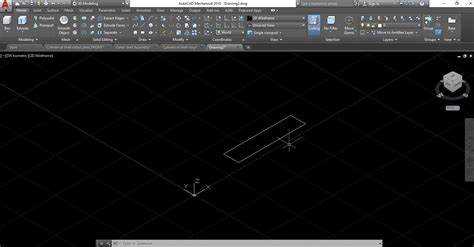
При открытии или печати чертежей в AutoCAD нередко появляется окно с запросом выбора файла формы. Это происходит из-за отсутствия или неправильного пути к .ctb или .stb файлу, который программа использует для задания параметров печати. Такая ситуация замедляет работу и мешает автоматизации процессов.
Чтобы устранить появление этого запроса, необходимо проверить настройки печати, шаблоны и пути к используемым файлам. Важно убедиться, что каждый лист чертежа связан с корректным стилем печати, а системные переменные указывают на существующие файлы.
Ниже приведены конкретные действия, позволяющие убрать выбор файла формы в Автокаде, а также рекомендации по предотвращению повторного возникновения проблемы при работе с шаблонами и сетевыми путями.
Причины появления запроса выбора файла формы при запуске чертежа
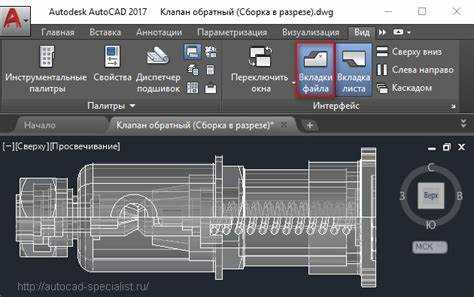
Запрос выбора файла формы в AutoCAD возникает, когда программа не может найти указанный в настройках стиль печати. Обычно это связано с нарушением путей к файлам .ctb или .stb, отсутствием нужного файла в папке поддержки или использованием шаблонов, созданных в другой системе.
Также запрос появляется, если в чертеже сохранены ссылки на нестандартные стили печати, удалённые или переименованные после последнего сохранения. В сетевой среде к этому добавляются ошибки доступа к общим папкам, где хранятся файлы форм, или изменение прав пользователей.
Ниже приведена таблица с основными причинами и способами их проверки.
| Причина | Как проверить |
|---|---|
| Отсутствует указанный .ctb или .stb файл | Откройте диспетчер параметров печати и убедитесь, что стиль печати доступен в списке |
| Неверный путь к файлу формы | Проверьте настройки пути в разделе Параметры → Файлы → Путь к файлам стилей печати |
| Использование устаревшего шаблона | Откройте шаблон и обновите ссылки на стили печати в свойствах листа |
| Удалённые или переименованные файлы форм | Сравните список файлов форм на диске с указанными в свойствах чертежа |
| Ошибки доступа к сетевой папке | Проверьте сетевое подключение и права доступа к каталогу, где хранятся файлы .ctb или .stb |
Анализ этих параметров позволяет определить конкретную причину запроса и подготовить среду так, чтобы AutoCAD всегда находил нужные файлы форм автоматически.
Проверка пути к файлу формы в параметрах шаблона и стиля печати
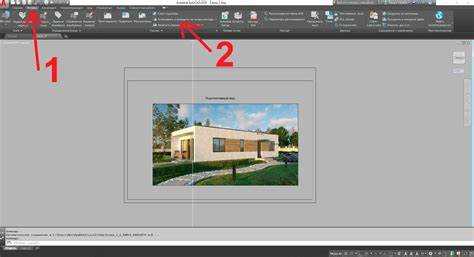
Неправильный путь к файлу формы – основная причина появления запроса при запуске чертежа. Для устранения ошибки нужно проверить настройки путей и убедиться, что AutoCAD обращается к существующей директории, где хранится файл .ctb или .stb.
Откройте меню Параметры через команду OPTIONS и перейдите на вкладку Файлы. В разделе Путь к файлам стилей печати должно быть указано актуальное местоположение нужного файла. Если путь изменился, добавьте новую директорию и удалите устаревшие записи, чтобы исключить конфликты.
Затем откройте шаблон, используемый для создания новых чертежей, и проверьте, какой стиль печати назначен по умолчанию. Для этого выберите лист, откройте Свойства страницы и убедитесь, что в параметре Файл формы указано правильное имя стиля печати, соответствующее существующему файлу в системе.
Если используется несколько шаблонов, настройте пути к стилям печати одинаково для всех, чтобы избежать появления запросов при переключении между проектами. После внесения изменений сохраните шаблоны и перезапустите AutoCAD для обновления параметров среды.
Отключение привязки к файлу формы через диспетчер параметров печати
Откройте диспетчер параметров печати командой PAGESETUP. В списке выберите нужный лист и нажмите Изменить. В открывшемся окне проверьте поле Файл формы. Если указан недоступный .ctb или .stb, замените его на любой стандартный стиль, например monochrome.ctb или acad.ctb.
Чтобы полностью отключить привязку, выберите значение Нет (если доступно) или сохраните параметры без выбора конкретного файла формы. После этого примените изменения ко всем листам, используя кнопку Применить к другим листам. Это гарантирует единообразие настроек и предотвращает повторное появление запроса при печати.
По завершении сохраните обновлённый чертёж и проверьте, открывается ли он без уведомления о выборе файла формы. При необходимости повторите процедуру для других шаблонов или проектов, чтобы исключить использование устаревших параметров печати.
Удаление ссылок на отсутствующий файл формы в свойствах листа
Если в чертеже AutoCAD сохранены ссылки на удалённый или переименованный файл формы, программа при открытии запрашивает его выбор. Для устранения проблемы нужно вручную очистить свойства листа от этих ссылок.
Откройте вкладку Лист и вызовите команду Диспетчер параметров печати. Выберите лист, который вызывает запрос, и нажмите Изменить. В открывшемся окне найдите поле Файл формы. Если отображается имя отсутствующего файла, выберите из списка существующий стиль печати или установите значение None, если программа позволяет это сделать.
Для ускорения процедуры можно использовать пакетное редактирование через команду PAGESETUP или применить один корректный параметр ко всем листам проекта. Это исключает необходимость изменять настройки вручную для каждого листа.
После удаления ссылок сохраните изменения и повторно откройте чертёж. Если запрос выбора файла формы больше не появляется, значит все ссылки обновлены, и система корректно использует доступные стили печати.
Настройка стандартного файла формы в системных параметрах Автокада
Чтобы AutoCAD не запрашивал выбор файла формы при каждом запуске, необходимо задать стандартный стиль печати на уровне системных настроек. Это позволит программе автоматически подставлять нужный .ctb или .stb для всех новых чертежей.
Откройте команду OPTIONS и перейдите на вкладку Плоттеры и стили печати. В разделе Путь к файлам стилей печати укажите каталог, где хранятся используемые файлы форм. Убедитесь, что путь указывает на доступную директорию и содержит стандартные стили, например acad.ctb или monochrome.ctb.
Затем откройте шаблон, который применяется при создании новых проектов. Через Диспетчер параметров печати выберите нужный стиль и сохраните его как значение по умолчанию. После этого AutoCAD будет автоматически подгружать выбранный файл формы без дополнительных запросов.
Если используется сетевая среда, настройте общий путь к стилям печати одинаково на всех рабочих станциях. Это предотвратит сбои при открытии чертежей, созданных на других компьютерах, и обеспечит единые параметры печати во всех проектах.
Проверка корректности сохранения изменений и повторный запуск программы

После изменения путей к файлам форм и обновления параметров печати необходимо убедиться, что настройки корректно сохранены. Это исключит повторное появление окна выбора файла формы при следующем открытии чертежа.
Проверьте выполнение следующих действий:
- Закройте все открытые чертежи и сохраните внесённые изменения в шаблонах и листах.
- Перезапустите AutoCAD, чтобы система обновила внутренние ссылки на файлы форм и пути к ним.
- Откройте ранее проблемный чертёж и убедитесь, что окно выбора файла формы больше не появляется.
- Проверьте настройки в Диспетчере параметров печати – выбранный стиль печати должен совпадать с доступным файлом .ctb или .stb.
Если после перезапуска запрос всё ещё появляется, выполните дополнительную проверку:
- Откройте команду OPTIONS и убедитесь, что пути к стилям печати указаны верно.
- Проверьте шаблон, используемый для новых проектов, и сохраните его заново с корректными параметрами печати.
- Очистите временные файлы AutoCAD через каталог пользовательских данных, чтобы удалить старые ссылки на недоступные формы.
После выполнения этих действий система должна стабильно использовать заданные файлы форм без дополнительных запросов при запуске чертежей.
Вопрос-ответ:
Почему AutoCAD постоянно запрашивает выбор файла формы при открытии чертежа?
Это происходит, если в свойствах листа указан стиль печати (.ctb или .stb), путь к которому недоступен или файл был удалён. Проверьте параметры печати и убедитесь, что AutoCAD обращается к существующей директории. При необходимости назначьте стандартный стиль, например acad.ctb, и сохраните изменения.
Как проверить правильность пути к файлу формы в AutoCAD?
Откройте команду OPTIONS и перейдите на вкладку «Файлы». В разделе «Путь к файлам стилей печати» проверьте, указана ли актуальная папка, где хранятся файлы .ctb или .stb. Если каталог недоступен или перемещён, добавьте новый путь и удалите старые записи, чтобы программа использовала только существующие файлы.
Можно ли отключить выбор файла формы для всех чертежей сразу?
Да. Откройте диспетчер параметров печати (PAGESETUP), настройте корректный стиль печати и сохраните его в шаблоне, который используется для создания новых проектов. Таким образом, AutoCAD будет применять заданные параметры ко всем новым чертежам без запроса выбора файла формы.
Что делать, если запрос выбора файла формы появляется даже после настройки путей?
Проверьте каждый лист в диспетчере параметров печати — возможно, часть листов использует устаревший стиль. Удалите неверные ссылки, сохраните чертёж и перезапустите программу. Если проблема сохраняется, очистите временные файлы AutoCAD и повторно назначьте стандартный стиль печати в шаблонах.

 Загрузка...