Содержание статьи
Кнопки в Excel позволяют автоматизировать выполнение повторяющихся действий и ускоряют работу с таблицами. Они могут запускать макросы, открывать формы или запускать вычисления без необходимости вручную выполнять каждую операцию.
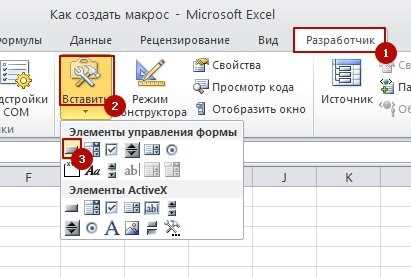
Для добавления кнопки требуется активировать вкладку Разработчик, которая по умолчанию скрыта в Excel. После включения этой вкладки пользователь получает доступ к инструментам создания форм, кнопок и макросов.
Добавление кнопки осуществляется через элементы управления формы или ActiveX. Кнопки формы подходят для простых макросов и позволяют быстро назначать действия, тогда как ActiveX предоставляет расширенные настройки внешнего вида и поведения кнопки.
При создании кнопки важно правильно выбрать размер, расположение и назначение макроса. Это позволяет избежать ошибок при использовании кнопки и делает таблицу удобной для работы как одному пользователю, так и группе сотрудников.
В этом руководстве представлены пошаговые инструкции по добавлению кнопки в Excel, настройке её параметров и проверке работы, чтобы каждая кнопка выполняла именно те действия, которые нужны для вашей задачи.
Выбор листа для размещения кнопки
Перед добавлением кнопки важно определить лист, на котором она будет размещена. Кнопки работают только на конкретном листе, поэтому выбор неправильного листа может привести к ошибкам при выполнении макросов.
Если кнопка предназначена для управления данными на конкретной таблице, размещайте её рядом с основной областью данных. Для макросов, которые обрабатывают несколько листов, лучше создать отдельный лист управления, чтобы не загромождать рабочие таблицы.
При выборе места учитывайте видимость и удобство доступа. Размещайте кнопку в зоне, свободной от других элементов таблицы, так чтобы она не перекрывала формулы, диаграммы или фильтры.
Для удобства работы с несколькими кнопками используйте систематическое расположение: горизонтальные или вертикальные панели. Это упрощает использование кнопок, особенно если лист содержит большое количество данных и макросов.
Включение вкладки Разработчик в Excel

Вкладка Разработчик по умолчанию скрыта в Excel и необходима для добавления кнопок и работы с макросами. Чтобы включить её, перейдите в меню Файл → Параметры → Настройка ленты.
В окне настройки отметьте галочкой пункт Разработчик в списке вкладок. После этого на основной панели инструментов появится новая вкладка с доступом к элементам управления, макросам и кнопкам формы.
Для Excel 2007 путь немного отличается: нужно открыть Параметры Excel → Основные → Отображать вкладку Разработчик и поставить отметку. После включения вкладки доступны инструменты добавления кнопок, форм и ActiveX-элементов.
Регулярно проверяйте, что вкладка активна перед созданием кнопки, иначе команды для добавления элементов управления будут недоступны, что приведет к необходимости повторного открытия настроек.
Добавление кнопки формы на лист
После включения вкладки Разработчик выберите Элементы управления → Вставить → Кнопка формы. Курсор примет форму перекрестия для размещения кнопки на листе.
Нажмите и перетащите курсор в нужную область листа, чтобы задать размер кнопки. Размер можно изменить позже, поэтому точное размещение не критично на первом этапе.
После создания кнопки автоматически откроется окно назначения макроса. Если макрос уже существует, его можно выбрать для привязки к кнопке. Если макроса нет, его можно создать позже через вкладку Разработчик.
Для точного позиционирования кнопки используйте сетки и направляющие Excel. Это позволит выровнять кнопку относительно таблицы и других элементов, обеспечив аккуратное оформление листа и удобство использования.
Настройка текста и размера кнопки
Для редактирования текста кнопки щелкните по ней правой кнопкой мыши и выберите Изменить текст. Введите понятное название, отражающее действие кнопки, например Запустить отчет или Очистить данные.
Размер кнопки можно изменить, перетаскивая маркеры на её границах. Оптимальный размер зависит от длины текста и количества кнопок на листе, чтобы они не перекрывали данные.
Для систематического расположения кнопок рекомендуется использовать таблицу с координатами и размерами:
| Название кнопки | Ширина (пиксели) | Высота (пиксели) | Расположение (ячейка) |
|---|---|---|---|
| Запустить отчет | 120 | 30 | A1 |
| Очистить данные | 120 | 30 | A2 |
| Добавить запись | 140 | 30 | A3 |
Такой подход упрощает визуальное оформление и гарантирует, что кнопки не перекрывают таблицы и диаграммы на листе.
Присвоение макроса кнопке
После добавления кнопки на лист откроется окно Назначение макроса. В списке доступны все макросы, созданные в этой рабочей книге. Выберите нужный макрос и нажмите ОК для привязки.
Если макрос еще не создан, нажмите Создать. Excel откроет редактор Visual Basic с готовой процедурой для выбранной кнопки, куда можно вставить код макроса.
Для проверки корректности назначения макроса кликните по кнопке. Если макрос выполняется правильно, кнопка настроена верно. В случае ошибок откройте редактор и убедитесь, что процедура соответствует имени макроса и действию, которое должна выполнять кнопка.
Для работы с несколькими кнопками на одном листе рекомендуется использовать уникальные имена макросов, чтобы избежать конфликтов и случайного запуска неправильного кода.
Создание нового макроса для кнопки
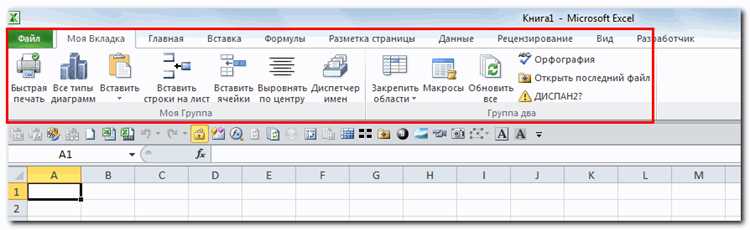
Чтобы создать новый макрос, выберите кнопку на листе и в окне Назначение макроса нажмите Создать. Excel откроет редактор Visual Basic с готовой процедурой для этой кнопки.
Внутри процедуры укажите последовательность действий, которые должна выполнять кнопка. Например, можно автоматизировать фильтрацию данных, копирование диапазонов или запуск расчетов.
Присваивайте макросу понятное имя без пробелов и специальных символов, чтобы легко идентифицировать его среди других макросов. Используйте латиницу и описание действия, например ClearData или RunReport.
После написания кода закройте редактор и сохраните рабочую книгу с поддержкой макросов (.xlsm). Затем протестируйте кнопку на листе, чтобы убедиться, что макрос выполняется корректно и выполняет все предусмотренные действия.
Проверка работы кнопки на листе
После добавления и настройки кнопки важно убедиться, что она выполняет назначенные действия корректно. Для этого выполните следующие шаги:
- Кликните по кнопке на листе и наблюдайте выполнение макроса. Макрос должен запускаться без ошибок.
- Проверьте все функции, которые выполняет макрос, например:
- копирование или перемещение данных,
- фильтрация и сортировка таблиц,
- открытие форм или всплывающих сообщений.
- Если макрос не выполняется, откройте редактор Visual Basic и убедитесь, что код соответствует назначению кнопки.
- Проверьте расположение кнопки: убедитесь, что она не перекрывает важные данные или другие элементы листа.
- Тестируйте кнопку на разных диапазонах данных, если макрос работает с динамическими таблицами, чтобы убедиться в стабильности работы.
Регулярная проверка кнопок позволяет предотвратить ошибки при работе с таблицами и гарантирует корректное выполнение автоматизированных действий.
Редактирование и удаление кнопки при необходимости

Для изменения параметров кнопки выполните следующие действия:
- Щелкните правой кнопкой мыши по кнопке и выберите Изменить текст, чтобы отредактировать подпись.
- Для изменения размера перетащите маркеры на границах кнопки до нужных значений.
- Если требуется изменить назначенный макрос, выберите Назначить макрос и выберите другой или создайте новый макрос.
Для удаления кнопки выполните следующие шаги:
- Щелкните по кнопке один раз, чтобы выделить её.
- Нажмите клавишу Delete на клавиатуре или используйте правый клик → Удалить.
- При необходимости удалите связанные макросы через редактор Visual Basic, чтобы освободить рабочую книгу от ненужного кода.
Редактирование и удаление кнопок помогает поддерживать лист в упорядоченном виде и предотвращает путаницу при работе с макросами.
Вопрос-ответ:
Как включить вкладку Разработчик в Excel, если она не отображается?
В Excel вкладка Разработчик скрыта по умолчанию. Чтобы её включить, откройте Файл → Параметры → Настройка ленты. В списке вкладок отметьте галочкой пункт Разработчик и нажмите ОК. После этого на панели инструментов появится вкладка с инструментами для добавления кнопок, макросов и элементов управления формы.
Какая разница между кнопкой формы и кнопкой ActiveX?
Кнопка формы подходит для простых макросов и быстрого назначения действий. Она легко настраивается и занимает меньше ресурсов. Кнопка ActiveX предоставляет больше возможностей для настройки внешнего вида и поведения: можно менять шрифт, цвет, реагировать на разные события. Для базовых задач достаточно кнопки формы, а для сложных интерактивных элементов используют ActiveX.
Можно ли изменить макрос, назначенный кнопке, после её создания?
Да, макрос можно изменить в любое время. Щёлкните правой кнопкой мыши по кнопке и выберите Назначить макрос. В открывшемся окне можно выбрать другой существующий макрос или создать новый. Если нужно изменить код макроса, откройте редактор Visual Basic через вкладку Разработчик и внесите изменения в процедуру. После сохранения изменений кнопка будет выполнять обновлённые действия.
Что делать, если кнопка не выполняет макрос при нажатии?
Если кнопка не работает, сначала проверьте, что макрос существует и корректно назначен. Откройте редактор Visual Basic и убедитесь, что код написан правильно и соответствует имени макроса. Проверьте, что книга сохранена с поддержкой макросов (.xlsm). Также убедитесь, что кнопка не перекрыта другими элементами листа. После исправлений протестируйте кнопку снова.

 Загрузка...