Содержание статьи
В Linux дата создания файла не всегда отображается напрямую стандартными командами. Большинство системных утилит показывают дату последнего изменения содержимого и атрибутов, но фактическая дата создания фиксируется на уровне файловой системы, такой как ext4. Для точного изменения этой даты потребуется использовать комбинацию встроенных команд и специальных инструментов.
Команда touch позволяет изменять временные метки доступа и модификации файла, но она не изменяет дату создания на ext4. Для этого можно использовать утилиту debugfs, которая позволяет напрямую редактировать метаданные файловой системы. Работа с ней требует прав суперпользователя и осторожности, так как ошибки могут повредить файловую систему.
Для массового изменения даты создания файлов удобно применять скрипты на Bash с последовательными вызовами touch и debugfs. Это позволяет автоматизировать процесс и минимизировать ручное вмешательство, особенно при работе с большим количеством файлов. Перед изменением рекомендуется создавать резервные копии, чтобы избежать потери данных.
После внесения изменений проверку корректности даты создания можно провести с помощью команд stat или ls -l —time=birth, если файловая система и ядро Linux поддерживают отображение времени создания. Эти инструменты позволяют убедиться, что изменения были применены без нарушений структуры файлов.
Проверка текущей даты создания файла в Linux
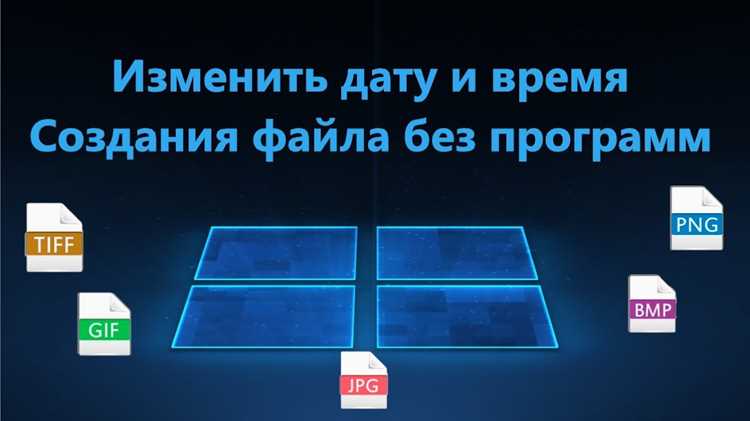
После получения даты рекомендуется записывать ее отдельно перед изменением меток, чтобы иметь возможность сверки и контроля корректности изменений. Это особенно важно при работе с критическими или системными файлами.
Установка утилиты `touch` для изменения временных меток
Утилита touch входит в пакет GNU coreutils и используется для изменения временных меток файлов. На большинстве дистрибутивов Linux она установлена по умолчанию. Для проверки наличия команды выполните:
- touch —version – отобразит версию и подтвердит наличие утилиты.
Если touch отсутствует, установите пакет coreutils через менеджер пакетов вашего дистрибутива:
- Для Debian/Ubuntu и производных: sudo apt update && sudo apt install coreutils
- Для CentOS/RHEL/Fedora: sudo yum install coreutils или sudo dnf install coreutils
- Для Arch Linux: sudo pacman -S coreutils
После установки можно изменять временные метки файлов:
- touch имя_файла – обновление времени доступа и модификации на текущее.
- touch -t ГГГГММДДччмм.сс имя_файла – установка конкретной даты и времени.
- touch -a имя_файла – изменение только времени доступа.
- touch -m имя_файла – изменение только времени модификации.
Использование touch не изменяет дату создания на файловых системах ext4 и XFS, но позволяет корректировать метки доступа и модификации, что является подготовительным шагом перед редактированием даты создания через низкоуровневые инструменты.
Использование команды `touch` для корректировки даты создания
Основные варианты использования touch для изменения времени файлов:
- touch имя_файла – установка текущего времени для доступа и модификации.
- touch -a имя_файла – корректировка только времени последнего доступа.
- touch -m имя_файла – изменение только времени последней модификации.
- touch -t ГГГГММДДччмм.сс имя_файла – установка точной даты и времени, например: touch -t 202512210830.00 файл.txt.
- touch -c имя_файла – предотвращает создание нового файла, если указанный отсутствует.
Для массового изменения временных меток удобно использовать циклы Bash:
- Создать список файлов: files=(file1.txt file2.txt file3.txt)
- Запустить цикл: for f in «${files[@]}»; do touch -t 202512210830.00 «$f»; done
- Проверить изменения: stat имя_файла
После корректировки временных меток touch служит подготовкой к изменению даты создания через инструменты, работающие с inode, без риска повреждения содержимого файлов.
Изменение даты через `debugfs` для файловой системы ext4
Для изменения даты создания файла на файловой системе ext4 используется утилита debugfs, которая работает напрямую с метаданными inode. Эта операция требует прав суперпользователя и осторожности, так как неправильные действия могут повредить файловую систему.
Пошаговая последовательность действий:
- Определите раздел, на котором находится файл: df /путь/к/файлу.
- Запустите debugfs с указанием устройства: sudo debugfs /dev/sdXN, где /dev/sdXN – раздел ext4.
- Измените дату создания с помощью команды set_inode_field inode_number crtime «YYYY-MM-DD HH:MM:SS», например: set_inode_field 12345 crtime «2025-12-21 08:30:00».
- Закройте debugfs командой quit.
После изменений рекомендуется проверить дату создания через stat /путь/к/файлу, обращая внимание на поле Birth. Перед редактированием файловой системы следует создавать резервные копии, чтобы избежать потери данных при ошибках.
Скрипты для массового изменения даты создания файлов
Для изменения даты создания большого числа файлов используют Bash-скрипты с комбинацией touch и debugfs. Такой подход позволяет автоматизировать процесс и исключить ручное редактирование каждого файла.
Пример базового скрипта для изменения временных меток доступа и модификации:
#!/bin/bash
for file in /путь/к/папке/*; do
touch -t 202512210830.00 "$file"
done
Для изменения даты создания на ext4 через debugfs скрипт может выглядеть так:
#!/bin/bash
DEVICE=/dev/sdXN
DATE="2025-12-21 08:30:00"
for file in /путь/к/папке/*; do
INODE=$(sudo debugfs -R "stat $file" $DEVICE | grep Inode | awk '{print $2}')
sudo debugfs -R "set_inode_field $INODE crtime \"$DATE\"" $DEVICE
done
Рекомендуется запускать такие скрипты с проверкой: сначала на тестовой папке, затем на основном наборе файлов. Перед выполнением обязательно создавать резервные копии, чтобы избежать повреждения данных.
Проверка изменений с помощью `stat` и `ls -l`
После корректировки временных меток файлов необходимо убедиться, что изменения применились корректно. Для этого используют команды stat и ls -l, а также их расширенные ключи для отображения даты создания.
Пример использования stat:
stat имя_файла| Поле | Описание |
|---|---|
| Access | Последний доступ к файлу |
| Modify | Последнее изменение содержимого |
| Change | Изменение атрибутов |
| Birth | Дата создания (если поддерживается файловой системой) |
Для проверки через ls используют ключ —time=birth:
ls -l --time=birth имя_файлаfor f in /путь/к/папке/*; do ls -l --time=birth "$f"; doneРегулярная проверка изменений позволяет убедиться, что дата создания и временные метки изменены правильно перед дальнейшими операциями или архивированием файлов.
Влияние прав доступа на изменение временных меток
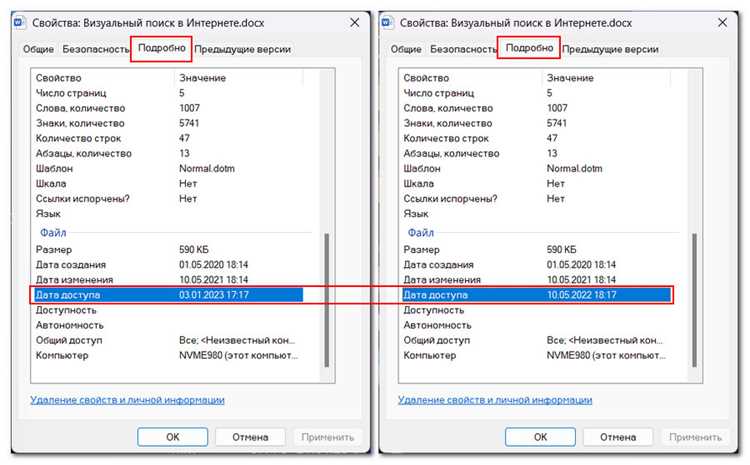
Изменение временных меток файлов в Linux зависит от прав доступа. Для использования touch пользователь должен иметь право на запись в файл или директорию. Если прав недостаточно, команды возвращают ошибку Permission denied.
Примеры проверки и изменения прав:
- ls -l имя_файла – отображает текущие права доступа.
- chmod u+w имя_файла – добавляет право записи владельцу.
- sudo touch имя_файла – позволяет изменить метки с правами суперпользователя.
При использовании debugfs необходимо иметь права суперпользователя на весь раздел, так как редактирование inode напрямую требует доступа к устройству. Отсутствие соответствующих прав делает невозможным изменение поля crtime.
Рекомендуется проверять права доступа перед массовыми скриптами, чтобы избежать ошибок выполнения и частичного изменения временных меток файлов.
Исправление ошибок при попытке изменить дату создания
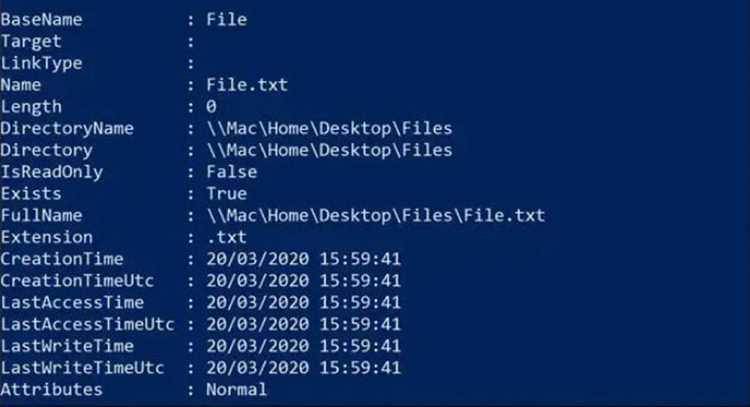
При изменении даты создания файлов часто возникают ошибки из-за отсутствия прав, неподдерживаемой файловой системы или некорректного формата даты. Для устранения ошибок необходимо сначала проверить права доступа: используйте ls -l для просмотра и chmod или sudo для корректировки.
Если touch не изменяет метки времени, убедитесь, что команда использует правильный формат даты: touch -t ГГГГММДДччмм.сс имя_файла. Ошибки формата приводят к игнорированию изменений.
При работе с debugfs ошибка Permission denied означает отсутствие прав суперпользователя на раздел. Используйте sudo и убедитесь, что указано правильное устройство. Также проверяйте синтаксис команды set_inode_field inode_number crtime «YYYY-MM-DD HH:MM:SS», чтобы избежать повреждения метаданных.
После исправления прав и формата даты рекомендуется проверять результат через stat или ls -l —time=birth. В случае массовых изменений создавайте резервные копии файлов и тестируйте скрипты на отдельных папках, чтобы исключить ошибки при применении к основным данным.
Вопрос-ответ:
Как узнать точную дату создания файла на ext4 в Linux?
Для файловой системы ext4 стандартные команды, такие как ls -l, обычно показывают только время последнего изменения и доступа. Чтобы получить дату создания, используйте команду stat имя_файла и обратите внимание на поле Birth. Если оно пустое, откройте раздел с помощью debugfs и выполните stat /путь/к/файлу, где в поле crtime будет указана дата создания.
Можно ли изменить дату создания файла с помощью команды touch?
Команда touch изменяет только временные метки последнего доступа и модификации. Она не меняет поле даты создания на файловых системах ext4 или XFS. Для подготовки к изменению даты создания через низкоуровневые инструменты с помощью touch можно установить нужные значения временных меток доступа и модификации.
Как массово изменить дату создания нескольких файлов одновременно?
Для массового изменения используют скрипты на Bash. Сначала создают список файлов в папке, затем в цикле применяют touch для обновления временных меток или debugfs для редактирования поля crtime inode. Перед применением скрипта рекомендуется тестировать его на тестовой папке и создавать резервные копии исходных файлов, чтобы исключить потерю данных.
Какие ошибки возникают при попытке изменить дату создания и как их исправить?
Наиболее частые ошибки связаны с отсутствием прав на запись или использованием неподдерживаемой файловой системы. При работе с touch появляется ошибка Permission denied или игнорируется дата при неверном формате команды. В debugfs ошибка может возникнуть из-за отсутствия прав суперпользователя. Для исправления проверяют права через ls -l, используют chmod или sudo, а также корректный формат даты YYYYMMDDhhmm.ss.
Как проверить, что дата создания файла изменилась корректно?
После внесения изменений используйте stat имя_файла для отображения меток Access, Modify, Change и Birth. Также можно выполнить ls -l —time=birth имя_файла. Для нескольких файлов удобно запускать цикл по папке. Если поле Birth заполнено нужной датой, значит изменения применились корректно. В случае несоответствия рекомендуется повторно проверить права доступа и формат команды, использованной для изменения даты.
Можно ли изменить дату создания файла на файловой системе ext4 без использования `debugfs`?
На ext4 стандартные команды Linux, включая touch, не изменяют дату создания файла. Они позволяют менять только время последнего доступа и модификации. Для изменения даты создания требуется редактирование метаданных inode с помощью debugfs, где доступно поле crtime. Альтернативного способа через обычные команды нет, поэтому подготовкой к изменению обычно служит корректировка временных меток через touch, а точное изменение даты создается только на уровне inode с правами суперпользователя.

 Загрузка...