Содержание статьи
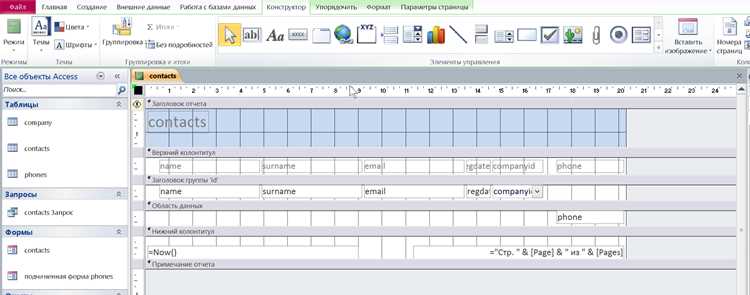
Логическое поле в Access используется для хранения значений Да/Нет, что позволяет точно фиксировать состояния объектов или условий. Оно занимает меньше места, чем текстовое поле, и упрощает фильтрацию и сортировку данных. Добавление такого поля важно при проектировании таблиц, где требуется отслеживать бинарные состояния, например, активен ли пользователь, выполнена ли задача или подтверждено ли событие.
Для создания логического поля откройте таблицу в режиме конструктора и выберите тип данных Да/Нет. После этого можно задать значение по умолчанию, которое будет автоматически присваиваться новым записям. Это особенно полезно для полей, где большинство записей имеют одинаковое начальное состояние.
Логические поля интегрируются в запросы и формы Access без необходимости преобразования данных. Их можно использовать в фильтрах, условных форматах и вычисляемых столбцах, что облегчает создание отчетов и управление информацией. Правильная настройка свойств поля снижает риск ошибок при вводе данных и ускоряет работу с таблицей.
При проектировании базы данных стоит учитывать, что логические поля оптимальны для бинарных значений. Для хранения более сложных вариантов лучше использовать числовые или текстовые поля с ограниченным набором допустимых значений. Такой подход упрощает анализ данных и повышает читаемость таблицы.
Выбор таблицы для добавления логического поля
Перед добавлением логического поля важно определить, в какой таблице оно будет наиболее полезным. Обычно такие поля добавляют в таблицы с активными записями, например, список сотрудников, задачи или заказы, где требуется отслеживать состояния, такие как «активен/неактивен» или «выполнено/не выполнено».
Проверяйте, что структура таблицы позволяет корректно интегрировать бинарное поле. Если таблица уже содержит связанные поля, учитывайте влияние на запросы и формы. Логическое поле должно соответствовать логике данных и не дублировать существующую информацию.
Для больших таблиц с тысячами записей рекомендуется предварительно протестировать добавление поля в копии таблицы. Это позволяет оценить влияние на производительность и избежать ошибок при массовом вводе данных. Кроме того, важно учитывать, как новое поле будет использоваться в отчетах и фильтрах.
Если таблица связана с другими через ключи, проверьте, чтобы добавление логического поля не нарушило целостность данных. Планирование структуры заранее помогает поддерживать ясность и простоту работы с базой в будущем.
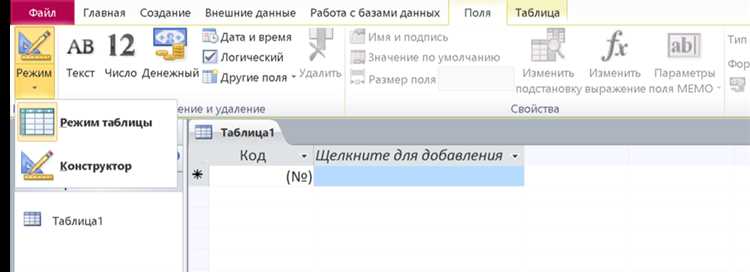
Создание нового поля с типом Да/Нет

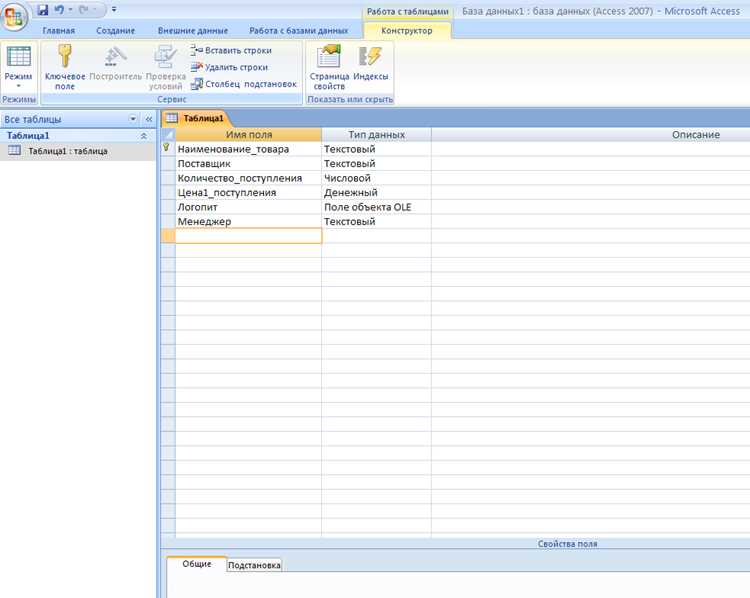
Для добавления логического поля откройте таблицу в режиме конструктора и выполните следующие шаги:
- Выберите пустую строку в списке полей.
- В столбце Имя поля задайте понятное название, отражающее функцию, например, Активен или Подтверждено.
- В столбце Тип данных установите Да/Нет.
После создания поля настройте свойства для корректной работы:
- Подпись – текст, отображаемый в формах и отчетах.
- Значение по умолчанию – указывает начальное состояние нового поля для всех записей.
- Формат отображения – выбирайте между флажком, переключателем или списком, в зависимости от способа ввода данных пользователями.
Созданное поле сразу доступно для использования в таблице, формах и запросах. Точное имя и настройка значений по умолчанию упрощают обработку данных и повышают точность записей.
Настройка свойств логического поля
После создания поля с типом Да/Нет важно правильно настроить его свойства, чтобы обеспечить корректную работу с данными. Основные параметры находятся в режиме конструктора и включают:
- Подпись – отображается в формах и отчетах. Используйте короткое и понятное название, чтобы пользователи сразу понимали назначение поля.
- Значение по умолчанию – определяет, будет ли новое поле автоматически принимать Да или Нет при добавлении записи. Для большинства задач рекомендуется устанавливать Нет, если большинство элементов изначально неактивны.
- Формат отображения – выбирается между флажком, переключателем или списком. Флажок подходит для быстрых кликов, переключатель удобен при использовании в формах, список – если нужно ограничить ввод определенными значениями.
- Обязательное поле – при включении этого свойства система не позволит оставить значение пустым. Для логических полей это рекомендуется, если каждая запись должна иметь определенное состояние.
Настройка этих свойств упрощает ввод данных, снижает риск ошибок и делает таблицу более удобной для фильтрации, сортировки и использования в отчетах.
Добавление значений по умолчанию для логического поля
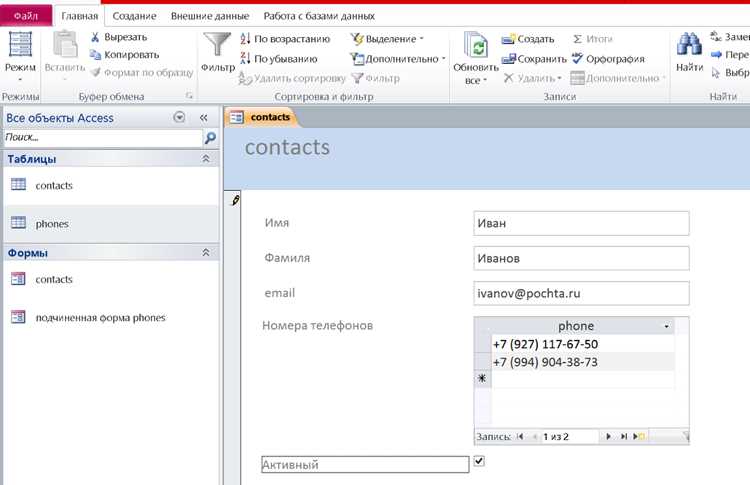
Значение по умолчанию задает исходное состояние логического поля для новых записей. В Access это позволяет автоматически присваивать Да или Нет, снижая необходимость ручного ввода и предотвращая ошибки.
Чтобы установить значение по умолчанию:
- Откройте таблицу в режиме конструктора.
- Выберите логическое поле.
- В панели свойств найдите параметр Значение по умолчанию.
- Введите Да или Нет, в зависимости от того, какое состояние должно быть установлено изначально.
Для полей типа Да/Нет часто устанавливают Нет как стандартное значение, если большинство элементов изначально неактивны. Если же требуется, чтобы новые записи сразу считались активными, используйте Да. Это ускоряет обработку данных и уменьшает вероятность несогласованности при массовом добавлении записей.
Редактирование существующих записей с логическим полем
После добавления логического поля в таблицу Access можно изменять его значения в уже существующих записях. Это позволяет корректировать состояния объектов и поддерживать актуальность данных.
Для редактирования используйте стандартный режим таблицы или формы. В таблице можно напрямую изменять значение в ячейке с логическим полем, переключая флажок между Да и Нет. В формах настройте элемент управления как флажок, переключатель или список для удобного ввода.
Пример структуры таблицы с логическим полем:
| ID | Задача | Выполнено |
|---|---|---|
| 1 | Подготовить отчет | Нет |
| 2 | Проверить документы | Да |
| 3 | Обновить базу данных | Нет |
При массовом обновлении записей используйте запросы на обновление. Это позволяет изменять значения логического поля для нескольких записей одновременно, например, устанавливая Да для всех завершенных задач за определенный период. Такой подход ускоряет обработку данных и снижает вероятность ошибок при ручном редактировании.
Использование логического поля в запросах и формах
Логические поля в Access легко интегрируются в запросы и формы, позволяя фильтровать, сортировать и отображать данные по бинарным признакам. В запросах можно использовать условия типа Выполнено = Да или Активен = Нет для выбора только нужных записей.
Для создания запроса с логическим полем:
- Откройте конструктор запросов и добавьте таблицу с логическим полем.
- Используйте операторы Да/Нет или True/False для точного выбора записей.
В формах логические поля можно отображать как флажки, переключатели или списки. Это упрощает ввод данных и визуальное отслеживание состояния объектов. Для отчетов можно настроить условное форматирование, выделяя записи с Да или Нет другим цветом, что облегчает анализ.
Использование логического поля в запросах и формах повышает точность выборки данных и ускоряет обработку информации без необходимости добавления дополнительных текстовых или числовых полей.
Вопрос-ответ:
Для чего используется логическое поле в таблице Access?
Логическое поле хранит значения Да/Нет, что позволяет фиксировать состояния объектов или условий. Оно используется для отметки выполнения задач, активности пользователей, подтверждения документов и других бинарных признаков. Такой тип поля упрощает фильтрацию и сортировку данных, занимая меньше места, чем текстовые поля.
Как создать новое логическое поле в таблице Access?
Откройте таблицу в режиме конструктора. Выберите пустую строку в списке полей, введите имя поля, отражающее его назначение, например «Выполнено» или «Активен». В столбце «Тип данных» выберите «Да/Нет». После этого можно задать подпись, значение по умолчанию и формат отображения (флажок, переключатель или список).
Можно ли добавить значение по умолчанию для логического поля?
Да, значение по умолчанию устанавливается в свойствах поля. Оно определяет начальное состояние для новых записей — Да или Нет. Например, если большинство задач изначально не выполнены, стоит установить значение по умолчанию «Нет». Это ускоряет ввод данных и снижает вероятность ошибок при массовом добавлении записей.
Как редактировать существующие записи с логическим полем?
В режиме таблицы можно изменять значение логического поля прямо в ячейке, переключая флажок между Да и Нет. В формах поле отображается как флажок, переключатель или список, что упрощает редактирование. Для массового обновления записей используют запросы на обновление, позволяющие изменять значение логического поля сразу для нескольких записей.
Как использовать логическое поле в запросах и формах?
В запросах логическое поле позволяет выбирать записи по состоянию, например «Выполнено = Да». В формах поле отображается как флажок, переключатель или список, что облегчает ввод данных. В отчетах можно применять условное форматирование для выделения записей с Да или Нет другим цветом. Это упрощает анализ и фильтрацию данных без добавления дополнительных полей.
Как правильно выбрать таблицу для добавления логического поля?
Логическое поле стоит добавлять в таблицы, где требуется фиксировать бинарные состояния, например, активность пользователя, выполнение задачи или подтверждение документа. Перед добавлением проверьте структуру таблицы, чтобы новое поле не дублировало существующие данные и корректно интегрировалось с запросами и формами. Для больших таблиц рекомендуется сначала протестировать изменения на копии, чтобы оценить влияние на производительность.
Можно ли изменить свойства логического поля после его создания?
Да, свойства поля можно менять в режиме конструктора. Можно изменить подпись, формат отображения (флажок, переключатель или список), значение по умолчанию и требование обязательного заполнения. Настройка этих параметров после создания позволяет корректно интегрировать поле в формы, запросы и отчеты, облегчая ввод данных и анализ информации.

 Загрузка...