Содержание статьи
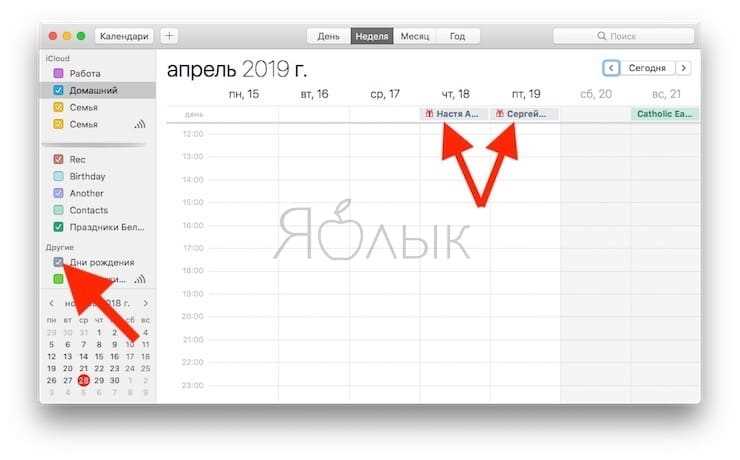
В iPhone дни рождения не добавляются в календарь «напрямую» по умолчанию. В большинстве случаев они подтягиваются из карточек контактов и отображаются через отдельный календарь. Если дата введена, но в календаре её нет, причина обычно связана с настройками отображения, уведомлений или синхронизации учетных записей.
Добавление дня рождения начинается с выбора правильного способа: через приложение «Контакты», ручное создание события в «Календаре» или импорт данных из учетной записи iCloud, Google или Outlook. Каждый вариант ведет к разному результату – от автоматического ежегодного события без напоминаний до полноценного события с уведомлением.
Отдельного внимания требует настройка уведомлений. Даже если дата отображается, iOS не всегда включает напоминание автоматически. Пользователь может не получить уведомление, если календарь дней рождения скрыт или для него отключены оповещения на уровне системы.
В статье разобраны практические шаги добавления, отображения и проверки дней рождения, а также типовые ситуации, когда дата есть в контакте, но отсутствует в календаре. Примеры ориентированы на актуальные версии iOS и стандартные приложения Apple.
Добавление дня рождения через карточку контакта в приложении «Контакты»
Самый стабильный способ добавить день рождения – указать дату в карточке конкретного человека. iOS использует эти данные для автоматического создания ежегодного события в отдельном календаре дней рождения.
- Откройте приложение «Контакты»
Настройка отображения дней рождения в приложении «Календарь»
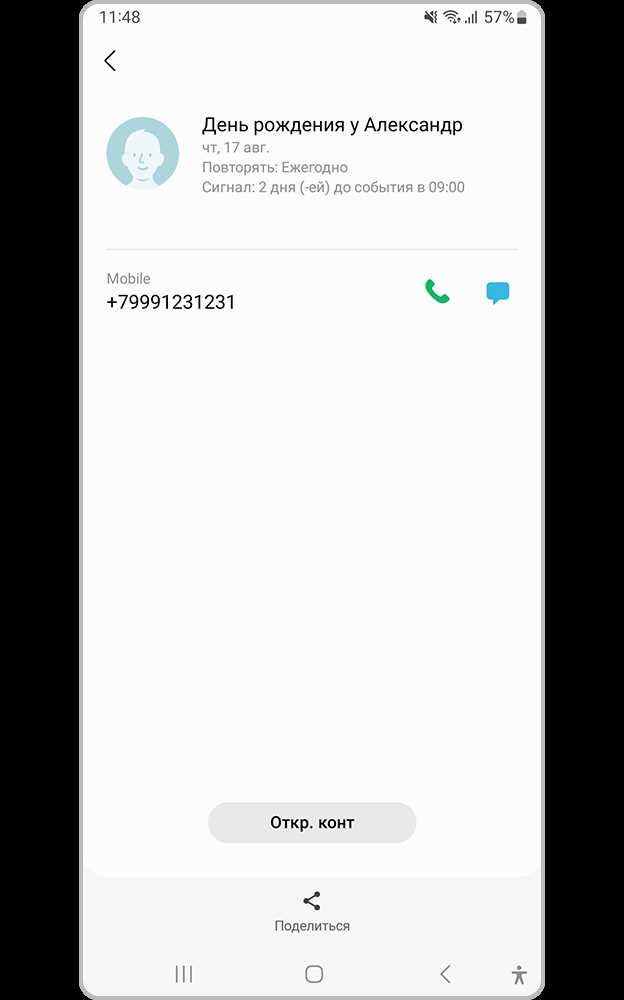
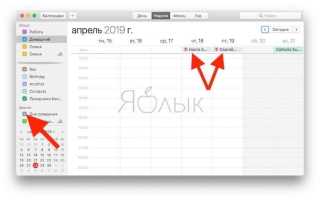
Дни рождения отображаются через отдельный системный календарь. Если он отключен, даты из контактов не будут видны в календаре.
Откройте приложение «Календарь» и нажмите «Календари» в нижней части экрана. Найдите пункт «Дни рождения» и убедитесь, что галочка стоит. Без этого активировать отображение невозможно.
Для проверки используйте режим «Месяц» или «День». В этих видах события отображаются отдельными подписями. В режиме «Список» они могут не отображаться.
Если даты не появляются после включения календаря, откройте «Настройки» → «Контакты» → «Учётная запись по умолчанию» и убедитесь, что контакты синхронизируются с iCloud или другой активной учетной записью.
Проверка синхронизации: «Настройки» → «Календарь» → «Учётные записи». Для выбранной учетной записи должен быть включен пункт «Контакты», иначе данные не попадут в календарь.
Цвет и название календаря дней рождения менять нельзя – они заданы системой iOS и применяются автоматически ко всем событиям.
Ручное создание события дня рождения в календаре iPhone
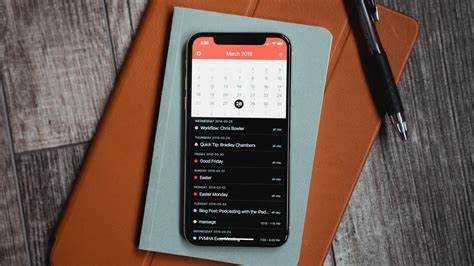
Если контакт отсутствует или требуется отдельное напоминание, день рождения можно создать напрямую в приложении «Календарь». Это позволяет задать индивидуальные уведомления и выбрать нужный календарь.
Откройте «Календарь» и нажмите кнопку «+» в правом верхнем углу для создания нового события. Введите имя события, например, «День рождения Анны».
Выберите дату и включите опцию «Повторять» → «Каждый год», чтобы событие автоматически появлялось ежегодно без повторного создания.
Для напоминаний используйте поле «Оповещение». Можно установить несколько уведомлений: за день, за час или в конкретное время, чтобы не пропустить событие.
При необходимости укажите календарь для события, например, рабочий или личный. Это позволит отображать день рождения только в выбранных календарях и не смешивать с другими событиями.
Нажмите «Добавить» или «Готово», чтобы сохранить событие. Оно появится в календаре в выбранный день и будет повторяться ежегодно.
Включение напоминаний о днях рождения через настройки iOS

По умолчанию календарь дней рождения отображает даты, но уведомления могут быть отключены. Для активации напоминаний откройте «Настройки» и перейдите в раздел «Уведомления».
Найдите приложение «Календарь» в списке и убедитесь, что включены «Разрешить уведомления», «Звуки» и «Баннеры». Без этого система не покажет оповещения о днях рождения.
Для настройки времени уведомления откройте «Календарь» → «Настройки» → «Предпочтительные оповещения» и установите «День рождения». Можно выбрать стандартное время оповещения, например, за день до события или в день события в определённое время.
Если требуется несколько напоминаний, создайте их вручную при создании события или через редактирование существующего. iOS позволяет добавить несколько уведомлений для одного события.
Проверка работы уведомлений: создайте тестовое событие с включённым повторением и уведомлением. Если уведомление отображается, настройка выполнена корректно.
Изменение или удаление даты рождения существующего контакта
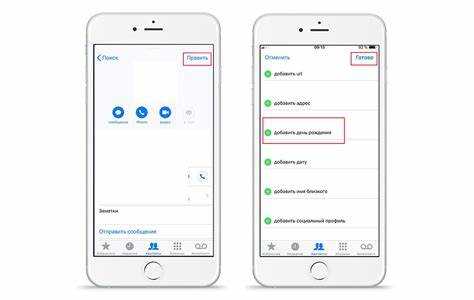
Для корректировки даты рождения откройте приложение «Контакты» и найдите нужный контакт. Нажмите «Править» в правом верхнем углу карточки.
Для изменения даты используйте поле «День рождения». Установите новую дату и нажмите «Готово» для сохранения. Система автоматически обновит календарь дней рождения.
Для удаления даты рождения полностью очистите поле и сохраните изменения. После этого событие исчезнет из календаря.
Таблица действий для быстрого понимания:
Действие Шаги Результат Изменение даты Открыть контакт → Править → День рождения → Ввести новую дату → Готово Календарь обновляет день рождения автоматически Удаление даты Открыть контакт → Править → День рождения → Очистить поле → Готово Событие исчезает из календаря дней рождения Если изменения не отображаются сразу, проверьте, включён ли календарь дней рождения в приложении «Календарь» и синхронизированы ли контакты с iCloud или другой учетной записью.
Проверка синхронизации дней рождения с iCloud и другими учетными записями
Для корректного отображения дней рождения на всех устройствах необходимо убедиться, что контакты синхронизируются с активной учетной записью.
- Откройте «Настройки» и перейдите в раздел [Ваш Apple ID] → iCloud. Убедитесь, что включен пункт «Контакты». Без этого данные не попадут в календарь iCloud.
- Для сторонних учетных записей (Google, Outlook) перейдите в «Настройки» → «Контакты» → «Учетные записи». Выберите нужную учетную запись и убедитесь, что синхронизация контактов активна.
- Если дни рождения не отображаются в календаре, откройте «Календарь» → «Календари» и проверьте, что выбран нужный календарь учетной записи.
Дополнительно:
- При создании или изменении даты рождения убедитесь, что контакт сохранен именно в синхронизируемой учетной записи.
- Обновление календаря может занимать несколько минут после изменения данных. Закрытие и повторное открытие приложения ускоряет отображение.
- Если используется несколько учетных записей, убедитесь, что нет конфликта данных между iCloud и сторонними сервисами.
Эти шаги гарантируют, что все изменения даты рождения будут отображаться на iPhone и других устройствах, подключенных к учетной записи.
Вопрос-ответ:
Как добавить день рождения через контакт в iPhone?
Откройте приложение «Контакты», выберите нужный контакт и нажмите «Править». Прокрутите вниз до поля «День рождения», укажите дату и нажмите «Готово». После этого iOS автоматически создаст событие в календаре дней рождения.
Можно ли вручную создать день рождения в календаре без контакта?
Да, откройте приложение «Календарь», нажмите «+» и создайте новое событие. Введите название, выберите дату и установите повторение «Каждый год». Также можно добавить уведомления для напоминаний.
Почему день рождения не отображается в календаре после добавления в контакт?
Чаще всего это связано с тем, что календарь дней рождения скрыт или синхронизация контактов отключена. Проверьте в «Календари», включен ли пункт «Дни рождения», и убедитесь, что контакты синхронизируются с iCloud или другой учетной записью.
Как настроить уведомления о днях рождения на iPhone?
Перейдите в «Настройки» → «Уведомления» → «Календарь» и включите уведомления. Для каждого дня рождения можно задать стандартное время оповещения или несколько напоминаний при создании события в календаре.
Можно ли изменить или удалить дату рождения у существующего контакта?
Да, откройте контакт, нажмите «Править» и измените дату в поле «День рождения» или очистите его для удаления. После сохранения изменений календарь автоматически обновится.
Почему день рождения не появляется в календаре после добавления в контакт на iPhone?
Если после указания даты в карточке контакта событие не отображается в календаре, проверьте несколько моментов. Откройте приложение «Календарь» и нажмите «Календари», убедитесь, что включен пункт «Дни рождения». Затем откройте «Настройки» → «Контакты» → «Учётная запись по умолчанию» и убедитесь, что контакт сохранён в учетной записи, синхронизируемой с iCloud или другой активной учетной записью. Если изменения не отобразились сразу, закройте и снова откройте приложение «Календарь» — обновление данных может занять несколько минут.

 Загрузка...