Содержание статьи

Переводы строк напрямую влияют на корректность обработки текстовых файлов инструментами разработки, сборки и развертывания. Формат CRLF используется в Windows, тогда как LF принят в Linux, macOS и большинстве серверных сред. Несовпадение форматов часто приводит к сбоям при выполнении shell-скриптов, ошибкам в конфигурационных файлах и некорректной работе систем контроля версий.
Проблема особенно заметна при переносе файлов между операционными системами. Скрипт с расширением .sh, сохраненный с CRLF, может не запускаться из-за ошибки bad interpreter. Конфигурации Docker, Ansible или Kubernetes нередко перестают применяться без очевидных причин, пока не будет изменен тип перевода строк. В таких ситуациях замена CRLF на LF становится обязательной технической задачей, а не вопросом оформления текста.
Корректная замена переводов строк требует понимания используемых инструментов и возможных побочных эффектов. Массовая обработка файлов без проверки кодировки и бинарного содержимого способна повредить данные. Поэтому важно выбирать подходящий способ – через консоль, редактор или автоматическую обработку в репозитории – и обязательно проверять результат перед использованием файлов в рабочей среде.
Различия между CRLF и LF и где они применяются
Формат CRLF является стандартом для Windows. Большинство системных утилит, редакторов и старых API в этой среде ожидают именно такую последовательность символов. LF используется в Unix-подобных системах, включая Linux и macOS, а также во всех популярных серверных платформах и контейнерных средах.
Практическое применение форматов можно свести к следующим сценариям:
- Текстовые файлы и скрипты для Linux и macOS должны содержать LF, иначе возможны ошибки выполнения.
- Shell-скрипты с CRLF часто завершаются с ошибкой интерпретатора.
- Файлы конфигурации Docker, Nginx, systemd и CI/CD-пайплайнов корректно обрабатываются только с LF.
- В Windows CRLF остается допустимым для логов, batch-файлов и локальных конфигураций.
Системы контроля версий, такие как Git, учитывают различия переводов строк при сравнении файлов. Неправильные настройки автоконвертации приводят к постоянным изменениям в diff без реального правки содержимого. Для кросс-платформенных проектов принято хранить файлы с LF и выполнять преобразование только на уровне редактора или рабочей среды.
При работе с бинарными файлами, архивами и изображениями перевод строк не применяется. Попытка заменить CRLF на LF в таких данных приведет к повреждению содержимого, поэтому обработка должна ограничиваться только текстовыми форматами.
Определение типа перевода строк в файле
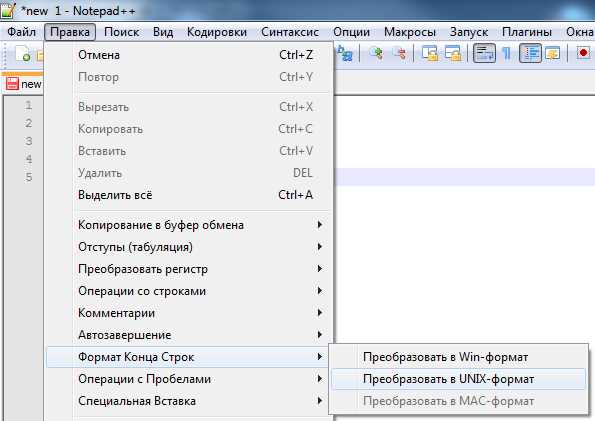
Перед заменой CRLF на LF необходимо точно определить, какие символы конца строки используются в файле. Визуальный просмотр содержимого не подходит, так как большинство редакторов скрывают реальные управляющие коды и отображают переводы строк одинаково.
В Linux и macOS тип перевода строк удобно проверять с помощью утилиты file. При анализе текстового файла она явно указывает наличие CRLF или LF. Например, пометка with CRLF line terminators означает использование Windows-формата, а отсутствие этого уточнения указывает на LF.
В среде Windows тип перевода строк можно определить через PowerShell. Чтение файла в бинарном режиме с последующим поиском последовательности 0x0D 0x0A позволяет выявить CRLF, а наличие одиночного 0x0A – LF. Такой способ полезен для автоматической проверки в скриптах.
Большинство современных редакторов кода показывают тип перевода строк в строке состояния. Этот метод подходит для одиночных файлов, но не дает полной картины при работе с каталогами или репозиториями.
При массовой проверке важно учитывать кодировку. Файлы с UTF-16 или UTF-32 требуют предварительного определения формата, так как стандартные консольные утилиты могут неверно интерпретировать содержимое и дать ошибочный результат.
Замена CRLF на LF с помощью командной строки Linux

В Linux замена CRLF на LF выполняется стандартными утилитами без установки дополнительного ПО. Выбор инструмента зависит от объема данных, формата файлов и требований к автоматизации.
Самый простой способ – использование утилиты dos2unix, которая специально предназначена для преобразования переводов строк:
dos2unix file.txtКоманда изменяет файл на месте, заменяя все последовательности CRLF на LF. Для обработки каталога с текстовыми файлами применяется рекурсивный режим:
dos2unix *.shЕсли dos2unix отсутствует, можно обойтись базовыми инструментами:
- sed – подходит для единичных файлов и пакетной обработки.
- tr – удаляет символ CR, оставляя LF.
- perl – удобен для сложных сценариев и фильтрации.
Пример с использованием sed:
sed -i 's/\r$//' file.txtКоманда удаляет символ возврата каретки в конце каждой строки. Ключ -i изменяет файл напрямую, поэтому перед массовой обработкой рекомендуется создать копию.
Вариант с tr:
tr -d '\r' < file.txt > file_lf.txtЭтот способ создает новый файл и безопасен при первичной проверке результата.
Для обработки большого количества файлов в проекте часто используют связку find и sed:
find . -type f -name "*.sh" -exec sed -i 's/\r$//' {} \;Перед запуском подобных команд следует убедиться, что обрабатываются только текстовые файлы. Применение замены к бинарным данным приведет к их повреждению.
Замена CRLF на LF в Windows через PowerShell и CMD
В Windows замена CRLF на LF чаще всего выполняется через PowerShell, так как стандартный CMD не предоставляет удобных средств работы с переводами строк. PowerShell позволяет читать файлы в нужном режиме и точно управлять символами конца строки.
Для одиночного текстового файла можно использовать команду, которая читает содержимое целиком и записывает его с LF:
Get-Content file.txt -Raw | Set-Content file.txt -NoNewlinePowerShell по умолчанию записывает строки с CRLF, поэтому для корректной замены важно предварительно убрать символ CR. Более надежный вариант – явная подмена:
(Get-Content file.txt -Raw) -replace "`r`n", "`n" | Set-Content file.txt -NoNewlineДля обработки набора файлов в каталоге применяется конвейер с Get-ChildItem:
Get-ChildItem *.sh | ForEach-Object {
(Get-Content $_.FullName -Raw) -replace "`r`n", "`n" |
Set-Content $_.FullName -NoNewline
}
Такой подход подходит для скриптов, конфигураций и других текстовых форматов. Перед запуском рекомендуется исключить бинарные файлы по расширению или пути.
Через CMD возможна только косвенная обработка с использованием внешних инструментов. Если в системе установлен Git Bash или WSL, удобнее вызвать dos2unix напрямую из командной строки Windows:
dos2unix file.txtПри работе с PowerShell важно учитывать кодировку. По умолчанию Set-Content может изменить формат на UTF-16. Для сохранения UTF-8 следует явно указать параметр:
Set-Content file.txt -Encoding UTF8 -NoNewlineИгнорирование кодировки приводит к проблемам при использовании файлов в Linux-среде, даже если переводы строк были заменены корректно.
Настройка текстовых редакторов для сохранения файлов с LF
Автоматическое сохранение файлов с LF на уровне редактора позволяет избежать ручной замены переводов строк и снижает риск ошибок при переносе файлов между системами. Большинство популярных редакторов поддерживают явную настройку формата конца строки.
В графических редакторах параметр перевода строк обычно применяется ко всем новым файлам и может переопределяться для уже открытых документов. При работе с существующими файлами важно не только изменить режим, но и пересохранить файл, иначе CRLF останется без изменений.
| Редактор | Где настраивается LF | Особенности |
|---|---|---|
| Visual Studio Code | Строка состояния или settings.json | Поддерживает глобальные и проектные настройки |
| Notepad++ | Меню Edit → EOL Conversion | Требуется ручное преобразование для открытых файлов |
| Sublime Text | View → Line Endings | Настройка сохраняется на файл |
| Vim | Параметр fileformat=unix | Можно задать автоприменение через vimrc |
В Visual Studio Code для постоянного использования LF рекомендуется задать параметр files.eol со значением \n. Это гарантирует, что новые файлы будут создаваться с Unix-форматом, независимо от операционной системы.
В Vim настройка выполняется через конфигурацию:
set fileformats=unix,dos
Такой порядок заставляет редактор отдавать приоритет LF при сохранении файлов.
При работе в команде имеет смысл дополнять настройки редакторов конфигурационными файлами проекта, например .editorconfig. Это позволяет зафиксировать LF для всех участников и избежать случайного появления CRLF в репозитории.
Массовая замена CRLF на LF в наборе файлов
При работе с проектами, содержащими десятки и сотни файлов, ручная замена переводов строк становится непрактичной. Массовая обработка позволяет быстро привести весь набор файлов к единообразному формату LF.
В Linux для этого используют комбинацию find и sed:
find ./project -type f -name "*.sh" -exec sed -i 's/\r$//' {} \;Команда рекурсивно обрабатывает все файлы с расширением .sh, удаляя символ возврата каретки. Для других текстовых форматов достаточно заменить маску файлов.
В PowerShell массовая замена выполняется через Get-ChildItem и ForEach-Object:
Get-ChildItem .\project -Recurse -Filter "*.txt" | ForEach-Object {
(Get-Content $_.FullName -Raw) -replace "`r`n", "`n" | Set-Content $_.FullName -NoNewline
}
Важно исключить бинарные файлы и файлы с нестандартной кодировкой, иначе данные будут повреждены. Для фильтрации рекомендуется использовать расширения или отдельные каталоги.
При работе с Git удобно настроить .gitattributes для автоматического приведения файлов к LF при коммитах:
* text=auto eol=lfЭто обеспечивает согласованность формата внутри команды и предотвращает случайное добавление CRLF. Для больших проектов комбинация редакторских настроек и скриптов массовой замены минимизирует ошибки и ускоряет процесс подготовки файлов.
Проверка результата и типичные ошибки после замены
Типичные ошибки:
- Остатки CR после частичной обработки – возникают при некорректной маске файлов или пропуске рекурсивного поиска.
- Повреждение бинарных данных – происходит, если скрипты применялись ко всем файлам без фильтрации по типу.
- Смена кодировки – Set-Content в PowerShell может изменить UTF-8 на UTF-16, что приводит к невозможности корректного чтения в Linux.
- Неучтенные скрытые файлы – точка внимания для конфигураций, dotfiles и скриптов, которые обычно скрыты в каталоге.
Рекомендации по проверке:
- Создать контрольную копию проекта перед массовой заменой.
- Использовать утилиты для отображения управляющих символов в файлах.
- Проверять кодировку после преобразования и при необходимости явно задавать UTF-8.
- Проверить критические скрипты и конфигурации на выполнение в целевой среде.
Комплексная проверка снижает риск ошибок и гарантирует, что файлы с LF будут корректно обрабатываться как в Windows, так и в Unix-подобных системах.
Вопрос-ответ:
Почему скрипты на Linux не запускаются после сохранения в Windows?
Файлы, созданные в Windows, используют перевод строк CRLF. Linux ожидает LF, поэтому интерпретатор shell воспринимает символ CR как часть имени команды, что вызывает ошибку bad interpreter. Решение — заменить CRLF на LF перед запуском скрипта.
Как определить, какой тип перевода строк используется в файле?
В Linux для проверки используют file или cat -A. Символ ^M в конце строки указывает на CRLF, а $ на LF. В Windows PowerShell можно искать последовательность rn. Также большинство редакторов кода показывают формат в строке состояния.
Можно ли массово заменить CRLF на LF без риска повредить файлы?
Да, но нужно обрабатывать только текстовые файлы. В Linux применяют find и sed для рекурсивной замены CRLF на LF. В PowerShell используют Get-ChildItem с фильтрацией по расширениям и ForEach-Object. Бинарные файлы или архивы не должны подвергаться такой обработке.
Какие инструменты подходят для замены CRLF на LF в Windows?
В Windows можно использовать PowerShell с командой (Get-Content file.txt -Raw) -replace «rn», «`n» | Set-Content file.txt -NoNewline. Для пакетной обработки подходят скрипты с Get-ChildItem. Если установлен Git Bash или WSL, можно применять dos2unix для совместимости с Linux.
Как настроить редактор, чтобы новые файлы сохранялись с LF?
В Visual Studio Code в settings.json задают files.eol: «\n». В Vim используют set fileformats=unix,dos для приоритета LF. Notepad++ и Sublime Text позволяют менять формат через меню редактора. Для командной работы удобно использовать .editorconfig, чтобы фиксировать LF для всех участников проекта.

 Загрузка...