Содержание статьи
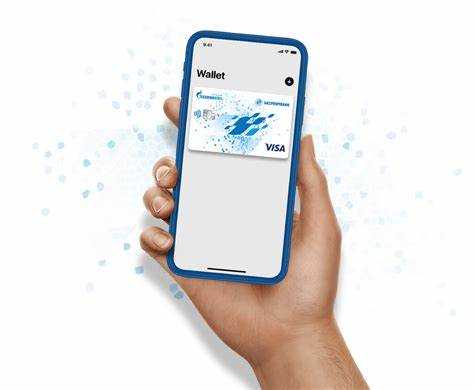
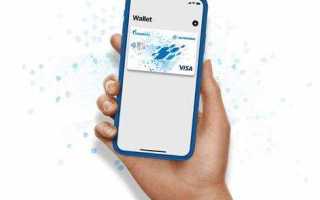
Для пользователей iPhone возможность хранить карту Газпромнефть в Wallet позволяет ускорить процесс оплаты на АЗС без использования пластикового носителя. Поддержка Apple Wallet доступна начиная с iPhone 6 и iOS 9, однако для корректной работы рекомендуется iOS 15 и выше.
Перед добавлением карты необходимо убедиться, что приложение Газпромнефть установлено и обновлено до последней версии. Регистрация в приложении требует действующего номера телефона и электронной почты, к которой будет привязана карта.
Добавление карты в Wallet происходит через встроенную функцию приложения: достаточно выбрать карту, подтвердить данные через SMS или push-уведомление и настроить способ оплаты. После этого карта готова к использованию на терминалах с поддержкой бесконтактной оплаты.
При использовании Wallet карта Газпромнефть поддерживает накопление бонусов и скидок сети, а также позволяет отслеживать историю платежей. Если карта будет заменена или удалена, Wallet предложит восстановление через приложение Газпромнефть.
Проверка совместимости iPhone с Wallet
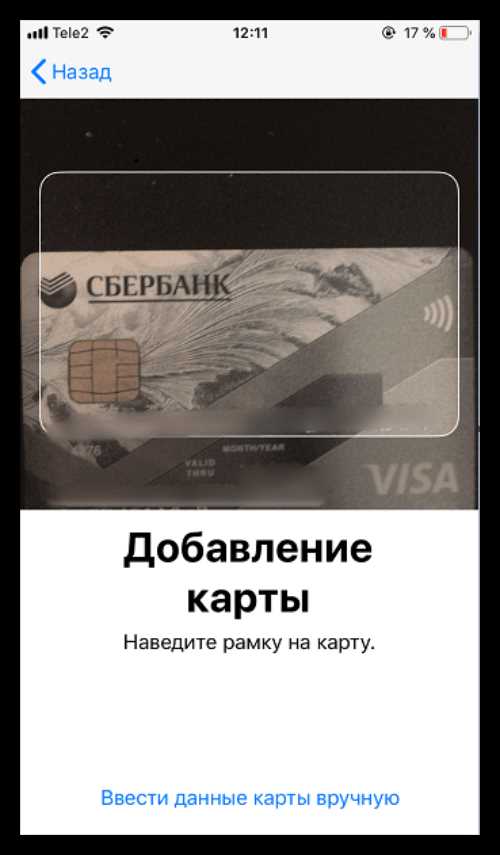
Apple Wallet доступен на всех iPhone начиная с модели iPhone 6 и iOS 9, однако для добавления карт Газпромнефть требуется версия iOS 15 и выше. Проверить текущую версию iOS можно в Настройки > Основные > Об этом устройстве.
Для корректной работы Wallet необходимо наличие функции Apple Pay и включенного Face ID или Touch ID для подтверждения платежей. На устройствах без поддержки этих функций добавление карты будет ограничено.
Также важно убедиться, что регион iPhone установлен на Россия, так как карты Газпромнефть работают только в локальной конфигурации Wallet. Регион проверяется в Настройки > Основные > Язык и регион.
Если iPhone соответствует всем требованиям, Wallet автоматически предложит опцию добавления карты при первом запуске приложения Газпромнефть. При несоответствии необходимо обновить iOS или использовать совместимое устройство.
Скачивание и установка приложения Газпромнефть

Для добавления карты Газпромнефть в Wallet необходимо установить официальное приложение сети. Оно доступно в App Store и совместимо с iPhone на iOS 15 и выше. Рекомендуется проверять обновления перед добавлением карты, чтобы избежать ошибок при синхронизации.
Процесс установки включает следующие шаги:
| Шаг | Действие |
|---|---|
| 1 | Откройте App Store и введите в поиске «Газпромнефть». |
| 2 | Выберите официальное приложение с иконкой сети и нажмите Загрузить. |
| 3 | Дождитесь окончания загрузки и установки, затем откройте приложение. |
| 4 | При первом запуске разрешите приложению доступ к уведомлениям и геолокации для корректной работы карты. |
После установки можно сразу приступить к регистрации или входу в существующий аккаунт, что является обязательным шагом для добавления карты в Wallet.

Создание учетной записи или вход в существующую

Для работы с картой Газпромнефть в Wallet требуется учетная запись в официальном приложении. Если у вас нет аккаунта, нажмите Регистрация и укажите действующий номер телефона, адрес электронной почты и придумайте пароль длиной не менее 8 символов с использованием букв и цифр.
После ввода данных на указанный номер телефона придет SMS с кодом подтверждения, который необходимо ввести в приложении для завершения регистрации. Электронная почта используется для восстановления доступа и уведомлений о транзакциях.
Если учетная запись уже создана, выберите Вход, введите зарегистрированный номер телефона или email и пароль. Для дополнительной безопасности можно включить двухфакторную аутентификацию через SMS или приложение Apple ID.
Правильная регистрация или вход в существующий аккаунт обеспечивают синхронизацию карты с Wallet и корректное отображение баланса, бонусов и истории операций.
Добавление карты Газпромнефть в Wallet через приложение
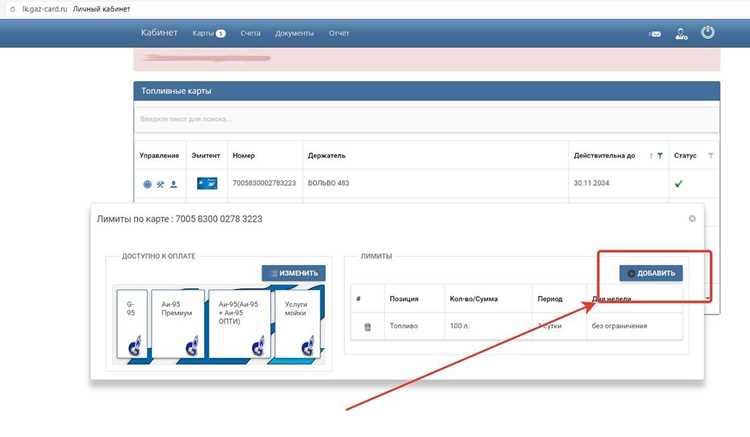
После входа в учетную запись откройте раздел Мои карты в приложении Газпромнефть. Выберите карту, которую планируете добавить в Wallet, и нажмите Добавить в Apple Wallet.
Приложение автоматически проверяет данные карты, включая номер и срок действия. Для подтверждения добавления необходимо пройти двухфакторную проверку через SMS или push-уведомление от Apple.
После успешного подтверждения карта появится в Wallet с возможностью использования для бесконтактной оплаты. Если устройство поддерживает Face ID или Touch ID, карта будет защищена биометрической аутентификацией при каждой транзакции.
В Wallet карта отображается с актуальным балансом и накопленными бонусами, а приложение Газпромнефть продолжает синхронизацию данных для корректного учета всех операций.
Подтверждение карты и настройка платежей
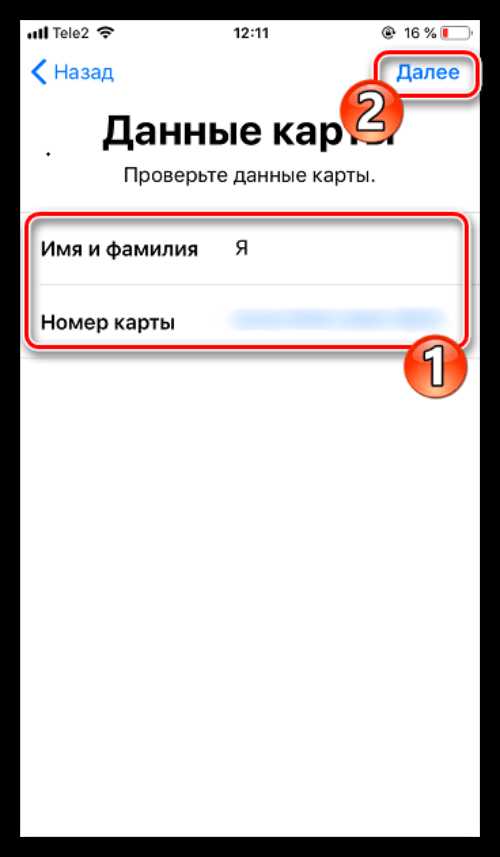
После добавления карты Газпромнефть в Wallet требуется подтверждение для активации платежей. На номер телефона, привязанный к карте, приходит SMS с кодом подтверждения, который необходимо ввести в Wallet для завершения процедуры.
Для оплаты через Apple Pay включите Face ID, Touch ID или пароль устройства. Эти методы обеспечивают безопасность транзакций и позволяют использовать карту на терминалах с поддержкой бесконтактной оплаты.
Настройка платежей включает выбор карты по умолчанию, если в Wallet добавлено несколько карт. Перейдите в Настройки > Wallet и Apple Pay и выберите Газпромнефть как основной способ оплаты, чтобы при каждой оплате не выбирать карту вручную.
После подтверждения карта готова к использованию: терминалы автоматически списывают средства, а приложение Газпромнефть продолжает отображать баланс и накопленные бонусы в реальном времени.
Удаление или замена карты в Wallet
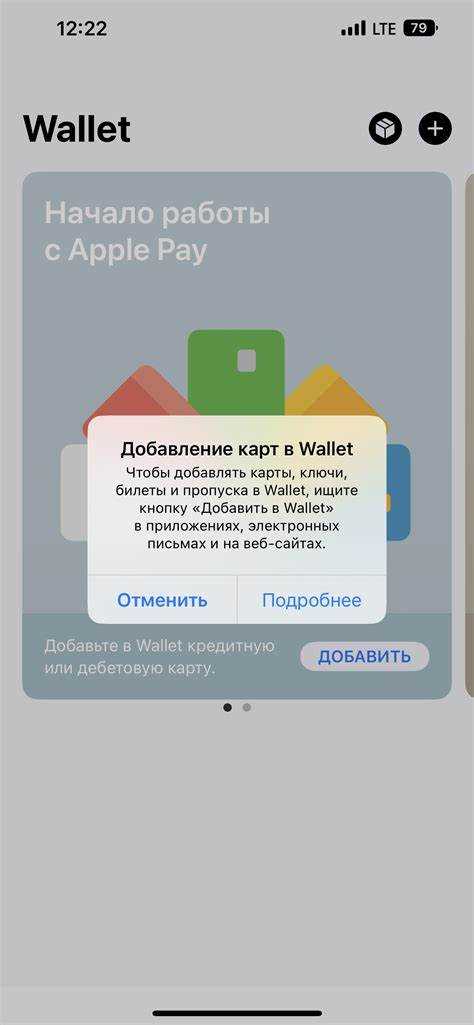
Для удаления или замены карты Газпромнефть в Wallet выполните следующие действия:
- Откройте Wallet на iPhone и выберите карту, которую хотите удалить или заменить.
- Нажмите ••• в правом верхнем углу экрана для доступа к настройкам карты.
- Для удаления выберите Удалить карту и подтвердите действие кодом устройства, Face ID или Touch ID.
- Для замены карты добавьте новую через приложение Газпромнефть и следуйте инструкции по подтверждению карты.
- После добавления новой карты можно установить её как карту по умолчанию в Настройки > Wallet и Apple Pay.
Удаление карты не влияет на учетную запись в приложении Газпромнефть, а история транзакций сохраняется для последующего просмотра.
- Перед удалением убедитесь, что карта не используется для подписок или автоматических платежей.
- При замене карты бонусы и баланс автоматически синхронизируются с новой картой через приложение.
Вопрос-ответ:
Какие модели iPhone поддерживают добавление карты Газпромнефть в Wallet?
Поддержка Apple Wallet доступна на всех iPhone начиная с модели iPhone 6. Для корректной работы с картой Газпромнефть рекомендуется iOS 15 или выше. Также устройство должно иметь функцию Apple Pay и включенный Face ID или Touch ID для подтверждения платежей.
Как зарегистрироваться в приложении Газпромнефть для добавления карты в Wallet?
Необходимо скачать официальное приложение из App Store, нажать «Регистрация» и указать действующий номер телефона, электронную почту и пароль. После этого приходит SMS с кодом подтверждения, который вводится в приложении для активации учетной записи. Электронная почта используется для восстановления доступа и уведомлений о транзакциях.
Как добавить карту Газпромнефть в Wallet через приложение?
В приложении откройте раздел «Мои карты», выберите нужную карту и нажмите «Добавить в Apple Wallet». Данные карты автоматически проверяются, а для подтверждения добавления потребуется ввести код из SMS или push-уведомления. После успешного подтверждения карта появится в Wallet для бесконтактной оплаты.
Что делать, если нужно удалить или заменить карту Газпромнефть в Wallet?
Откройте Wallet, выберите карту и нажмите «•••» для доступа к настройкам. Чтобы удалить карту, выберите «Удалить карту» и подтвердите действие. Для замены карты добавьте новую через приложение Газпромнефть и подтвердите её. После добавления новой карты можно установить её как карту по умолчанию в настройках Wallet и Apple Pay.
Можно ли использовать карту Газпромнефть в Wallet для бонусов и скидок на АЗС?
Да, после добавления карты в Wallet все накопленные бонусы и скидки сети автоматически синхронизируются. Приложение продолжает отображать баланс и историю операций, а терминалы на АЗС распознают карту при бесконтактной оплате, начисляя бонусы за каждую заправку.

 Загрузка...