Содержание статьи

В Adobe Illustrator монтажные области используются для размещения нескольких макетов в одном файле: экранов интерфейса, вариантов дизайна, страниц печатной продукции. По умолчанию при создании документа доступна одна область, но в реальной работе этого почти всегда недостаточно. Программа позволяет добавлять до 1000 монтажных областей в одном документе, что избавляет от необходимости создавать отдельные файлы для каждого варианта.
Вторая монтажная область может понадобиться при подготовке разных размеров баннеров, адаптивных версий дизайна или нескольких страниц буклета. Illustrator поддерживает точное задание размеров в пикселях, миллиметрах и других единицах, а также свободное размещение областей на рабочем поле. Это позволяет держать все версии макета рядом и быстро сравнивать изменения.
Добавление новой монтажной области выполняется через специальный инструмент или меню программы. При этом можно дублировать существующую область, задать собственные размеры или выбрать один из стандартных форматов. Знание этих способов ускоряет работу и помогает избежать ошибок при экспорте, когда каждая монтажная область сохраняется как отдельный файл.
Где находится инструмент «Монтажная область» в интерфейсе Illustrator
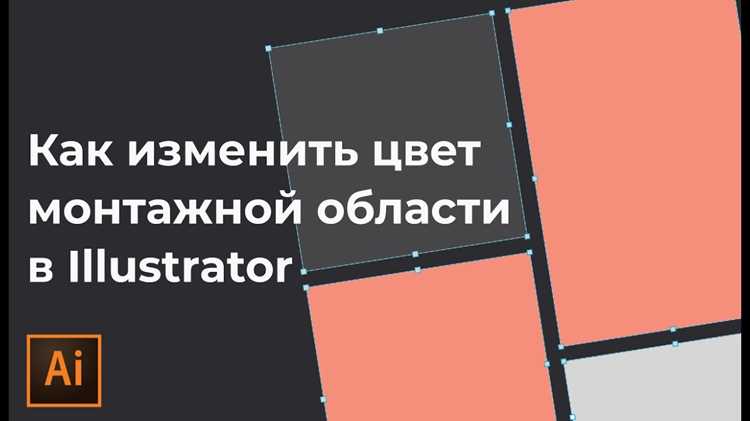
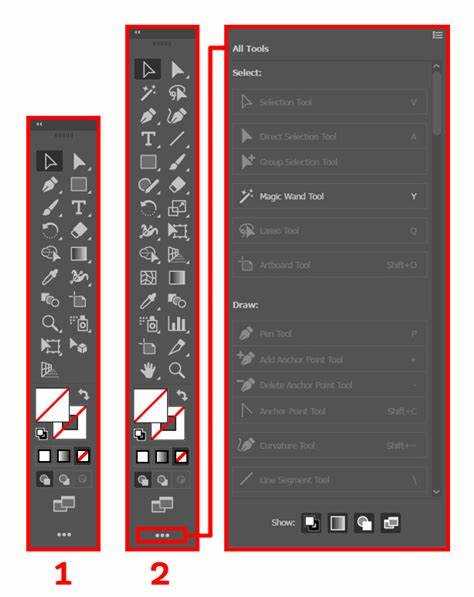
Инструмент «Монтажная область» находится на основной панели инструментов слева. Его значок – прямоугольник с угловыми маркерами. Для быстрого доступа используется сочетание клавиш Shift + O, которое работает независимо от выбранного инструмента.
При компактном режиме панели значок может быть скрыт внутри группы. Чтобы его открыть, нужно удержать кнопку мыши на группе инструментов выделения и выбрать пункт «Монтажная область». Полноразмерный вид панели включается через меню «Окно» → «Инструменты» → «Дополнительно».
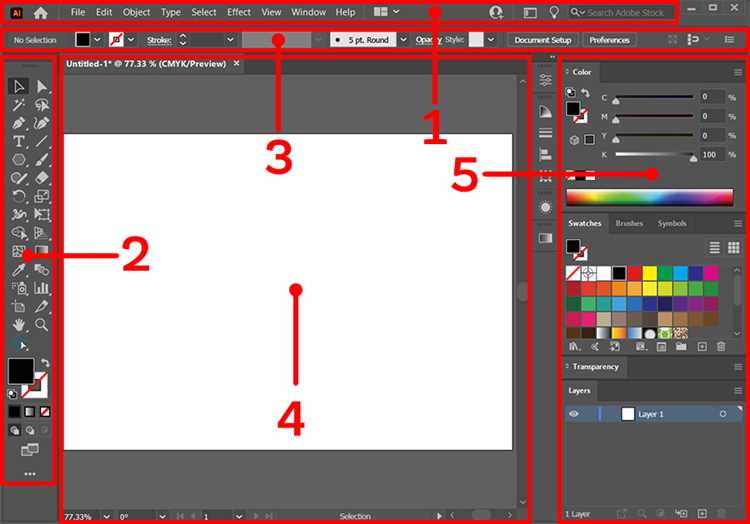
После активации инструмента в верхней части окна отображается контекстная панель управления. В ней задаются точные размеры монтажной области, ориентация, имя, а также выбираются предустановленные форматы, включая A4, Web, iPhone и другие. Эти параметры доступны только в режиме работы с монтажными областями.
Для навигации и контроля структуры документа используется панель «Монтажные области», открываемая через «Окно» → «Монтажные области». Она показывает список всех областей, их порядок и названия, что удобно при работе с несколькими макетами и подготовке к экспорту.
Создание второй монтажной области через инструмент Artboard
Инструмент Artboard используется для ручного добавления новых монтажных областей прямо на рабочем поле. Он активируется сочетанием клавиш Shift + O или через панель инструментов. После включения текущая монтажная область подсвечивается рамкой, а курсор принимает вид крестика.
Чтобы создать вторую монтажную область, выполните последовательность действий:
- Выберите инструмент Artboard.
- Щёлкните мышью на свободном участке рабочей области.
- Перетащите курсор, задавая размеры новой монтажной области вручную.
- Отпустите кнопку мыши для фиксации области.
Для точной настройки размеров используйте верхнюю панель параметров. В полях W и H можно задать значения в пикселях, миллиметрах или других единицах, установленных в документе. Это удобно при подготовке экранов интерфейса или печатных форматов с фиксированными размерами.
При необходимости можно создать монтажную область с параметрами уже существующей. Для этого:
- выделите текущую монтажную область;
- удерживайте клавишу Alt;
- перетащите область в сторону для создания копии.
Новая монтажная область автоматически получает следующий порядковый номер. При работе с несколькими макетами рекомендуется сразу переименовать область через панель «Монтажные области», чтобы упростить навигацию и экспорт.
Добавление новой монтажной области через верхнее меню
Добавление монтажной области через верхнее меню подходит, когда требуется создать область с заранее заданными параметрами. Откройте пункт «Окно» и активируйте панель «Монтажные области». В нижней части панели нажмите кнопку «Создать новую монтажную область», после чего в документе появится вторая область стандартного размера.
Новая монтажная область размещается справа от текущей и наследует единицы измерения документа. Сразу после создания её можно отредактировать: при активном инструменте «Монтажная область» в верхней панели доступны поля ширины, высоты и ориентации. Это позволяет быстро привести размеры к нужному формату без ручного перетаскивания.
Альтернативный способ – использовать меню «Объект» → «Монтажные области» → «Добавить». Этот вариант полезен при работе с горячими клавишами и точной версткой, когда важно не менять текущее положение рабочей области и избежать случайных смещений элементов.
После добавления рекомендуется проверить порядок монтажных областей в панели управления. Порядок влияет на последовательность экспорта файлов, поэтому для многостраничных макетов имеет смысл сразу задать корректную нумерацию и имена областей.
Дублирование существующей монтажной области с сохранением размеров
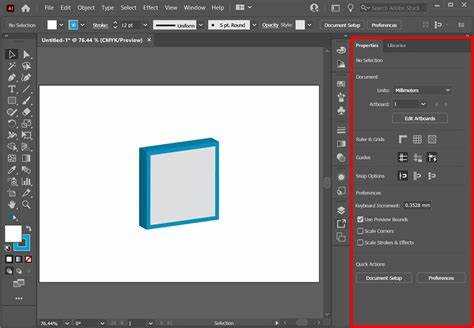
Дублирование монтажной области позволяет создать точную копию с сохранением ширины, высоты и всех настроек. Для этого выберите инструмент «Монтажная область» (Shift + O) и выделите нужную область.
Чтобы создать копию, удерживайте клавишу Alt и перетащите монтажную область в свободное место на рабочем поле. При этом Illustrator автоматически присвоит новой области следующий порядковый номер и сохранит ориентацию, размеры и положение объектов внутри области.
После дублирования область можно перемещать, изменять размеры или переименовывать через панель «Монтажные области». Этот способ удобен при подготовке нескольких версий одного макета с минимальными изменениями, например, при адаптации дизайна под разные форматы экрана или печатные страницы.
Для сохранения точного позиционирования рекомендуется включить линейки и направляющие через меню «Вид» → «Линейки» → «Показать линейки». Это позволяет точно разместить дубликат относительно оригинала без смещения элементов.
Настройка размера и ориентации второй монтажной области
После добавления второй монтажной области важно корректно задать её размеры и ориентацию для соответствия требованиям проекта. Размеры можно изменить вручную через верхнюю панель параметров инструмента «Монтажная область» или задать стандартный формат.
Ориентация влияет на расположение элементов внутри области: горизонтальная (Landscape) или вертикальная (Portrait). Для точного контроля используйте поля W (ширина) и H (высота), значения задаются в единицах документа: пиксели, миллиметры или сантиметры.
| Параметр | Описание | Пример значения |
|---|---|---|
| Ширина (W) | Задаёт горизонтальный размер монтажной области | 1920 px |
| Высота (H) | Задаёт вертикальный размер монтажной области | 1080 px |
| Ориентация | Определяет горизонтальное или вертикальное расположение | Landscape / Portrait |
| Имя области | Используется для идентификации и экспорта | Экран главного меню |
После настройки размеров и ориентации рекомендуется проверить расположение области относительно других монтажных областей. Это ускоряет экспорт и позволяет избежать наложения элементов между макетами.
Расположение второй монтажной области относительно первой
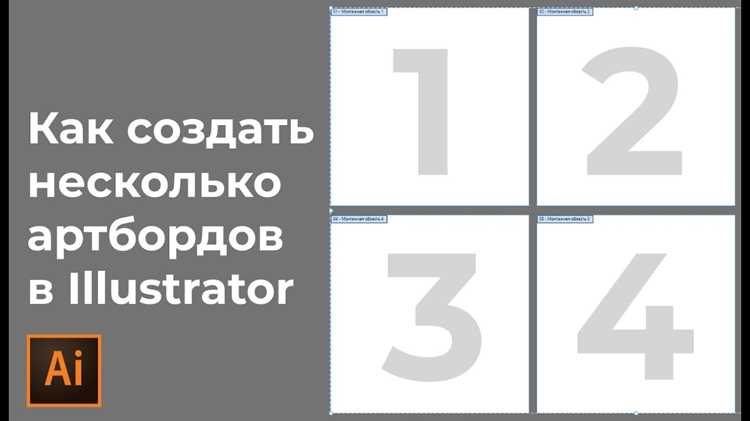
Правильное размещение второй монтажной области позволяет избежать перекрытия элементов и упрощает экспорт. Illustrator автоматически предлагает свободное пространство рядом с первой областью, но при необходимости положение можно изменить вручную.
Для точного размещения используйте следующие методы:
- Выделите инструмент «Монтажная область» (Shift + O).
- Щёлкните по рамке второй области и перетащите её на свободное место.
- Используйте линейки и направляющие (Вид → Линейки → Показать линейки) для выравнивания по горизонтали и вертикали.
- В панели «Монтажные области» можно задать точные координаты X и Y для размещения относительно первой области.
Для последовательной компоновки нескольких областей рекомендуется:
- Установить первую область в начале рабочего пространства.
- Добавлять последующие области справа или снизу, соблюдая одинаковый интервал.
- Проверять совпадение размеров и ориентации через верхнюю панель параметров.
Такое расположение ускоряет навигацию между областями и обеспечивает корректный порядок при пакетном экспорте в отдельные файлы.
Переименование и сортировка монтажных областей в документе
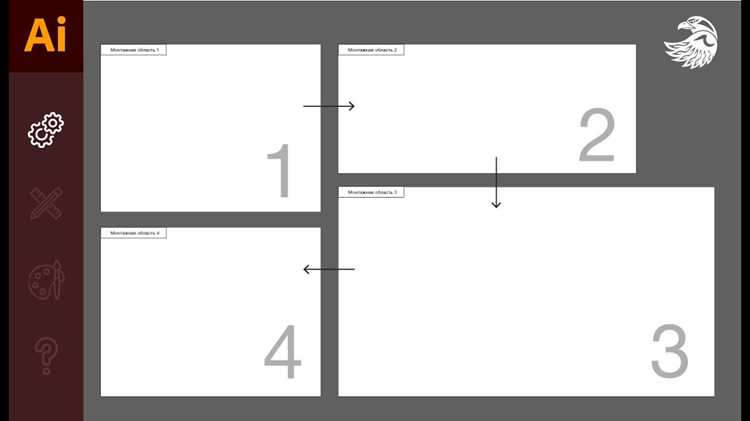
Для удобства навигации и корректного экспорта рекомендуется сразу присваивать монтажным областям осмысленные имена. Откройте панель «Монтажные области» через меню Окно → Монтажные области. Каждая область отображается в списке с текущим номером и именем.
Чтобы переименовать область:
- Выделите нужную область в списке панели.
- Дважды щёлкните по имени или используйте контекстное меню «Переименовать».
- Введите новое название, отражающее содержание макета или формат, например, «Главный экран» или «Баннер 1080×1920».
Сортировка областей влияет на порядок экспорта. Для изменения позиции области в списке:
- Выделите область в панели.
- Перетащите её вверх или вниз в списке для установки нужного порядка.
При работе с несколькими монтажными областями рекомендуется придерживаться логической структуры: сначала области основного макета, затем дополнительные версии. Это облегчает пакетный экспорт в отдельные файлы и минимизирует ошибки при подготовке материала для печати или веб.
Сохранение и экспорт файла с несколькими монтажными областями
При работе с несколькими монтажными областями важно правильно настроить экспорт, чтобы каждая область сохранилась в отдельный файл при необходимости. Для сохранения документа используйте стандартное меню Файл → Сохранить как и выберите формат AI, который поддерживает все монтажные области и сохраняет их структуру.
Для экспорта в растровые или векторные форматы откройте Файл → Экспорт → Экспортировать как. В диалоговом окне:
- Выберите нужный формат: PNG, JPEG, SVG, PDF.
- Отметьте опцию «Использовать монтажные области» для сохранения каждой области как отдельного файла.
- Задайте диапазон областей или оставьте Все, если необходимо экспортировать все макеты.
Для PDF рекомендуется активировать опцию «Создать отдельные страницы для каждой монтажной области». Это обеспечит правильную последовательность страниц и сохранит размеры каждой области без искажений.
После экспорта рекомендуется проверить файлы на соответствие исходным размерам и ориентации. Использование логичных имен монтажных областей в панели «Монтажные области» ускоряет проверку и упрощает интеграцию материалов в проект.
Вопрос-ответ:
Как добавить вторую монтажную область в Illustrator без изменения размеров первой?
Для добавления второй монтажной области без изменения первой выберите инструмент «Монтажная область» (Shift + O), затем щёлкните по пустому участку рабочей области и перетащите рамку для создания новой области. Размеры первой области при этом останутся неизменными. При необходимости можно вручную задать размеры новой области через верхнюю панель параметров.
Можно ли дублировать существующую монтажную область с сохранением всех объектов внутри?
Да. Выделите нужную монтажную область с помощью инструмента Artboard, удерживайте клавишу Alt и перетащите область в свободное место. Illustrator создаст точную копию с сохранением размеров, ориентации и всех расположенных внутри объектов.
Как задать точный размер второй монтажной области в пикселях или миллиметрах?
После создания области активируйте инструмент Монтажная область и используйте поля W (ширина) и H (высота) на верхней панели. Выберите единицы измерения, соответствующие документу, и введите нужные значения. Это позволяет точно подготовить макет для печати или цифровых форматов.
Как правильно расположить вторую монтажную область относительно первой?
Для точного расположения используйте линейки и направляющие через меню Вид → Линейки → Показать линейки. Выделите инструмент Монтажная область и перетащите вторую область на нужное место. Можно также задавать координаты X и Y через панель «Монтажные области» для точного позиционирования.
Можно ли экспортировать каждую монтажную область в отдельный файл одновременно?
Да. При экспорте выберите Файл → Экспорт → Экспортировать как, укажите формат (PNG, JPEG, SVG или PDF) и отметьте опцию «Использовать монтажные области». Каждая область будет сохранена как отдельный файл. Для PDF можно активировать настройку «Создать отдельные страницы для каждой монтажной области», чтобы сохранить последовательность и размеры.
Как добавить вторую монтажную область в Illustrator и настроить её размеры для печатного макета?
Чтобы добавить вторую монтажную область, выберите инструмент «Монтажная область» (Shift + O) и щёлкните на свободном участке рабочей области, затем перетащите рамку для создания новой области. После этого на верхней панели задайте точные размеры в пикселях, миллиметрах или сантиметрах, соответствующие параметрам печатного макета. Для изменения ориентации используйте кнопки Landscape или Portrait. Если нужно создать копию существующей области с теми же размерами, удерживайте Alt и перетащите область. После добавления рекомендуется проверить расположение новой области относительно первой с помощью линейки и направляющих, чтобы элементы макета не перекрывали друг друга. Для удобного экспорта каждой области можно сразу задать осмысленные имена через панель «Монтажные области».

 Загрузка...