Содержание статьи
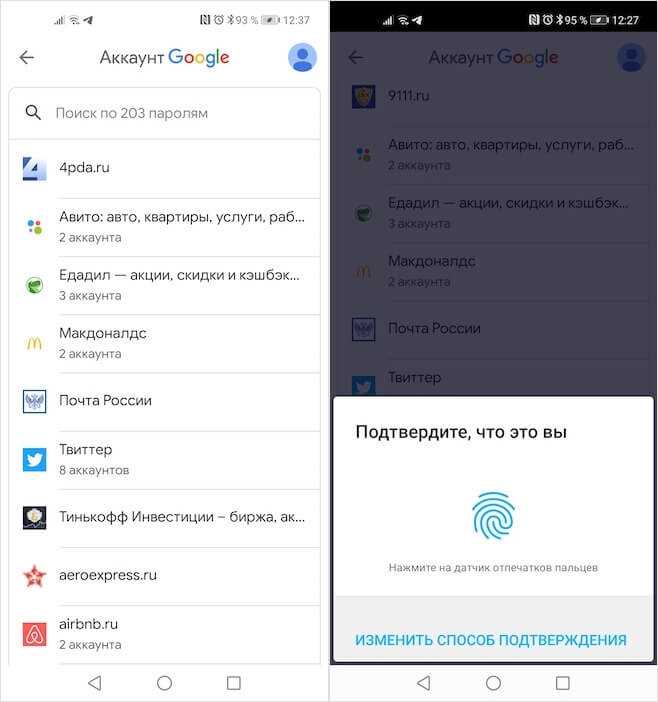
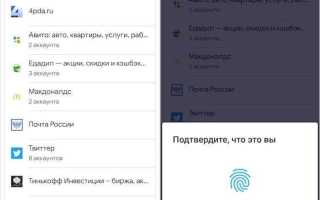
Пароли от приложений на телефоне часто сохраняются автоматически через системные функции или менеджеры паролей. На Android они хранятся в разделе Google Пароли, доступ к которому возможен через настройки учетной записи Google. В iOS аналогичная функция доступна через iCloud Keychain, где можно просматривать логины и пароли для всех установленных приложений.
Если пароль был введён вручную и не сохранён системой, его можно восстановить через интерфейс самого приложения. Многие приложения предоставляют функцию «Забыли пароль?», которая отправляет временный код или ссылку на электронную почту или телефон. Такой метод работает даже при смене устройства.
Менеджеры паролей, такие как 1Password, LastPass и Bitwarden, позволяют централизованно хранить и быстро получать доступ к паролям. Они поддерживают генерацию сложных паролей и синхронизацию между устройствами, что снижает риск потери доступа при смене телефона.
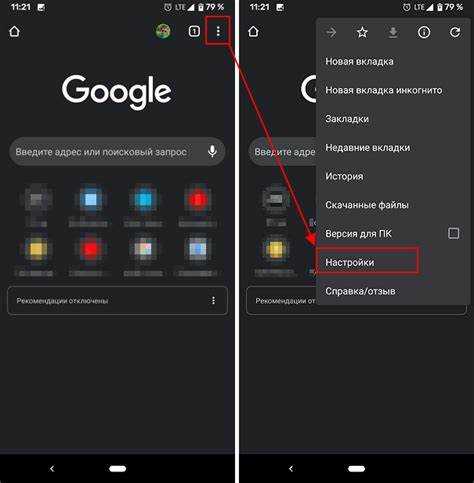
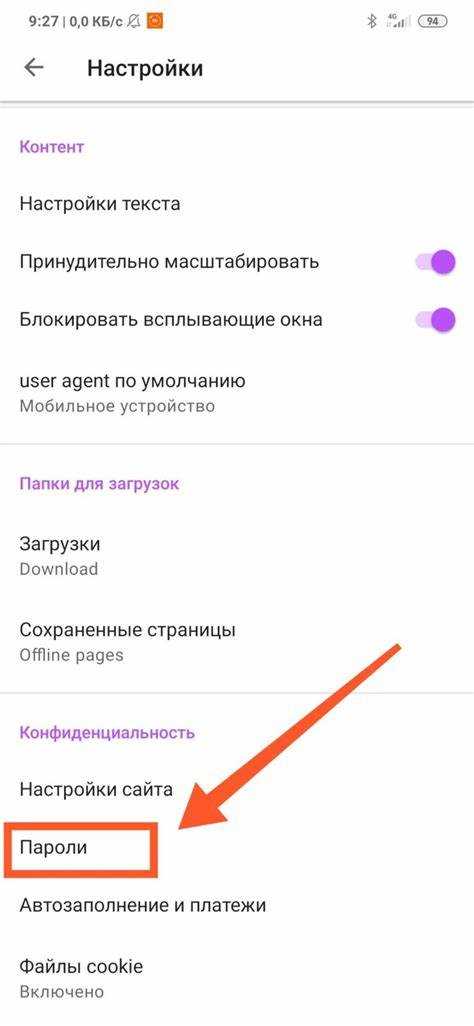
Для паролей, сохранённых в браузере на телефоне, нужно открыть раздел Настройки → Пароли в Chrome или Safari. Там можно увидеть все логины с соответствующими паролями, при этом для доступа может потребоваться подтверждение через отпечаток пальца, Face ID или пароль устройства.
Где хранятся пароли приложений на Android
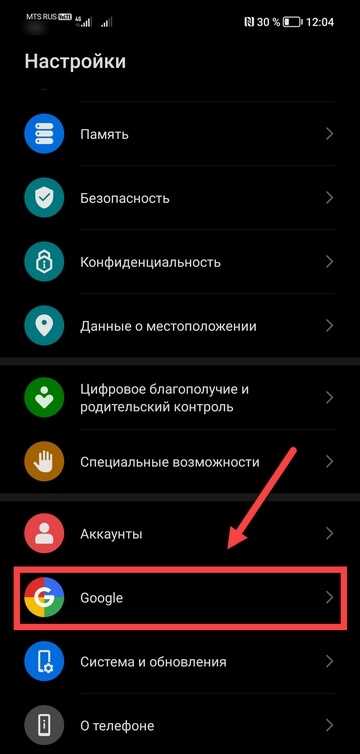
На Android пароли приложений чаще всего сохраняются в учётной записи Google через сервис Google Пароли. Каждое приложение, использующее стандартные механизмы аутентификации, автоматически сохраняет логин и пароль в защищённом хранилище устройства. Доступ к этим данным возможен через Настройки → Google → Управление аккаунтом → Безопасность → Пароли.
Пароли также могут храниться внутри отдельных приложений в зашифрованной форме, если разработчик использует внутренние механизмы хранения. Для просмотра таких данных без специальных инструментов требуется использование встроенного функционала приложения или функции восстановления пароля.
Если используется менеджер паролей на Android, например Bitwarden или LastPass, все сохранённые логины доступны через приложение и синхронизируются с другими устройствами. Для защиты доступа к этим данным обязательно включать двухфакторную аутентификацию и блокировку приложения паролем, отпечатком или Face ID.
Как просмотреть сохранённые пароли в iOS
В iOS пароли приложений сохраняются в iCloud Keychain и могут быть просмотрены на любом устройстве, привязанном к вашей Apple ID. Для доступа к данным необходимо выполнить следующие шаги:
- Открыть Настройки на iPhone или iPad.
- Перейти в раздел Пароли и подтвердить личность через Face ID, Touch ID или пароль устройства.
- В списке приложений и сайтов выбрать нужное приложение, чтобы увидеть сохранённый логин и пароль.
Для приложений, которые используют вход через сторонние сервисы (например, Google или Facebook), пароль отображаться не будет. В таких случаях доступ к учётной записи осуществляется через соответствующий сервис.
Дополнительно можно:
- Использовать поиск в верхней части экрана для быстрого нахождения нужного приложения.
- Скопировать пароль в буфер обмена, чтобы вставить его в приложение или браузер.
- Включить двухфакторную аутентификацию в Apple ID для защиты всех сохранённых данных.
Использование менеджеров паролей для доступа к логинам
Менеджеры паролей позволяют централизованно хранить и использовать логины и пароли для всех приложений на телефоне. Они шифруют данные и синхронизируют их между устройствами, что упрощает восстановление доступа при смене телефона.
Популярные менеджеры паролей и их ключевые функции представлены в таблице:
| Менеджер паролей | Платформа | Особенности |
|---|---|---|
| 1Password | iOS, Android | Синхронизация через облако, генератор сложных паролей, двухфакторная аутентификация |
| LastPass | iOS, Android | Автозаполнение логинов в приложениях, безопасное хранилище заметок, поддержка биометрии |
| Bitwarden | iOS, Android, веб | Открытый исходный код, синхронизация между устройствами, бесплатный план с большинством функций |
Для использования менеджера паролей необходимо установить приложение, создать мастер-пароль и добавить существующие логины. Для новых приложений можно включить автосохранение пароля, чтобы данные автоматически добавлялись в хранилище.
Как восстановить забытый пароль через приложение
Большинство приложений предоставляют функцию восстановления пароля через экран входа. Для этого необходимо нажать «Забыли пароль?» или аналогичную ссылку.
После этого приложение предложит один из вариантов восстановления:
- Отправка одноразового кода на электронную почту, указанную при регистрации.
- Получение кода через SMS на привязанный номер телефона.
- Восстановление через сторонние сервисы, например Google или Apple ID, если вход был выполнен через них.
После получения кода необходимо ввести его в приложении и создать новый пароль. Рекомендуется использовать сложный уникальный пароль длиной не менее 12 символов с буквами, цифрами и специальными символами. Если приложение поддерживает двухфакторную аутентификацию, включение этой функции дополнительно защитит учетную запись.
Поиск паролей через настройки браузера на телефоне
Современные браузеры на телефонах сохраняют логины и пароли для сайтов и приложений, используемых через веб-версии. В Android это чаще всего Chrome, в iOS – Safari.
Для просмотра сохранённых данных в Chrome на Android:
- Откройте Настройки → Пароли.
- Авторизуйтесь с помощью пароля устройства или биометрии.
- Выберите нужный сайт или приложение, чтобы увидеть логин и пароль.
В Safari на iOS доступ к паролям осуществляется через Настройки → Пароли с подтверждением Face ID, Touch ID или пароля устройства. Здесь можно:
- Искать логины по имени приложения или сайта.
- Копировать пароль для вставки в приложение.
- Редактировать или удалять устаревшие пароли.
Для безопасности рекомендуется включать двухфакторную аутентификацию в учетных записях и блокировать доступ к браузеру паролем или биометрией.
Синхронизация паролей с учётной записью Google или Apple

Синхронизация паролей позволяет хранить и использовать логины приложений на всех устройствах, привязанных к одной учётной записи. На Android данные сохраняются через Google Пароли, на iOS – через iCloud Keychain.
Для включения синхронизации на Android:
- Перейдите в Настройки → Google → Управление аккаунтом → Безопасность → Пароли.
- Включите синхронизацию для Google Паролей.
- После этого все новые и существующие пароли будут доступны на других устройствах с вашей учетной записью.
Для iOS действия следующие:
- Откройте Настройки → [ваше имя] → iCloud → Ключ цепочки.
- Включите iCloud Keychain, чтобы синхронизировать пароли между iPhone, iPad и Mac.
- Пароли приложений и сайтов будут автоматически доступны на всех устройствах с вашей Apple ID.
Рекомендуется включать двухфакторную аутентификацию для Google или Apple ID, чтобы обеспечить дополнительную защиту синхронизированных паролей.
Меры безопасности при работе с паролями на телефоне
Для защиты паролей на телефоне важно использовать надёжный пароль устройства и биометрическую аутентификацию: Face ID или отпечаток пальца. Это предотвращает несанкционированный доступ к приложениям и менеджерам паролей.
Следует включать двухфакторную аутентификацию для учетных записей Google, Apple и всех сервисов, где хранятся логины. Дополнительно рекомендуется использовать отдельный менеджер паролей с шифрованием данных.
Не храните пароли в заметках или открытых документах. При копировании пароля из менеджера паролей проверяйте, чтобы буфер обмена очищался автоматически через короткое время.
Регулярно обновляйте пароли и избегайте одинаковых комбинаций для разных приложений. Для каждого приложения рекомендуется использовать уникальный пароль длиной не менее 12 символов с буквами, цифрами и специальными символами.
Вопрос-ответ:
Как просмотреть сохранённые пароли на Android без установки сторонних приложений?
Сохранённые пароли на Android хранятся через сервис Google Пароли. Чтобы их посмотреть, откройте Настройки → Google → Управление аккаунтом → Безопасность → Пароли и подтвердите доступ с помощью пароля устройства или биометрии. В списке можно найти логины и пароли для всех приложений, использующих стандартные методы аутентификации.
Можно ли увидеть пароли приложений на iPhone через iCloud?
Да, iOS хранит пароли через iCloud Keychain. Для доступа откройте Настройки → Пароли, подтвердите личность через Face ID, Touch ID или пароль устройства. В списке отображаются логины и пароли приложений и сайтов. Данные можно скопировать для использования в приложении или браузере.
Что делать, если забыл пароль от приложения и нет доступа к сохранённым данным?
В таком случае используйте функцию восстановления пароля. Нажмите «Забыли пароль?» на экране входа и выберите способ получения кода — на email, через SMS или через сторонний сервис, например Google или Apple. После ввода кода создайте новый пароль с комбинацией букв, цифр и специальных символов для безопасности.
Зачем устанавливать менеджер паролей на телефон?
Менеджеры паролей помогают хранить все логины в одном месте и синхронизировать их между устройствами. Приложения типа 1Password, LastPass и Bitwarden шифруют данные и поддерживают автозаполнение логинов. Это упрощает вход в приложения и уменьшает риск потери пароля при смене телефона.
Какие методы защиты паролей на телефоне наиболее надёжные?
Для безопасности паролей используйте надёжный пароль или PIN для телефона и включите биометрию. Включите двухфакторную аутентификацию для учетных записей и храните данные в менеджерах паролей. Пароли для приложений должны быть уникальными и содержать не менее 12 символов с сочетанием букв, цифр и специальных символов.

 Загрузка...