Содержание статьи

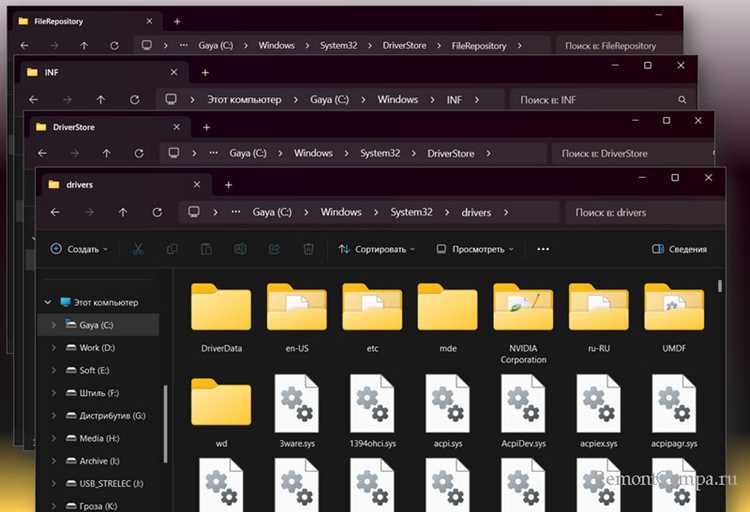
Драйверы в Windows 10 представляют собой программные компоненты, которые обеспечивают взаимодействие операционной системы с оборудованием. Каждый установленный драйвер хранится в системной папке C:\Windows\System32\drivers, а часть драйверов может находиться в C:\Windows\INF в виде файлов с расширением .inf.
Для быстрого просмотра установленных драйверов используется Диспетчер устройств. Через него можно проверить состояние оборудования, узнать точное название драйвера, его версию и дату установки. Это позволяет выявлять устаревшие или конфликтующие драйверы без дополнительных программ.
Кроме системных инструментов, драйверы можно получить напрямую с сайтов производителей оборудования. Это гарантирует получение последней версии, адаптированной под конкретное устройство. Регулярная проверка и обновление драйверов повышает стабильность системы и предотвращает ошибки при подключении нового оборудования.
Как открыть Диспетчер устройств для просмотра драйверов
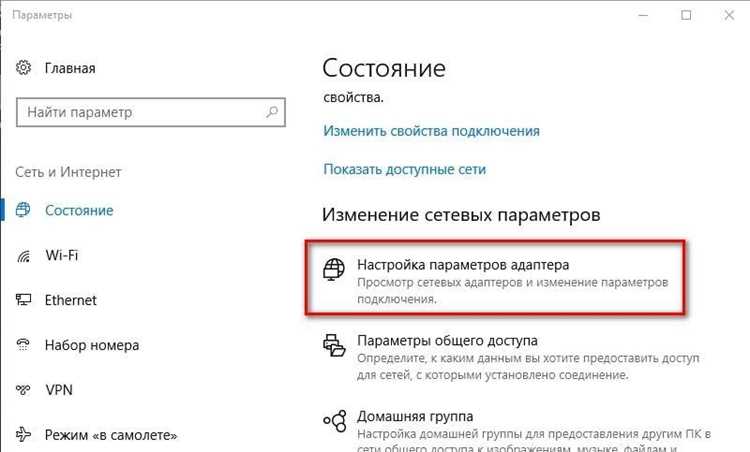
Диспетчер устройств позволяет быстро просмотреть список всех установленных драйверов и состояние оборудования. Для его запуска доступны несколько методов:
- Нажмите Win + X и выберите пункт Диспетчер устройств из появившегося меню.
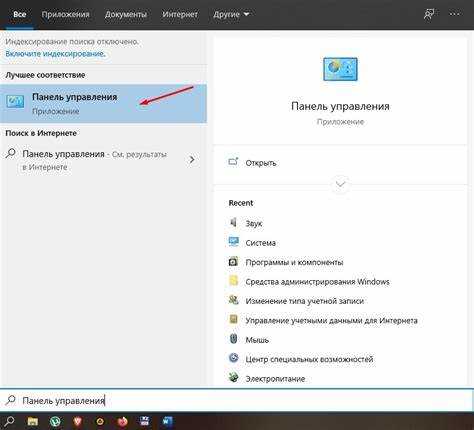
- Через строку поиска Windows: введите «Диспетчер устройств» и кликните по результату.
- Используя окно Выполнить (Win + R): введите devmgmt.msc и нажмите Enter.
В окне Диспетчера устройств драйверы группируются по категориям оборудования:
- Видеоадаптеры – видеокарты и встроенные графические решения.
- Звуковые, игровые и видеоустройства – аудиокарты и внешние контроллеры.
- Сетевые адаптеры – драйверы для Ethernet и Wi-Fi.
- Дисковые устройства – жесткие диски, SSD и их контроллеры.
Для просмотра деталей драйвера необходимо выбрать устройство, кликнуть правой кнопкой мыши и выбрать Свойства. В разделе Драйвер отображаются имя, версия, дата выпуска и поставщик драйвера. Эти сведения помогают определить необходимость обновления или замены компонента.
Где хранятся системные драйверы на диске C
Системные драйверы Windows 10 располагаются в нескольких ключевых папках на диске C. Основной каталог – C:\Windows\System32\drivers, где хранятся файлы с расширением .sys, обеспечивающие работу оборудования на низком уровне.
Дополнительные сведения о драйверах находятся в папке C:\Windows\INF. Здесь файлы .inf содержат инструкции по установке и конфигурации драйверов для различных устройств. Именно из этой папки Windows получает информацию при установке нового оборудования.
Некоторые драйверы могут быть размещены в папках, связанных с конкретными компонентами:
- C:\Windows\System32\DriverStore\FileRepository – хранилище всех установленных и резервных драйверов с отдельными подпапками для каждого устройства.
- C:\Windows\WinSxS – содержит копии системных библиотек и драйверов для обеспечения совместимости разных версий компонентов.
Для безопасного доступа к файлам драйверов рекомендуется использовать административные права, так как изменение или удаление файлов в этих каталогах может привести к нестабильной работе системы.
Использование командной строки для проверки установленных драйверов
Командная строка Windows 10 позволяет получить полный список установленных драйверов без использования графических инструментов. Для этого откройте Командную строку с правами администратора или PowerShell.
Основные команды для проверки драйверов:
- pnputil /enum-drivers – показывает драйверы, зарегистрированные в системе через Driver Store. С помощью /export-driver можно сохранить выбранные драйверы в отдельную папку.
Как определить версию драйвера устройства
Версия драйвера позволяет оценить актуальность и совместимость программного обеспечения с оборудованием. Проверка версии выполняется через Диспетчер устройств. Выберите устройство, кликните правой кнопкой мыши и откройте Свойства.
В окне свойств перейдите на вкладку Драйвер. Здесь отображаются:
- Имя драйвера – точное наименование файла, используемого для работы устройства.
- Версия – номер текущей версии драйвера.
- Дата выпуска – дата сборки драйвера, полезная для оценки необходимости обновления.
- Поставщик – компания-разработчик драйвера.
Поиск драйверов через Центр обновления Windows
Центр обновления Windows автоматически проверяет наличие обновлений драйверов для устройств, подключенных к системе. Для запуска откройте Параметры → Обновление и безопасность → Центр обновления Windows и нажмите Проверить наличие обновлений.
После проверки доступные драйверы отображаются в разделе Дополнительные обновления. Здесь можно увидеть:
- Драйверы видеокарт и встроенной графики.
- Драйверы сетевых адаптеров и модулей Wi-Fi.
- Обновления для звуковых и мультимедийных устройств.
- Пакеты обновлений для принтеров и периферийного оборудования.
Для установки выберите необходимые обновления и нажмите Загрузить и установить. После завершения процесса система может потребовать перезагрузку для применения драйверов. Этот метод гарантирует получение официальных версий, проверенных Microsoft для совместимости с Windows 10.
Скачивание драйверов с сайта производителя

Скачивание драйверов напрямую с сайта производителя обеспечивает получение актуальных версий, оптимизированных для конкретного устройства. Для этого необходимо точно определить модель оборудования и версию операционной системы.
Основные шаги:
- Перейдите на официальный сайт производителя устройства (например, NVIDIA, AMD, Intel, Realtek).
- Откройте раздел Поддержка или Драйверы.
- Введите модель устройства и версию Windows 10.
- Выберите нужный драйвер и скачайте установочный файл.
- Запустите установку, следуя инструкциям, и перезагрузите компьютер.
Для удобного контроля скачанных драйверов можно использовать таблицу:
| Устройство | Производитель | Версия драйвера | Дата выпуска | Путь установки |
|---|---|---|---|---|
| Видеокарта GTX 1660 | NVIDIA | 472.12 | 15.03.2023 | C:\Windows\System32\drivers |
| Звуковая карта Realtek | Realtek | 6.0.1.8616 | 10.02.2023 | C:\Windows\System32\drivers |
| Сетевой адаптер Intel | Intel | 27.2 | 05.01.2023 | C:\Windows\System32\drivers |
Такой подход позволяет хранить полную информацию о драйверах и быстро проверять актуальность версий перед установкой обновлений.
Создание резервной копии драйверов для восстановления
Резервная копия драйверов позволяет восстановить работоспособность оборудования после переустановки Windows или сбоя системы. Для этого используйте встроенные инструменты командной строки или сторонние утилиты.
С помощью командной строки создается копия всех драйверов:
- Откройте Командную строку с правами администратора.
- Введите команду: dism /online /export-driver /destination:C:\DriverBackup, где C:\DriverBackup – путь для сохранения файлов.
- После выполнения команда создаст полный набор файлов .inf, .sys и вспомогательных компонентов для всех установленных устройств.
Для восстановления драйверов используйте Диспетчер устройств или команду pnputil /add-driver с указанием пути к сохраненным файлам. Этот метод обеспечивает точное восстановление оборудования без поиска драйверов в Интернете.
Регулярное создание резервной копии особенно важно для устройств с редкими или устаревшими драйверами, которые могут быть недоступны на официальных сайтах производителей.
Вопрос-ответ:
Как узнать, какие драйверы установлены для конкретного устройства в Windows 10?
Для проверки установленных драйверов выберите устройство в Диспетчере устройств, кликните правой кнопкой мыши и откройте Свойства. На вкладке Драйвер отображаются имя файла драйвера, его версия, дата выпуска и производитель. Эти данные помогают определить, актуален ли драйвер и соответствует ли устройству.
Где хранятся системные драйверы на диске C и как их найти?
Основные драйверы Windows 10 находятся в папках C:\Windows\System32\drivers и C:\Windows\INF. Файлы .sys отвечают за работу устройств, а .inf содержат инструкции установки. Для резервного копирования или анализа драйверов также полезна папка C:\Windows\DriverStore\FileRepository, где хранится полный набор установленных драйверов.
Можно ли проверить версии драйверов через командную строку?
Да, команда driverquery /v выводит список всех драйверов с точными номерами версий, типами и путями к файлам. Команда pnputil /enum-drivers показывает драйверы, зарегистрированные в Driver Store, и позволяет экспортировать их для резервного хранения. Этот метод позволяет быстро получить полные сведения без использования графических инструментов.
Как обновить драйвер через Центр обновления Windows?
Откройте Параметры → Обновление и безопасность → Центр обновления Windows и нажмите Проверить наличие обновлений. Доступные драйверы отображаются в разделе Дополнительные обновления. Выберите нужные и нажмите Загрузить и установить. После установки система может запросить перезагрузку для применения драйверов.
Зачем создавать резервную копию драйверов и как это сделать?
Резервная копия позволяет восстановить работу устройств после переустановки Windows или сбоя системы без поиска драйверов в интернете. Для этого откройте командную строку с правами администратора и выполните команду dism /online /export-driver /destination:C:\DriverBackup. Файлы .inf и .sys будут сохранены в указанной папке. При восстановлении используйте Диспетчер устройств или команду pnputil /add-driver с указанием пути к файлам.

 Загрузка...