Содержание статьи

При создании презентаций часто требуется символ $, например, при указании стоимости, бюджетов или финансовых расчётов. На стандартной клавиатуре Windows знак доллара появляется при нажатии Shift + 4. На ноутбуках без цифрового блока используется та же комбинация, если раскладка переключена на английский язык.
На macOS символ вводится через Shift + 4 в английской раскладке. Если кнопка не срабатывает, стоит проверить выбранный язык ввода и активность дополнительных программ, блокирующих горячие клавиши.
Если ввод с клавиатуры недоступен, в PowerPoint можно открыть меню «Вставка → Символ» и выбрать знак доллара из таблицы. Также допускается копирование символа из Word, Блокнота или браузера.
Использование стандартной раскладки клавиатуры для ввода знака доллара

В большинстве систем символ $ вводится через клавишу 4 в сочетании с Shift. Метод работает в PowerPoint, Word, Excel и других программах Microsoft Office.
- Выбрать английскую раскладку клавиатуры.
- Нажать Shift + 4.
- Проверить, появляется ли символ в поле ввода текста PowerPoint.
Если вместо $ появляется другая метка, активна другая раскладка. На Windows переключение выполняется сочетанием Alt + Shift или Win + Space. На macOS используется Command + Space. Для точной проверки можно открыть панель языков в системном трее.
Современные беспроводные клавиатуры вводят символ без дополнительных настроек. При отсутствии результата стоит проверить, не назначены ли на комбинацию клавиш функции сторонних утилит. В таких случаях ввод возможен через встроенную таблицу символов PowerPoint.
Как напечатать знак доллара на ноутбуке без цифрового блока
Большинство компактных ноутбуков не имеют отдельного цифрового блока, однако ввод символа $ доступен через основную клавиатуру. В английской раскладке используется сочетание Shift + 4. Если раскладка другая, переключение выполняется системными горячими клавишами.
| Операционная система | Переключение раскладки | Ввод знака $ |
|---|---|---|
| Windows | Alt + Shift или Win + Space | Shift + 4 |
| macOS | Command + Space | Shift + 4 |
| Linux | Ctrl + Shift или Super + Space | Shift + 4 |
Если комбинация не работает, стоит проверить назначение клавиш Fn. На некоторых моделях клавиша 4 совмещена с дополнительными функциями. После выключения активной Fn-команды символ вводится стандартным способом. При программных ограничениях ввод возможен через меню «Вставка → Символ» в PowerPoint или копированием из другого текстового редактора.
Комбинации клавиш для символа доллара на Windows и macOS

В Windows и macOS знак доллара вводится одинаково: Shift + 4 при активной английской раскладке. В PowerPoint эта комбинация работает в текстовых полях, таблицах и фигурах.
Если установлен русский язык ввода, клавиша 4 возвращает обычную цифру, поэтому требуется переключение. В Windows раскладка меняется через Alt + Shift или Win + Space. На macOS переключение выполняется сочетанием Command + Space, либо через панель языков в строке меню.
При конфликте с системными сочетаниями клавиш можно открыть список горячих клавиш в параметрах, временно отключить пересекающиеся команды и повторить ввод. В PowerPoint также доступен символ из меню «Вставка → Символ», если комбинации не срабатывают из-за ограничений системы или сторонних утилит.
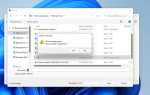
Как вставить знак доллара через таблицу символов Windows

Если ввод с клавиатуры недоступен, знак $ можно получить через стандартную таблицу символов Windows и вставить его в текстовый блок PowerPoint.
Порядок действий:
| Шаг | Описание |
|---|---|
| 1 | Открыть меню «Пуск» и выполнить поиск по запросу «Таблица символов». |
| 2 | Запустить приложение и выбрать шрифт, совпадающий со шрифтом презентации. |
| 3 | В списке символов найти знак $ или задать код «0024» в поле «Код символа». |
| 4 | Нажать «Выбрать» и «Копировать». |
| 5 | Вставить символ в нужный слайд PowerPoint через Ctrl + V. |
Способ полезен, если клавиатура повреждена, заблокирована сторонними утилитами или используется нестандартная раскладка без прямого ввода. Таблица символов работает в любой версии Windows и не требует дополнительных настроек.
Вставка знака доллара через меню «Вставка → Символ» в PowerPoint

PowerPoint содержит собственную таблицу символов, доступную без дополнительных программ. Метод удобен, если на клавиатуре возникли проблемы с вводом сочетаний клавиш.
Последовательность действий:
1. Выбрать текстовое поле или фигуру, в которой требуется знак $.
2. Открыть вкладку «Вставка», нажать «Символ».
3. В появившемся окне выбрать шрифт, совпадающий с оформлением слайда.
4. Найти знак $ в общем списке или ввести код 0024 в поле поиска.
5. Нажать «Вставить» и закрыть окно.
Символ появляется в выбранной области, после чего его можно копировать и использовать на других слайдах. Способ подходит для Windows и macOS, интерфейс PowerPoint в обеих системах работает одинаково.
Как изменить язык раскладки для появления символа доллара
Символ $ доступен в английской раскладке. Если ввод не работает, требуется переключить язык клавиатуры и убедиться, что нужный набор установлен в системе.
- В Windows раскладка переключается через Alt + Shift или Win + Space. В панели задач отображается активный язык.
- В macOS используется Command + Space или иконка выбора языка в строке меню.
Если английский язык отсутствует, его можно добавить:
- Открыть параметры Windows → «Время и язык» → «Язык».
- Нажать «Добавить язык» и выбрать English (United States) или другой вариант.
- Сохранить настройки и переключить раскладку.
После включения английского ввода клавиша Shift + 4 вставляет знак доллара в текстовый блок PowerPoint, таблицу или подпись к диаграмме.
Почему знак доллара не вводится и что проверить в настройках клавиатуры
Второй вариант – блокировка клавиш модификаторов. Когда клавиша Shift не работает, система не фиксирует комбинацию. Проверка выполняется через внешнюю клавиатуру или экранную клавиатуру Windows. Если на экранной клавиатуре символ вводится, проблема в оборудовании.
Отдельные утилиты перехватывают горячие клавиши. После их отключения или удаления сочетание Shift + 4 снова вставляет $. В редких случаях ввод блокируется драйверами: помогает переустановка устройства в диспетчере устройств и перезагрузка.
При полном отсутствии реакции PowerPoint допускает вставку знака через меню «Вставка → Символ» или копированием из любого текстового редактора.
Альтернативные способы: копирование знака доллара из других программ
Если клавиатура не позволяет ввести символ $, его можно получить через копирование из других приложений. Например, Word, Блокнот или браузер обеспечивают быстрый доступ к знаку.
Пошаговый способ:
1. Открыть любую программу с возможностью ввода текста.
2. Ввести или выделить символ $.
3. Нажать Ctrl + C для копирования.
4. Перейти в PowerPoint и вставить через Ctrl + V в нужное текстовое поле, фигуру или таблицу.
Альтернативно можно использовать онлайн-таблицы символов или сайты с набором знаков. Метод работает независимо от операционной системы и настройки раскладки, что делает его удобным для ноутбуков и устройств с нестандартной клавиатурой.
Вопрос-ответ:
Как быстро ввести знак доллара в PowerPoint на ноутбуке с русской раскладкой?
На ноутбуке с русской раскладкой символ $ не вводится напрямую. Для его появления нужно переключить язык ввода на английский с помощью Alt + Shift или Win + Space в Windows, после чего нажать Shift + 4. На macOS используется Command + Space для смены раскладки.
Можно ли вставить знак доллара в PowerPoint без клавиатуры?
Да, через меню PowerPoint «Вставка → Символ». Нужно выбрать шрифт, найти знак $ в списке символов или ввести код 0024, нажать «Вставить». Также символ можно скопировать из Word, Блокнота или любого текста и вставить в слайд.
Почему при нажатии Shift + 4 в PowerPoint появляется цифра 4, а не знак доллара?
Это происходит из-за активной русской раскладки или блокировки клавиш Shift на клавиатуре. Проверить раскладку можно по индикатору языка. Если клавиши работают некорректно, стоит проверить настройки Fn, отключить сторонние утилиты и повторить ввод. В крайнем случае символ вставляется через меню «Вставка → Символ».
Как вставить знак доллара на ноутбуке без цифрового блока и специальных клавиш?
На любом ноутбуке без цифрового блока символ $ вводится через Shift + 4 при английской раскладке. Если клавиша не срабатывает, отключают Fn-lock, проверяют, не занято ли сочетание сторонними программами. Альтернативно символ копируется из другой программы или вставляется через меню «Вставка → Символ».

 Загрузка...