Содержание статьи

Кнопка Option на MacBook – одна из ключевых клавиш для работы с системой, обеспечивающая доступ к множеству полезных функций. Она часто используется для вызова дополнительных опций при запуске устройства или в процессе работы с операционной системой macOS. На MacBook кнопка Option имеет уникальное расположение, которое зависит от модели устройства, что важно учитывать для правильного её использования.
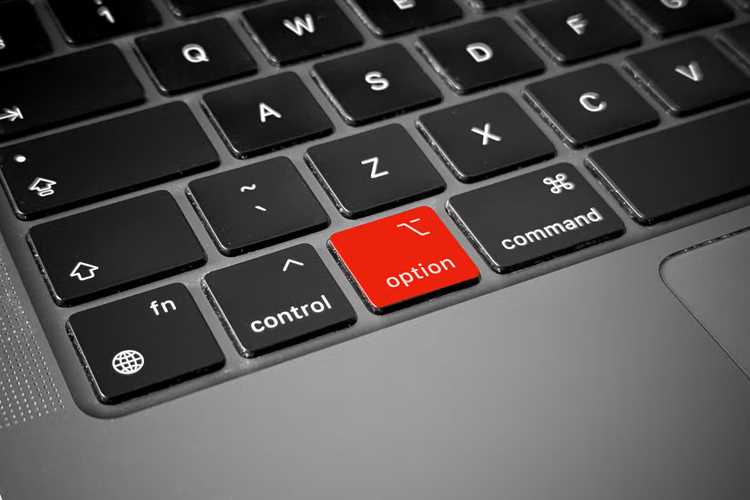
Кнопка Option расположена рядом с клавишей Command, слева от пробела. На более старых моделях MacBook, выпущенных до 2015 года, она имеет маркировку с символом ⌥, что отличает её от других клавиш. На более новых моделях вместо символа часто используется надпись Option, но её функциональность остаётся неизменной. На клавиатуре с русским раскладом эта клавиша имеет метку Alt, что может сбивать с толку некоторых пользователей.
Знание точного местоположения кнопки Option важно для выполнения таких операций, как загрузка с альтернативных дисков, создание загрузочной флешки или вход в режим восстановления macOS. Важно также учитывать, что комбинации с кнопкой Option могут значительно расширить возможности управления системой, позволяя переключаться между операционными системами или изменять настройки загрузки без необходимости входа в саму операционную систему.
Как выглядит кнопка Option на MacBook?
Кнопка Option на MacBook расположена на клавиатуре с левой стороны, рядом с клавишей Command. Она имеет символ ⌥ (это стилизованная буква «о» с линией), который отличает её от других клавиш. На устройствах с русской раскладкой клавиатуры она может быть обозначена как Alt.
В современных моделях MacBook, начиная с 2015 года, на кнопке Option вместо символа часто располагается надпись Option, что делает её более понятной для пользователей. Кнопка имеет стандартный размер и форму, аналогичную другим клавишам, но выделяется по расположению и функции. В отличие от клавиш Shift или Control, Option находится ближе к пробелу и имеет немного меньшие размеры, что помогает легко отличить её на ощупь.
На некоторых MacBook с клавишами, поддерживающими подсветку, кнопка Option может подсвечиваться в зависимости от настроек, что помогает её найти в темноте. Несмотря на изменения в дизайне, её основная функция и местоположение остаются неизменными, что делает её легко узнаваемой для пользователей всех моделей MacBook.
Где именно расположена кнопка Option на разных моделях MacBook?
Кнопка Option находится в одинаковом месте на большинстве моделей MacBook, однако небольшие различия могут встречаться в зависимости от типа устройства и года выпуска. В целом, она расположена слева от пробела, между клавишами Command и Control, но есть некоторые особенности, которые важно учитывать.
| Модель MacBook | Расположение кнопки Option |
|---|---|
| MacBook (2015–2020) | Слева от пробела, между клавишами Command и Control |
| MacBook Air (2018–2020) | Слева от пробела, рядом с клавишей Command |
| MacBook Pro (2016–2021) | Слева от пробела, между клавишами Command и Control, с маркировкой ⌥ или Option |
| MacBook (2021–наст. время) | Слева от пробела, с надписью Option (символ ⌥ может отсутствовать) |
Несмотря на небольшие отличия в дизайне, клавиша Option всегда остается в своем стандартном положении на всех моделях MacBook. Важно помнить, что на устройствах с русской раскладкой клавиша может быть обозначена как Alt.
Какая функция у кнопки Option при запуске MacBook?
При запуске MacBook кнопка Option выполняет несколько ключевых функций, которые могут быть полезны для пользователей, например, для выбора источника загрузки или доступа к восстановлению системы.
Если удерживать кнопку Option при включении MacBook, система запускается в специальный режим, называемый Startup Manager. В этом режиме пользователь может выбрать, с какого устройства загрузить систему. Это особенно полезно, если нужно загрузиться с внешнего диска, флешки или другого доступного носителя. На экране появится список доступных устройств, из которых можно выбрать нужное.
Кнопка Option также используется для входа в режим восстановления macOS (Recovery Mode). После старта MacBook с удержанием Option, в списке устройств будет доступна опция для загрузки в режим восстановления, если на устройстве установлена система восстановления.
Этот функционал делает кнопку Option важным инструментом для устранения проблем с загрузкой, восстановления данных или переустановки операционной системы.
Как использовать кнопку Option для входа в Recovery Mode?
Для входа в Recovery Mode с помощью кнопки Option нужно выполнить несколько простых шагов. Этот режим полезен для восстановления macOS, установки операционной системы или выполнения других операций восстановления. Чтобы использовать кнопку Option для входа в Recovery Mode, следуйте инструкциям:
1. Полностью выключите MacBook, удерживая кнопку питания до тех пор, пока экран не станет черным.
2. Включите MacBook, одновременно удерживая кнопку Option (⌥). Не отпускайте её до тех пор, пока не увидите экран выбора загрузочного устройства.
3. На экране появится список доступных устройств для загрузки, включая Recovery Partition (раздел восстановления). Используя стрелки на клавиатуре, выберите опцию Recovery или macOS Recovery, затем нажмите Enter.
4. После этого ваш MacBook загрузится в режим восстановления, где можно будет выбрать нужные действия: восстановление системы, переустановка macOS или запуск утилит для диагностики и устранения проблем.
Важно, чтобы на MacBook был доступен раздел восстановления (macOS Recovery). Если раздел отсутствует или повреждён, эта опция может не отображаться в списке загрузочных устройств.
Как изменить настройки функции кнопки Option на MacBook?
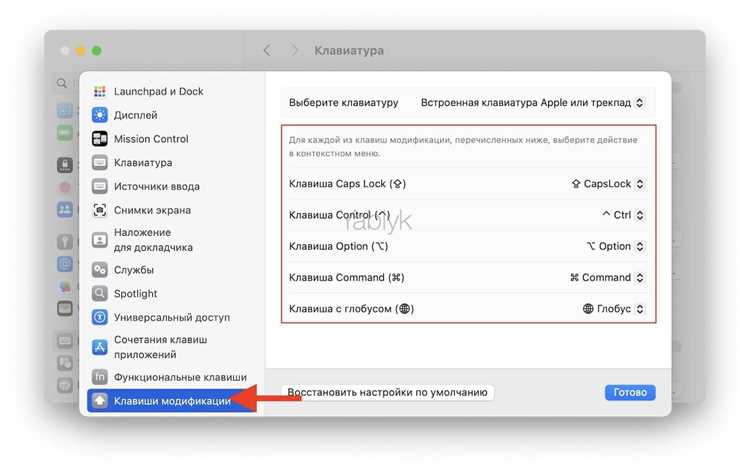
Функциональность кнопки Option можно настроить через системные параметры macOS. В зависимости от версии операционной системы, доступные настройки могут немного различаться. Вот как можно изменить функции этой клавиши:
- Откройте Системные настройки (System Preferences) на MacBook.
- Перейдите в раздел Клавиатура (Keyboard).
- В меню клавиатуры выберите вкладку Модификаторы (Modifier Keys).
- В списке доступных клавиш найдите Option.
- Выберите действие, которое хотите назначить кнопке Option. Вы можете установить её функцию как:
- Option
- Command
- Control
- Escape
- Нет действия
- Нажмите OK, чтобы сохранить изменения.
Кроме того, можно настроить кнопку Option для выполнения других операций, например, для открытия специальных окон или доступа к горячим клавишам для конкретных приложений. Если вы используете стороннее ПО для настройки горячих клавиш, вам могут быть доступны дополнительные опции.
Эти изменения могут быть полезны, если вы хотите адаптировать клавиши под свои привычки и повысить удобство работы с macOS.
Что делать, если кнопка Option не работает?
Если кнопка Option на MacBook не работает, существует несколько проверенных способов устранить проблему. Важно правильно диагностировать причину неисправности, чтобы выбрать оптимальное решение.
1. Проверьте настройки клавиш в macOS:
Откройте Системные настройки, затем перейдите в раздел Клавиатура и выберите Модификаторы (Modifier Keys). Убедитесь, что кнопка Option не переназначена на другую функцию или не отключена.
2. Перезагрузите MacBook:
Иногда простая перезагрузка помогает решить проблему. Выключите MacBook, подождите несколько секунд и включите его снова, чтобы проверить, работает ли кнопка Option.
3. Очистите клавиатуру:
Загрязнение или пыль могут мешать корректной работе клавиш. Используйте сжатый воздух для очистки клавиши Option, аккуратно продувая её. Если загрязнение не устраняется, аккуратно протрите область вокруг клавиши влажной тканью.
4. Проверьте наличие обновлений:
Старая версия macOS может содержать ошибки, влияющие на работу клавиш. Перейдите в Системные настройки – Обновление ПО и установите доступные обновления. Это может устранить проблемы с драйверами клавиатуры.
5. Сбросьте настройки SMC и NVRAM:
Сброс этих настроек может помочь восстановить корректную работу клавиш. Для сброса SMC выключите MacBook, затем удерживайте клавиши Shift + Control + Option и кнопку питания в течение 10 секунд. Для сброса NVRAM перезагрузите устройство и одновременно удерживайте клавиши Option + Command + P + R до второго звукового сигнала.
6. Тестирование внешней клавиатуры:
Если кнопка Option на встроенной клавиатуре не работает, подключите внешнюю клавиатуру. Это поможет понять, связана ли проблема с аппаратной частью клавиатуры MacBook или с настройками системы.
7. Обратитесь в сервисный центр:
Если после выполнения всех шагов кнопка Option по-прежнему не работает, вероятно, причина в аппаратной неисправности. В этом случае рекомендуется обратиться в авторизованный сервисный центр для диагностики и ремонта.
Как кнопка Option взаимодействует с другими клавишами на MacBook?
Кнопка Option на MacBook активно используется в сочетаниях с другими клавишами для выполнения различных команд и функций. Она позволяет значительно расширить возможности управления системой и приложениями. Вот как кнопка Option взаимодействует с другими клавишами:
- Option + Command + Esc: Открывает окно «Принудительное завершение программ», где можно завершить зависшие или не отвечающие приложения.
- Option + Shift + Volume (или яркость): При удерживании Option при регулировке громкости или яркости позволяет менять эти параметры с более точной настройкой, а не только по стандартным шагам.
- Option + Пробел: В сочетании с пробелом клавиша Option позволяет вызвать «Поиск Spotlight» для выполнения быстрого поиска по системе.
- Option + C: При копировании текста в некоторых приложениях, таких как Safari, позволяет копировать ссылку на страницу вместо самого текста.
- Option + F: Открывает меню поиска в большинстве приложений, позволяя искать слова или фразы в открытом документе или веб-странице.
- Option + Command + R: При загрузке системы позволяет перейти в режим восстановления macOS (macOS Recovery), если удерживать эти клавиши при включении MacBook.
Также кнопка Option используется для доступа к дополнительным функциям в меню системы, например, для отображения скрытых опций в системных настройках или в контекстных меню некоторых приложений.
Какие альтернативы есть кнопке Option на MacBook?
Кнопка Option на MacBook выполняет множество функций, но в некоторых случаях её можно заменить на другие клавиши или использовать альтернативные методы. Вот несколько вариантов:
- Клавиша Command:
В некоторых случаях кнопка Option выполняет схожие функции с клавишей Command. Например, сочетания Command + C и Option + C могут использоваться для копирования текста, хотя в разных приложениях результат может отличаться. - Клавиша Control:
В некоторых сочетаниях Control может заменить Option, особенно при работе с контекстными меню или в системных командах. Например, при использовании сочетания Control + клик можно вызвать контекстное меню, аналогично правому клику мыши. - Клавиша Alt:
На устройствах с русской раскладкой клавиша Option часто помечена как Alt. Это эквивалентный заменитель, выполняющий те же функции, что и кнопка Option, но с другим обозначением. - Группировка клавиш с помощью сторонних приложений:
Если вы часто используете комбинации клавиш, можно настроить горячие клавиши с помощью сторонних приложений, таких как Karabiner-Elements или BetterTouchTool. Эти программы позволяют переназначить функцию кнопки Option на другие клавиши по вашему выбору.
Таким образом, в зависимости от задачи, можно использовать другие клавиши, чтобы выполнить те же операции, что и с кнопкой Option, или настроить её поведение под свои нужды с помощью специализированных утилит.
Вопрос-ответ:
Где находится кнопка Option на MacBook?
Кнопка Option расположена на клавиатуре MacBook слева от пробела, между клавишами Command и Control. На старых моделях она может быть обозначена символом ⌥, а на новых — надписью Option.
Как выглядит кнопка Option на MacBook?
Кнопка Option выглядит как небольшая клавиша с символом ⌥ или надписью Option, расположенная рядом с клавишей Command. На устройствах с русской раскладкой её можно увидеть с меткой Alt.
Как использовать кнопку Option при запуске MacBook?
При включении MacBook можно удерживать кнопку Option, чтобы перейти в режим выбора загрузочного устройства (Startup Manager). Это позволит выбрать диск для загрузки или зайти в режим восстановления (Recovery Mode), если требуется.
Как изменить настройки функции кнопки Option на MacBook?
Для изменения функциональности кнопки Option откройте Системные настройки и перейдите в раздел Клавиатура. В разделе Модификаторы можно переназначить кнопку Option на другие функции или изменить её поведение.
Что делать, если кнопка Option не работает на MacBook?
Если кнопка Option не работает, попробуйте выполнить несколько шагов: проверьте настройки клавиш, перезагрузите MacBook, очистите клавиатуру, обновите macOS или сбросьте настройки SMC и NVRAM. Если проблема не решена, обратитесь в сервисный центр.

 Загрузка...