Содержание статьи
На устройствах Android заметки из стандартного блокнота обычно сохраняются в памяти телефона или в облачном хранилище, связанном с учетной записью пользователя. Местоположение зависит от модели устройства и установленного приложения. Например, заметки могут храниться в папке /data/data/ внутри системного раздела или в каталоге /Android/data/ на внутреннем накопителе.
Если используется фирменное приложение, например Samsung Notes или Xiaomi Notes, файлы сохраняются в собственных папках этих программ. Они могут иметь формат .snb, .qtn или .xml, что важно учитывать при ручном копировании или восстановлении. Для пользователей, синхронизирующих данные с Google, заметки могут автоматически сохраняться в Google Keep и быть доступны через аккаунт.
Чтобы определить, где именно лежат заметки, стоит проверить настройки приложения или использовать файловый менеджер с доступом к системным каталогам. При необходимости можно создать резервную копию вручную, скопировав нужные папки на карту памяти или в облако. Это поможет избежать потери данных при сбросе устройства или переустановке системы.
Где расположены файлы заметок стандартного блокнота Android
Файлы заметок часто имеют формат .db или .sqlite, так как данные сохраняются в базе SQLite. В некоторых версиях Android используется структура Notes.db с таблицами, где каждая запись представляет отдельную заметку. При копировании или восстановлении важно сохранить не только сам файл базы, но и вспомогательные папки, где хранятся вложения и изображения, например /files/attachments/.
Если блокнот встроен производителем, например в оболочках Samsung One UI или Xiaomi MIUI, путь к файлам отличается. Для Samsung Notes – /Android/data/com.samsung.android.app.notes/, для Xiaomi Notes – /MIUI/Notes/ или /data/data/com.miui.notes/. Эти каталоги можно просмотреть через проводник с разрешением на просмотр системных папок.
Для сохранности заметок рекомендуется регулярно создавать копию соответствующих каталогов на карту памяти или облачный диск. Это особенно важно перед обновлением системы или сбросом устройства, так как стандартный блокнот не всегда синхронизируется с аккаунтом Google автоматически.
Как найти сохраненные заметки через файловый менеджер
Файловый менеджер позволяет получить доступ к локальным данным блокнота без подключения к интернету. Для поиска заметок достаточно знать имя приложения и тип файлов, в которых оно сохраняет записи.
- Откройте файловый менеджер, например Files by Google, Mi Проводник или Samsung My Files.
- Перейдите в раздел Внутренняя память и активируйте отображение скрытых папок, если такая функция доступна.
- Найдите каталог /Android/data/ и откройте папку, начинающуюся с имени вашего блокнота, например com.android.notes или com.samsung.android.app.notes.
- Если нужные файлы отсутствуют, проверьте системный путь /data/data/ – для доступа могут потребоваться root-права.
- Внутри найдите файлы с расширениями .db, .sqlite или .xml. Это и есть база данных заметок.
Чтобы упростить поиск, можно воспользоваться функцией поиска по типу файлов или ключевому слову notes. В некоторых приложениях текстовые файлы сохраняются в формате .txt, и их можно открыть прямо через файловый менеджер.
После нахождения каталога рекомендуется создать его копию на карту памяти или в облако. Это позволит восстановить заметки вручную при сбросе устройства или повреждении данных.
Папки хранения заметок в Samsung Notes, Xiaomi Notes и других оболочках
Каждый производитель Android использует собственные пути и форматы для хранения заметок. Это связано с разными структурами системных папок и типами встроенных приложений. Чтобы получить доступ к нужным данным, важно знать точный каталог и тип файлов, который используется конкретной оболочкой.
Samsung Notes сохраняет данные во внутренней памяти по пути /Android/data/com.samsung.android.app.notes/. Дополнительно программа создаёт резервные копии в облаке Samsung Cloud. Файлы заметок имеют формат .snb, а вложения – .jpg или .pdf. Для переноса информации вручную можно скопировать всю папку на карту памяти или в облачное хранилище.
Xiaomi Notes хранит записи в каталоге /MIUI/Notes/ или в системной директории /data/data/com.miui.notes/. Основные данные содержатся в базе notes.db, а прикрепленные изображения и аудиофайлы – в подпапках /files/ и /backup/. При использовании Mi Cloud заметки синхронизируются автоматически, но локальная копия остаётся в памяти телефона.
На устройствах Huawei и Honor приложение «Заметки» создаёт папку /Huawei/Notes/ или /data/data/com.huawei.notepad/. Здесь находятся файлы формата .xml и .db. При резервном копировании через HiSuite эти файлы автоматически включаются в архив, что упрощает перенос данных.
В оболочках OPPO и Realme записи блокнота сохраняются в /ColorOS/Notes/. Доступ к ним возможен через фирменное приложение или при подключении устройства к компьютеру в режиме MTP. При необходимости можно скопировать базу note_content.db для последующего восстановления.
Перед обновлением прошивки или сбросом настроек стоит вручную создать архив указанных папок. Это гарантирует сохранение всех текстов и вложений, даже если встроенная синхронизация отключена.
Где находятся заметки, синхронизированные с Google Аккаунтом
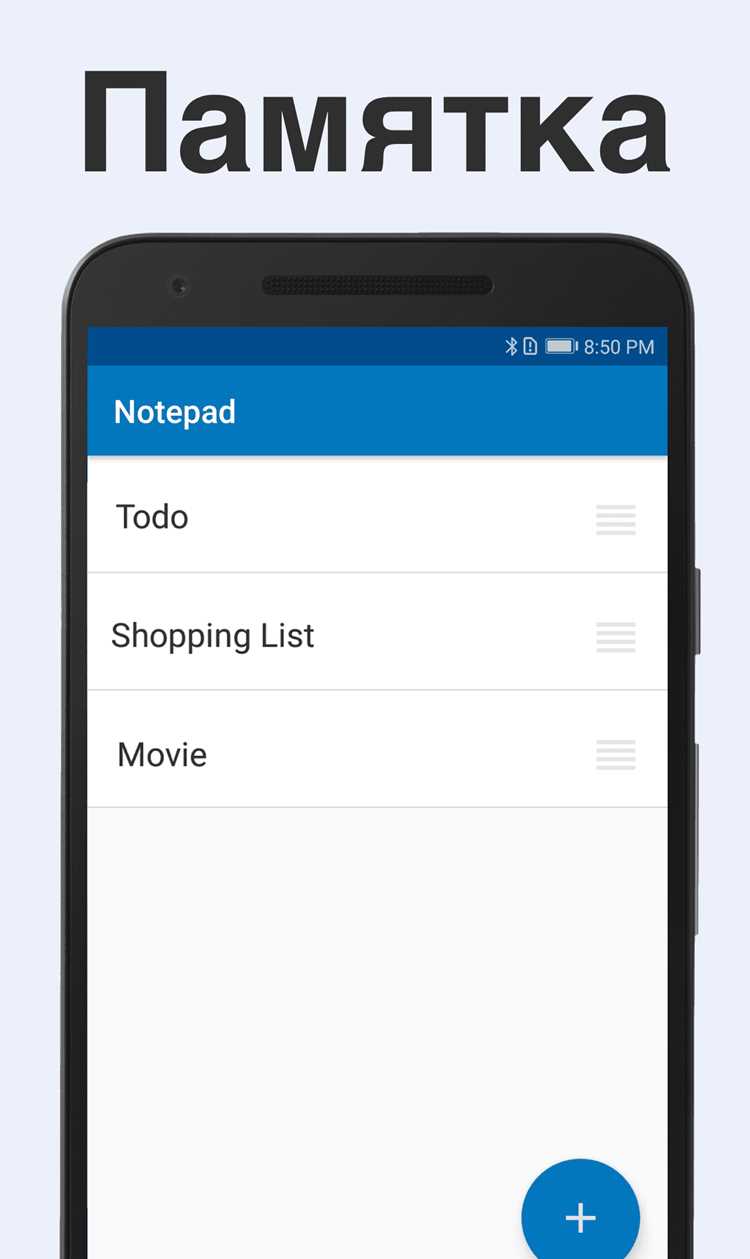
Заметки, синхронизированные через Google Аккаунт, сохраняются в облачном сервисе Google Keep. Доступ к ним возможен через мобильное приложение Keep или веб-страницу keep.google.com. Все изменения фиксируются в реальном времени и дублируются на серверах Google, что исключает риск потери данных при сбросе телефона или его замене.
Проверить активность синхронизации можно через раздел Настройки → Аккаунты → Google → Синхронизация. Если пункт Keep Notes включён, система автоматически обновляет все записи, связанные с данным аккаунтом. При временном отсутствии сети данные сохраняются локально и загружаются в облако при следующем подключении.
Файлы заметок не имеют физического расположения в памяти Android – они зашифрованы и хранятся на серверах Google. Для экспорта данных используется сервис Google Takeout, где можно выбрать раздел Keep и выгрузить все записи в форматах HTML или JSON для автономного доступа.
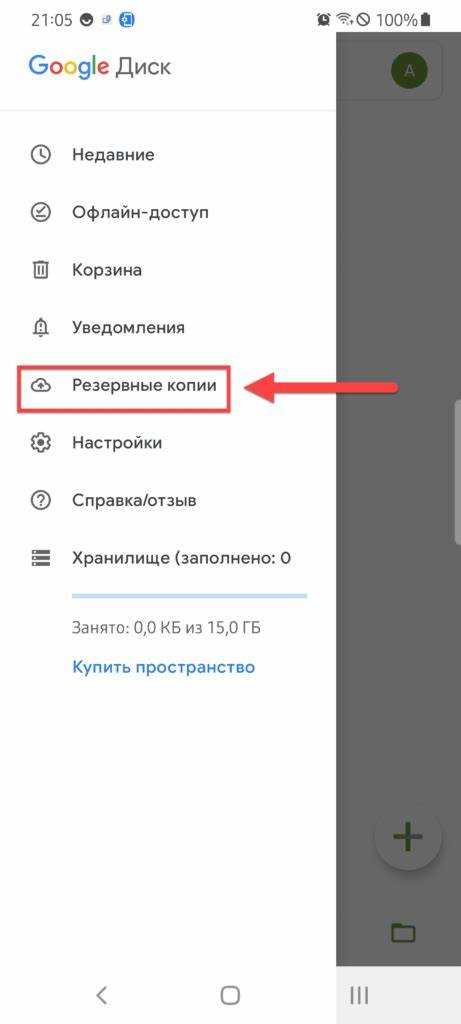
Если устройство использует фирменное приложение заметок производителя, синхронизация с Google выполняется через Google Диск. Проверить наличие резервных копий можно в разделе Google Диск → Резервные копии, где отображаются данные приложений, связанных с аккаунтом.
Как восстановить заметки из резервной копии устройства
Для восстановления заметок из резервной копии необходимо использовать тот же Google Аккаунт, к которому привязано устройство. После входа в аккаунт при первичной настройке Android выберите пункт Восстановить данные и отметьте резервную копию, созданную ранее. Система автоматически загрузит приложения и связанные с ними данные, включая заметки, если они входили в резервное сохранение.
Чтобы проверить наличие копии, откройте Google Диск → Резервные копии. Здесь отображаются данные последнего сохранения: дата, модель устройства и объём информации. Если в списке указано приложение блокнота или заметок, его данные можно вернуть вместе с остальными элементами резервной копии.
При использовании фирменных приложений (например, Samsung Notes или Xiaomi Notes) восстановление выполняется через их встроенные механизмы. В настройках приложения выберите пункт Восстановить данные и подтвердите вход в учётную запись производителя. После синхронизации заметки возвращаются в исходном виде.
Если резервное копирование выполнялось вручную, например, через экспорт заметок в виде файлов или архивов, восстановление производится простым копированием этих данных в соответствующую папку приложения. После повторного запуска блокнота записи становятся доступны в списке заметок.
Куда пропадают заметки после удаления приложения блокнота
После удаления приложения блокнота все локальные заметки, не синхронизированные с облаком, удаляются вместе с пользовательскими данными программы. Android очищает директорию приложения, включая файлы из внутренней памяти и кэш, поэтому восстановить их стандартными средствами невозможно. Если синхронизация была включена, записи остаются на сервере, привязанном к аккаунту.
Основные сценарии сохранения или утраты данных приведены в таблице:
| Тип хранения | Что происходит при удалении приложения | Как восстановить заметки |
|---|---|---|
| Локальная память устройства | Файлы удаляются без возможности восстановления | Использовать резервную копию или утилиты восстановления памяти |
| Синхронизация с Google Аккаунтом (Keep) | Заметки сохраняются в облаке | Войти в Google Аккаунт и открыть keep.google.com |
| Синхронизация с фирменным облаком (Samsung, Xiaomi) | Данные остаются на сервере производителя | Авторизоваться в учётной записи производителя и включить синхронизацию |
| Экспорт вручную (файлы .txt, .html) | Файлы не удаляются, если сохранены вне каталога приложения | Открыть сохранённые файлы в любом текстовом редакторе |
Перед удалением блокнота рекомендуется проверить наличие синхронизации и при необходимости выполнить экспорт заметок во внешнее хранилище. Это исключит потерю информации при переустановке приложения или смене устройства.
Как перенести заметки на другой смартфон Android
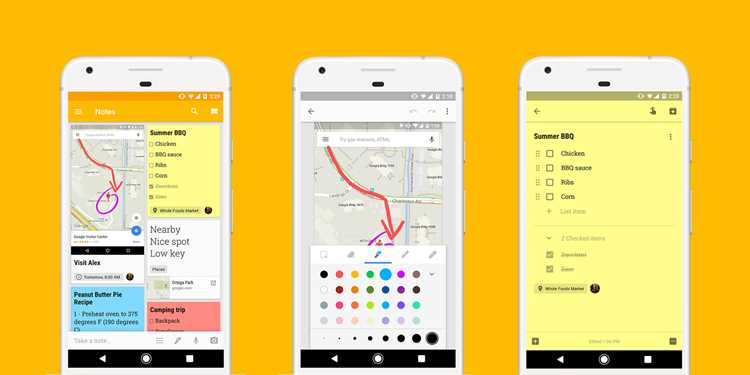
Проще всего перенести заметки при помощи синхронизации с Google Аккаунтом. Для этого на старом устройстве откройте настройки: Аккаунты → Google → Синхронизация и активируйте пункт Keep Notes или соответствующий раздел приложения блокнота. После входа в тот же аккаунт на новом телефоне данные загрузятся автоматически.
Если используется встроенное приложение производителя, перенос выполняется через фирменное облако. В Samsung Notes включите синхронизацию с Samsung Cloud и выполните вход на новом устройстве с тем же профилем. Для Xiaomi Notes используется Mi Cloud с аналогичным алгоритмом.
При отсутствии доступа к интернету можно перенести заметки вручную. В старом устройстве откройте меню приложения и выберите Экспорт или Сохранить как файл. Полученные файлы (обычно форматы .txt, .zip или .html) скопируйте на новый смартфон через кабель, Bluetooth или карту памяти, затем импортируйте их в блокнот.
Если заметки входили в состав резервной копии устройства, восстановление производится через Настройки → Система → Восстановление → Резервная копия Google. После выбора нужной копии данные, включая заметки, автоматически перенесутся на новое устройство.
Вопрос-ответ:
Можно ли найти заметки блокнота в памяти телефона без подключения к интернету?
Да, если приложение не использует облачную синхронизацию, заметки хранятся во внутренней памяти Android. Обычно они располагаются в каталоге /data/data/имя_приложения/ или /Android/data/. Однако доступ к этим папкам возможен только через файловый менеджер с root-доступом или встроенную функцию экспорта внутри приложения.
Почему после сброса телефона исчезли все заметки?
Сброс удаляет данные, связанные с приложениями, включая локально сохранённые заметки. Если перед сбросом не была включена синхронизация с Google или не создана резервная копия, восстановить записи будет невозможно. В дальнейшем стоит активировать автоматическое резервное копирование через Google Диск или фирменное облако производителя.
Где находятся заметки, если приложение блокнота синхронизировано с Google Аккаунтом?
Такие заметки сохраняются в облачном сервисе Google Keep. Доступ к ним можно получить через веб-сайт keep.google.com или через одноимённое приложение на любом устройстве, где используется тот же аккаунт. Файлы не хранятся в локальной памяти и не зависят от установленного приложения блокнота.
Можно ли перенести заметки между разными моделями Android без синхронизации?
Да, при условии, что приложение поддерживает экспорт данных. В настройках выберите пункт Экспорт или Сохранить как файл. Затем передайте полученные файлы через USB, карту памяти или Bluetooth и импортируйте их в приложении на новом устройстве.
Хранятся ли заметки из блокнота в резервной копии Google?
Если приложение поддерживает интеграцию с сервисами Google, его данные автоматически попадают в резервную копию. Проверить наличие копии можно через Google Диск → Резервные копии. При восстановлении на новом устройстве заметки возвращаются вместе с другими данными.

 Загрузка...