Содержание статьи
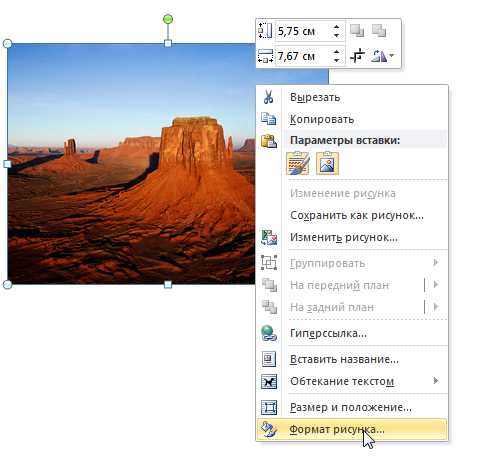
При работе с изображениями в Microsoft Word пользователи часто ищут, где можно изменить внешний вид рисунка: обрезать, добавить тень, изменить прозрачность или применить стиль. Все эти действия выполняются через вкладку «Формат рисунка», которая появляется только после выделения вставленного изображения.
Эта вкладка открывает доступ к инструментам редактирования, таким как обтекание текстом, изменение размеров, настройка цветовой гаммы и добавление эффектов. В отличие от стандартных параметров страницы, панель форматирования рисунка работает только с графическими элементами – фотографиями, иллюстрациями, иконками и фигурами.
Чтобы быстро перейти к нужным параметрам, достаточно щёлкнуть по изображению. После этого в верхней части окна появится контекстная вкладка «Формат рисунка» с группами инструментов: «Стили рисунков», «Упорядочить», «Размер» и «Коррекция». Эти функции позволяют управлять визуальными характеристиками без использования сторонних редакторов.
Знание расположения и логики работы панели упрощает редактирование документа: можно сразу изменить композицию, выровнять изображение по тексту или задать точные параметры размера, не открывая дополнительных окон настроек.
Как открыть вкладку «Формат рисунка» при вставке изображения
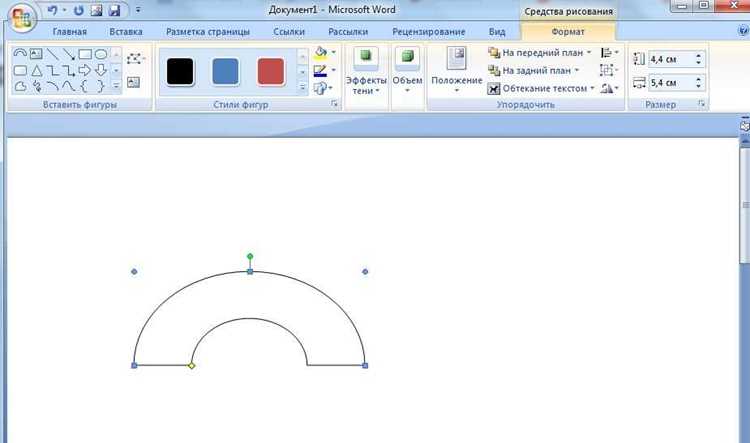
Чтобы открыть вкладку, щёлкните по изображению левой кнопкой мыши. В верхней части окна, рядом с вкладками «Главная» и «Вставка», появится контекстная вкладка «Формат рисунка». Она подсвечивается другим цветом, указывая, что режим работы с изображением активен.
Если рисунок был вставлен через меню Вставка → Рисунки, можно перейти к форматированию сразу после вставки – Word автоматически активирует вкладку. При вставке изображения через комбинацию клавиш Ctrl + V её нужно включить вручную, выделив объект.
При работе с несколькими изображениями откройте нужное, нажав по нему. Вкладка изменит набор инструментов в зависимости от выбранного элемента – фотографии, фигуры или SmartArt. Это позволяет управлять каждым объектом отдельно, не переходя в дополнительные окна настроек.
Почему вкладка «Формат рисунка» не отображается и как её включить
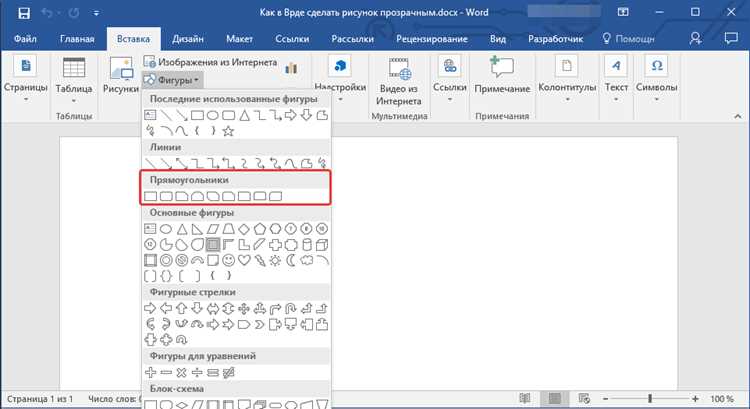
Основные причины отсутствия вкладки и способы их устранения приведены в таблице:
| Причина | Решение |
|---|---|
| Изображение не выделено | Щёлкните по рисунку один раз левой кнопкой мыши, чтобы активировать его. |
| Вставлен объект не как рисунок, а как встроенный элемент | Удалите объект и вставьте его через Вставка → Рисунки или Вставка → Изображения из файла. |
| Минимизирована лента инструментов | Нажмите Ctrl + F1 или щёлкните стрелку в правом верхнем углу ленты, чтобы раскрыть её. |
| Отключен упрощённый интерфейс Word | Откройте меню Файл → Параметры → Настроить ленту и убедитесь, что включён раздел «Инструменты для рисунков». |
| Повреждён профиль пользователя Office | Перезапустите Word в безопасном режиме с помощью команды winword /safe и проверьте отображение вкладки. |
Если после выполнения действий вкладка всё ещё не появляется, стоит проверить, не используется ли документ в режиме «Ограниченное редактирование». В этом режиме часть инструментов, включая «Формат рисунка», может быть скрыта системой защиты.
Расположение панели инструментов для работы с рисунками
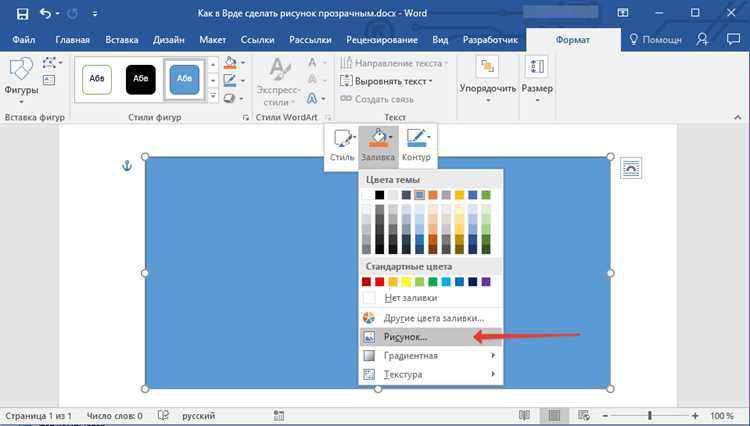
Основные разделы панели расположены в следующем порядке:
- Коррекция – инструменты для изменения яркости, контрастности и четкости изображения.
- Цвет – параметры оттенков, насыщенности и перекрашивания рисунка.
- Стили рисунков – готовые рамки, тени и эффекты, которые можно применить одним нажатием.
- Упорядочить – управление расположением: перемещение изображения вперёд, назад, выравнивание по тексту и границам страницы.
- Обрезка – изменение видимой области рисунка, включая обрезку по форме.
- Размер – точные параметры ширины и высоты с возможностью масштабирования.
Если панель не помещается на экране, можно свернуть часть групп, нажав стрелку в правом нижнем углу нужного блока. Это сохраняет доступ к функциям через всплывающее окно параметров.
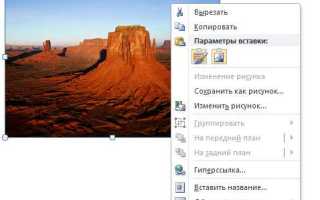
Для быстрого доступа к нужной команде удобно использовать контекстное меню: щёлкните по изображению правой кнопкой мыши и выберите пункт Формат рисунка. В этом случае откроется боковая панель с аналогичными настройками, расположенная справа от документа.
Как изменить стиль рисунка через вкладку «Формат рисунка»
Для изменения внешнего вида изображения в Word используйте группу Стили рисунков на вкладке «Формат рисунка». Она содержит готовые эффекты, включая рамки, тени, отражения и световые блики.
Чтобы применить стиль, выделите рисунок и выполните следующие шаги:
1. Нажмите на вкладку «Формат рисунка», она появляется после выделения изображения.
2. В группе Стили рисунков выберите один из предложенных миниатюрных вариантов. Наведение курсора покажет предварительный просмотр на изображении без применения изменений.
3. Для тонкой настройки используйте выпадающее меню «Дополнительные стили», расположенное в правом нижнем углу группы. Здесь можно изменить цвет рамки, толщину линии, добавить тень или изменить угол отражения.
Если требуется убрать все эффекты и вернуть исходный вид, нажмите кнопку «Очистить стиль рисунка» в той же группе. Это удаляет все применённые рамки, тени и другие визуальные изменения.
Применение стилей через эту панель позволяет сохранять пропорции и качество изображения без использования сторонних графических редакторов, а изменения видны сразу на странице документа.
Настройка обтекания текстом и положения изображения на странице
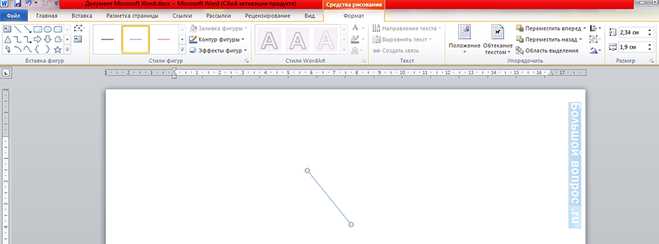
Вкладка «Формат рисунка» содержит группу Упорядочить, через которую настраивается обтекание текстом и положение рисунка на странице. Эти параметры определяют, как изображение взаимодействует с текстом и другими элементами документа.
Для изменения обтекания выполните следующие шаги:
1. Выделите рисунок и откройте вкладку «Формат рисунка».
2. В группе Упорядочить нажмите кнопку Обтекание текстом. Выберите один из вариантов:
- По контуру текста – текст обтекает изображение близко к краям.
- Прямоугольник – текст формирует прямоугольник вокруг рисунка.
- Сквозное – изображение находится на фоне текста.
- Сверху и снизу – текст располагается только над и под рисунком.
Для точного позиционирования используйте кнопку Положение в той же группе. Она позволяет выбрать фиксированное место на странице, выравнивание по центру, левому или правому краю, а также задать произвольное смещение с помощью параметров Дополнительная разметка.
При настройке обтекания и положения рекомендуется проверять отображение на разных размерах страницы и при печати, чтобы рисунок не перекрывал текст и сохранял нужные пропорции на документах любого формата.
Использование параметров коррекции, яркости и контрастности
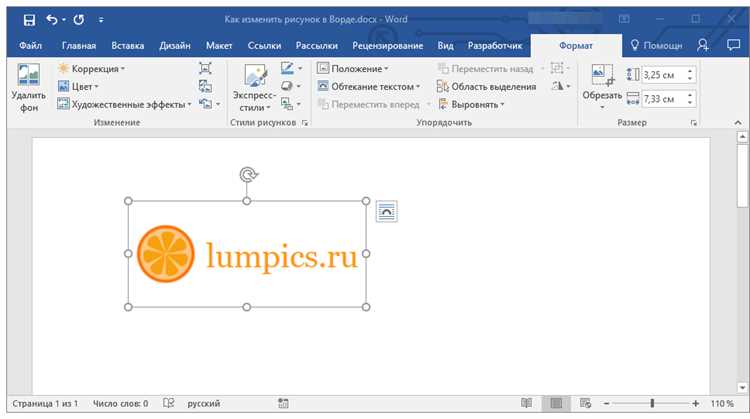
Вкладка «Формат рисунка» содержит группу Коррекция, предназначенную для изменения визуальных характеристик изображения. Здесь можно регулировать яркость, контрастность и четкость рисунка без сторонних редакторов.
Чтобы применить коррекцию, выделите изображение и нажмите кнопку Коррекция. Word предложит набор предустановленных вариантов, отображающих изменения на миниатюре перед применением. Наведение курсора по каждой миниатюре показывает эффект на изображении в реальном времени.
Для точной настройки выберите Параметры коррекции изображения. В открывшемся окне можно вручную изменить:
- Яркость – значения от -100 до +100, увеличивают или уменьшают светимость рисунка.
- Контрастность – диапазон от -100 до +100 для усиления различий между светлыми и тёмными участками.
- Резкость – повышает чёткость границ и деталей.
После применения параметров Word сохраняет исходное изображение, что позволяет вернуть исходное состояние через кнопку Сбросить изображение в той же группе. Это удобно при тестировании нескольких настроек для документа.
Изменение размеров и пропорций рисунка в Word

В Word изменение размеров и пропорций изображения выполняется через вкладку «Формат рисунка», группа Размер. Здесь доступны точные численные значения и визуальное масштабирование с сохранением пропорций.
Для изменения размеров выполните следующие шаги:
- Выделите рисунок.
- Перейдите на вкладку «Формат рисунка».
- В группе Размер укажите ширину и высоту в сантиметрах или дюймах.
- Чтобы сохранить пропорции, установите галочку Сохранять пропорции.
Основные варианты изменения размеров и их последствия представлены в таблице:
| Метод изменения | Описание | Рекомендация |
|---|---|---|
| Перетягивание углового маркера | Изменяет размер визуально, сохраняя пропорции, если удерживается клавиша Shift. | Используйте для быстрых изменений без нарушения пропорций. |
| Ввод точных значений ширины и высоты | Позволяет задать точный размер для печати или макета документа. | Используйте для подготовки официальных документов или отчетов. |
| Изменение только одной стороны | Изменяет ширину или высоту независимо, искажая изображение. | Применяйте только при необходимости специального формата. |
После изменения размеров Word автоматически подстраивает обтекание текстом и положение рисунка, если включены соответствующие параметры на вкладке «Формат рисунка». Это сохраняет макет документа и визуальную целостность страниц.
Как вернуть исходный формат изображения после изменений
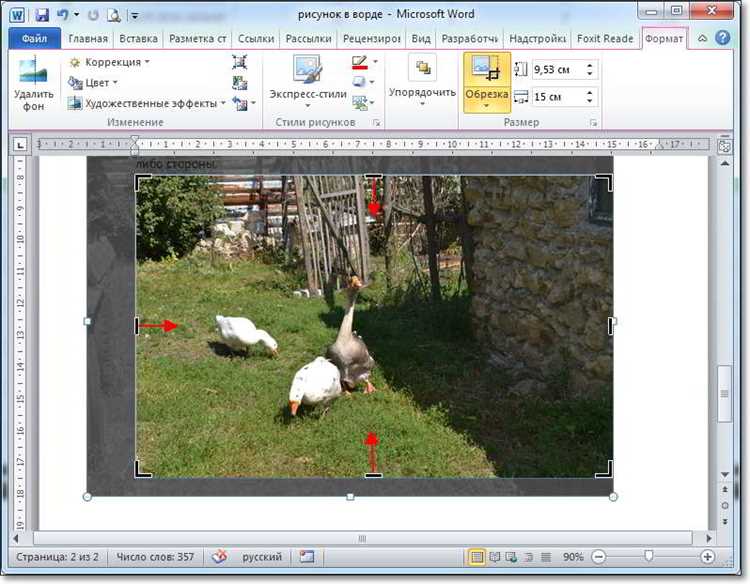
Word сохраняет оригинальные параметры изображения, даже если применялись стили, коррекция яркости, контрастности или изменение размеров. Вернуть исходный формат можно через вкладку «Формат рисунка».
Пошаговое восстановление исходного вида:
- Выделите изменённый рисунок.
- Перейдите на вкладку «Формат рисунка».
- В группе Стили рисунков нажмите кнопку Сбросить рисунок.
- Если изменялись размеры или пропорции, также можно выбрать Сбросить размеры в группе Размер.
Дополнительно можно отменить отдельные параметры:
- Эффекты – тень, отражение, свечение и другие стили убираются через Сбросить стиль рисунка.
- Коррекция изображения – яркость, контрастность и резкость возвращаются к исходным значениям через Сбросить изображение в группе Коррекция.
- Цвет – параметры перекрашивания или насыщенности отменяются через кнопку Сбросить цвет.
После выполнения этих действий изображение возвращается к первоначальному состоянию, сохраняя качество и исходные пропорции без необходимости повторной вставки файла.
Вопрос-ответ:
Почему вкладка «Формат рисунка» не появляется после вставки изображения?
Вкладка «Формат рисунка» появляется только при выделении рисунка. Если кликнуть вне изображения, вкладка скрывается. Также вкладка может быть недоступна, если изображение вставлено как объект другого типа или используется упрощённая лента Word. Решение: выделите рисунок, убедитесь, что используется стандартная вставка через «Вставка → Рисунки» и разверните ленту инструментов, если она свернута.
Как быстро изменить размеры рисунка без искажения пропорций?
Для изменения размеров с сохранением пропорций выделите изображение и перетяните угловой маркер. Можно также указать точные значения ширины или высоты в группе «Размер» на вкладке «Формат рисунка» и включить опцию «Сохранять пропорции». Так рисунок изменится равномерно, без растяжений или сжатий.
Какие способы есть для изменения стиля рисунка?
На вкладке «Формат рисунка» есть группа «Стили рисунков», где доступны готовые рамки, тени, отражения и световые эффекты. Для быстрого применения достаточно кликнуть по миниатюре стиля. Для детальной настройки используйте выпадающее меню «Дополнительные стили», где можно изменить толщину рамки, угол отражения или уровень прозрачности. Чтобы убрать эффекты, нажмите «Очистить стиль рисунка».
Как настроить обтекание текстом вокруг изображения?
Выделите рисунок и откройте вкладку «Формат рисунка». В группе «Упорядочить» есть кнопка «Обтекание текстом». Можно выбрать варианты: «Прямоугольник», «По контуру текста», «Сверху и снизу» или «Сквозное». Для точного положения изображения используйте кнопку «Положение» и задайте фиксированное расположение или смещение с помощью «Дополнительная разметка».
Можно ли вернуть рисунок к исходному виду после всех изменений?
Да, Word позволяет сбросить изменения. Выделите рисунок и на вкладке «Формат рисунка» используйте кнопки «Сбросить рисунок» для отмены всех изменений, «Сбросить размеры» для возвращения исходных размеров, «Сбросить стиль рисунка» для удаления применённых эффектов, а также «Сбросить цвет» для отмены коррекции яркости и контрастности. После этого рисунок восстановит исходное состояние без необходимости повторной вставки.

 Загрузка...