Содержание статьи
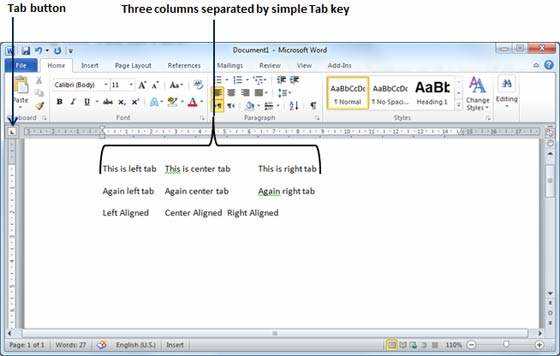
В Microsoft Word 2010 вкладка «Макет» предназначена для работы с настройками страницы, такими как поля, ориентация, размер бумаги и другие параметры оформления документа. Однако пользователи нередко сталкиваются с ситуацией, когда эта вкладка не отображается в интерфейсе программы. В этой статье мы рассмотрим, как найти вкладку «Макет» и что делать, если она исчезла.
Если вы не видите вкладку «Макет», первым делом стоит проверить, не скрыта ли она в настройках ленты. В Word 2010 лента инструментов может быть настроена таким образом, что некоторые вкладки становятся невидимыми. Чтобы вернуть вкладку «Макет», достаточно настроить отображение ленты с помощью функции «Настроить ленту». Эта опция находится в меню «Файл» в разделе «Параметры».
Иногда вкладка «Макет» может быть скрыта из-за изменения настроек панели инструментов. В таком случае рекомендуется также проверить настройки ленты, а также убедиться, что интерфейс Word 2010 не был изменен в процессе работы. В некоторых случаях вкладка может быть доступна, но отображаться в другом месте ленты, в зависимости от настроек программы.
Если вкладка продолжает отсутствовать, можно выполнить восстановление настроек по умолчанию, что вернет все вкладки в исходное положение. Для этого нужно обратиться в настройки программы через меню «Файл» и выбрать «Восстановить». После этого все изменения в интерфейсе будут отменены, и вкладка «Макет» снова появится в своем месте.
Как открыть вкладку «Макет» в Word 2010
Чтобы открыть вкладку «Макет» в Word 2010, выполните несколько простых шагов. Во-первых, убедитесь, что ваш интерфейс программы настроен для отображения всех стандартных вкладок. Для этого нажмите на кнопку «Файл» в левом верхнем углу, затем выберите «Параметры» в нижней части меню.
В окне «Параметры Word» перейдите в раздел «Настройка ленты». Здесь вы увидите список всех доступных вкладок, включая «Макет». Убедитесь, что рядом с этой вкладкой стоит галочка. Если галочка отсутствует, поставьте её и нажмите «ОК». После этого вкладка «Макет» появится в ленте инструментов.
Если вкладка все еще не отображается, возможно, она была скрыта из-за ограничений на панели инструментов. Чтобы устранить эту проблему, перейдите в раздел «Параметры» и нажмите «Восстановить настройки». Это вернет все настройки ленты к стандартным, и вкладка «Макет» снова будет доступна.
В случае, если интерфейс был сильно изменен, также полезно проверить режим работы ленты. В Word 2010 можно переключаться между обычным и упрощенным видом ленты. Для этого кликните по стрелке в правом верхнем углу экрана и выберите «Обычная лента». Это обеспечит постоянное отображение всех вкладок, включая «Макет».
Пошаговая инструкция для пользователей Word 2010
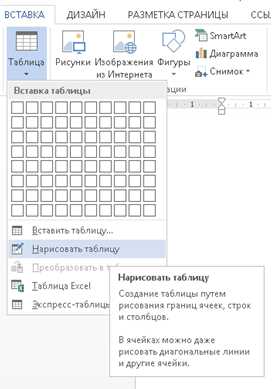
1. Откройте Microsoft Word 2010 и создайте новый или откройте существующий документ.
2. Перейдите на вкладку «Файл» в левом верхнем углу окна программы.
3. В меню «Файл» выберите пункт «Параметры», чтобы открыть окно настроек программы.
4. В окне «Параметры Word» откройте раздел «Настройка ленты» с левой стороны.
5. В списке доступных вкладок найдите «Макет» и убедитесь, что рядом с ней стоит галочка. Если галочки нет, поставьте её, чтобы включить вкладку.
6. Нажмите «ОК» для применения изменений. Вкладка «Макет» теперь будет отображаться в ленте инструментов.
7. Если вкладка «Макет» по-прежнему не появляется, проверьте настройки отображения ленты. Для этого перейдите в раздел «Вид» на ленте и выберите «Обычная лента», чтобы вернуть все вкладки в исходное состояние.
8. В случае, если настройки ленты были изменены вручную, можно выполнить восстановление настроек по умолчанию. Для этого в меню «Параметры» выберите «Восстановить», чтобы сбросить все настройки и вернуть стандартный вид интерфейса.
Почему вкладка «Макет» не отображается в Word 2010

Вкладка «Макет» может не отображаться в Word 2010 по нескольким причинам, которые легко устранить. Одна из самых распространенных причин – настройки ленты. В Word 2010 лента инструментов может быть настроена так, что некоторые вкладки скрыты. Чтобы решить эту проблему, необходимо вручную активировать вкладку «Макет». Для этого откройте меню «Файл», выберите «Параметры», затем перейдите в раздел «Настройка ленты» и убедитесь, что рядом с вкладкой «Макет» стоит галочка.
Другой причиной отсутствия вкладки может быть переключение на упрощенный режим ленты. В этом режиме показываются только основные вкладки. Чтобы вернуться к полному отображению всех вкладок, необходимо нажать правую кнопку мыши по ленте инструментов и выбрать «Обычная лента».
Кроме того, проблема может быть связана с пользовательскими настройками или ошибками в самой программе. Если вкладка «Макет» исчезла после обновления или изменения настроек интерфейса, стоит попробовать восстановить настройки программы по умолчанию. Для этого в разделе «Параметры» выберите «Восстановить настройки».
Не исключено, что вкладка «Макет» может быть скрыта из-за конфликта с установленными надстройками. В этом случае попробуйте отключить все дополнительные надстройки и перезапустите программу, чтобы проверить, не появилась ли вкладка.
Использование кнопки «Параметры» для отображения вкладки «Макет»
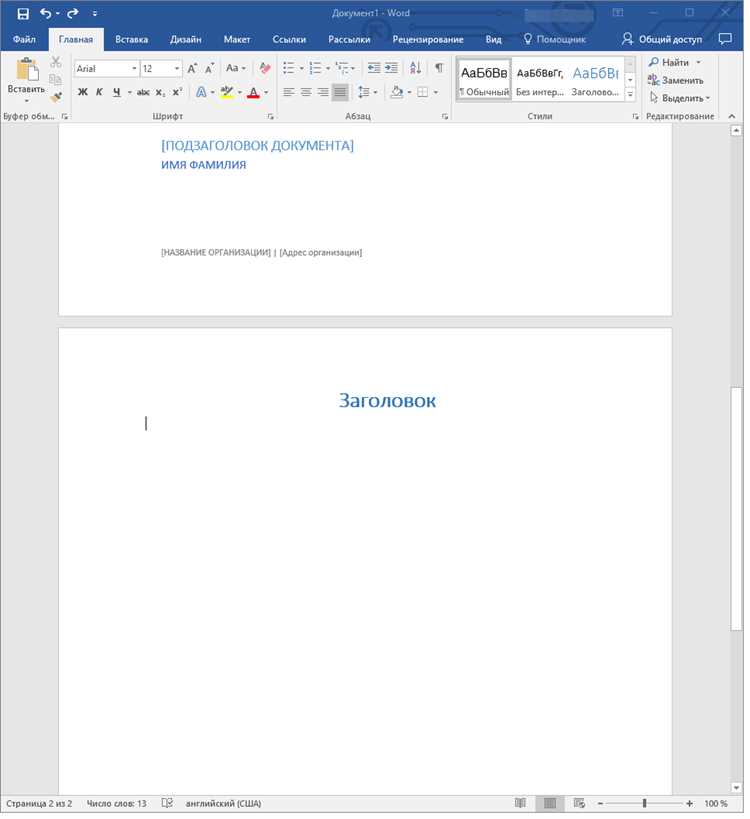
Если вкладка «Макет» не отображается в Word 2010, вы можете использовать кнопку «Параметры» для изменения настроек отображения ленты и вернуть её видимость. Для этого выполните следующие шаги:
- Нажмите на кнопку «Файл» в левом верхнем углу.
- В меню, которое откроется, выберите пункт «Параметры».
- В окне «Параметры Word» перейдите в раздел «Настройка ленты».
- В списке доступных вкладок найдите «Макет». Убедитесь, что напротив этой вкладки стоит галочка.
- Если галочки нет, поставьте её и нажмите «ОК», чтобы сохранить изменения.
Теперь вкладка «Макет» должна быть видна в ленте инструментов. Если вкладка всё ещё не появляется, попробуйте сбросить настройки ленты или восстановить программу до стандартных настроек.
Настройка панели инструментов для быстрого доступа к «Макет»
Чтобы быстро получать доступ к вкладке «Макет» в Word 2010, можно настроить панель быстрого доступа, добавив необходимые команды. Это позволит вам использовать настройки макета без необходимости переключаться между вкладками. Следуйте этим шагам:
- Нажмите правой кнопкой мыши на панель быстрого доступа в верхней части окна программы.
- В открывшемся меню выберите «Настроить панель быстрого доступа».
- В окне «Настройка панели быстрого доступа» в левом списке выберите команду «Все команды».
- Прокрутите список и найдите команды, связанные с макетом, например, «Ориентация», «Размер страницы», «Поля».
- Выделите нужную команду и нажмите кнопку «Добавить», чтобы добавить её на панель быстрого доступа.
- Нажмите «ОК», чтобы сохранить изменения и закрыть окно настроек.
Теперь вы сможете быстро изменять параметры макета, не переходя на вкладку «Макет». Для этого достаточно будет кликнуть по соответствующей кнопке на панели быстрого доступа.
Как изменить настройки ленты в Word 2010
Изменение настроек ленты в Word 2010 позволяет настроить отображение вкладок и команд, что удобно, если вам нужно часто работать с определёнными инструментами, например, вкладкой «Макет». Для изменения настроек ленты выполните следующие шаги:
- Перейдите в меню «Файл» в верхнем левом углу программы.
- Выберите пункт «Параметры», чтобы открыть окно настроек.
- В окне «Параметры Word» откройте раздел «Настройка ленты».
- В списке «Основные вкладки» отметьте галочкой вкладки, которые хотите отображать. Убедитесь, что рядом с вкладкой «Макет» стоит галочка.
- Если вкладка «Макет» не отображается в списке, выберите «Все команды» в левом меню и найдите команду, связанную с макетом, затем добавьте её вручную.
- Нажмите «ОК», чтобы сохранить изменения и вернуть ленту с новыми настройками.
Также можно настроить ленту так, чтобы она отображалась в расширенном виде, показывая все доступные команды. Для этого нажмите на стрелку в правом верхнем углу и выберите опцию «Показать полную ленту».
Теперь, после изменений, вы сможете быстрее получить доступ к нужной вкладке и командам, включая «Макет», если она была скрыта.
Что делать, если вкладка «Макет» исчезла после обновлений
Если вкладка «Макет» исчезла в Word 2010 после обновлений, первым делом проверьте настройки ленты. Иногда обновления могут изменять видимость вкладок. Чтобы вернуть вкладку «Макет», выполните следующие действия:
- Перейдите в меню «Файл» и выберите пункт «Параметры».
- В окне «Параметры Word» откройте раздел «Настройка ленты».
- Убедитесь, что рядом с вкладкой «Макет» стоит галочка. Если её нет, поставьте её и нажмите «ОК».
Если это не решило проблему, выполните сброс настроек ленты. В разделе «Настройка ленты» нажмите кнопку «Сбросить» внизу окна и выберите «Сбросить все настройки ленты». Это восстановит стандартный вид интерфейса, включая вкладку «Макет».
Другим вариантом является восстановление программы. Если проблема возникла после обновлений, попробуйте восстановить Word 2010 через «Панель управления» → «Программы» → «Microsoft Office» → «Изменить» → «Восстановить». Это поможет вернуть настройки программы к исходному состоянию.
Также убедитесь, что ваши обновления были установлены корректно. Иногда проблемы с отображением элементов интерфейса могут возникать из-за некорректных или частичных обновлений. В таком случае, повторная установка обновлений может решить проблему.
Особенности работы с вкладкой «Макет» в Word 2010
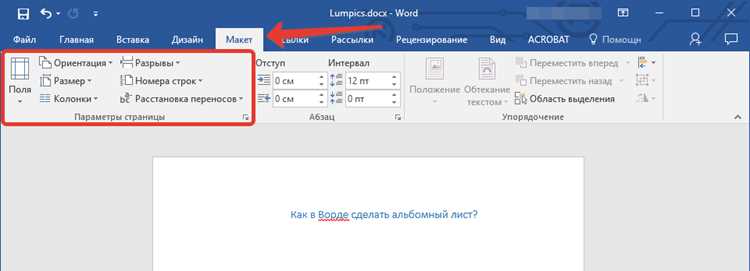
Вкладка «Макет» в Word 2010 используется для настройки параметров страницы, таких как поля, ориентация, размер бумаги, а также для изменения внешнего вида документа. Вот несколько ключевых особенностей работы с этой вкладкой:
- Настройка полей: На вкладке «Макет» можно быстро настроить поля документа. В разделе «Поля» доступны стандартные варианты, такие как узкие, нормальные и широкие поля, а также возможность задать индивидуальные размеры для всех сторон страницы.
- Ориентация страницы: В разделе «Ориентация» можно выбрать вертикальную или горизонтальную ориентацию для документа. Это полезно при подготовке документов с таблицами или графиками, которые лучше смотрятся в горизонтальном формате.
- Размер бумаги: Вкладка «Макет» позволяет изменять размер бумаги. По умолчанию используется стандартный формат A4, но можно выбрать и другие размеры, такие как Letter или Legal, в зависимости от требований документа.
- Настройка разрывов: В разделе «Разрывы» можно вставить разрывы страницы или раздела. Это важно для разделения документа на части, например, для создания титульных страниц или оглавлений.
- Колонки: В разделе «Колонки» можно настроить количество колонок в документе, что полезно для создания газетных или журнальных макетов.
- Фон страницы: В разделе «Цвет страницы» можно выбрать фоновый цвет для документа, что может быть полезно при создании презентационных материалов.
Все эти инструменты позволяют гибко настраивать внешний вид документа и подготовить его к печати или публикации. Важно помнить, что изменения на вкладке «Макет» затрагивают только текущую страницу или раздел, если не применены глобально ко всему документу.
Вопрос-ответ:
Почему я не вижу вкладку «Макет» в Word 2010?
В Word 2010 нет отдельной вкладки с названием «Макет», как в более поздних версиях программы. Её функции разделены между вкладками «Разметка страницы» и «Главная». Например, параметры полей, ориентации и размеров бумаги находятся во вкладке «Разметка страницы», а выравнивание текста и интервалы — на вкладке «Главная».
Где искать параметры, которые раньше были во вкладке «Макет»?
Все инструменты, связанные с оформлением документа, находятся во вкладке «Разметка страницы». Там можно задать поля, интервалы между абзацами, разрывы страниц, колонки и фон. Если нужно изменить расположение текста внутри абзаца или включить отступы, эти команды расположены на вкладке «Главная» в группе «Абзац».
Можно ли добавить вкладку «Макет» в Word 2010 вручную?
Нет, такая вкладка в интерфейсе Word 2010 не предусмотрена. Но можно создать собственную вкладку через настройки ленты. Для этого откройте «Файл» → «Параметры» → «Настроить ленту». Затем добавьте новую вкладку и разместите в ней нужные команды из списка — например, параметры полей, ориентации и отступов. Так вы сможете собрать аналоги функций вкладки «Макет» из новых версий Word.
Чем отличается вкладка «Разметка страницы» в Word 2010 от «Макета» в Word 2016 и выше?
По сути, это одно и то же — просто в более новых версиях название «Разметка страницы» заменили на «Макет». Состав команд остался почти без изменений: настройка полей, ориентации, интервалов, фон страницы и работа с разделами. Разница только в названии вкладки и небольшом изменении внешнего вида ленты.
Где в Word 2010 найти параметры абзацев и интервалов между ними?
Интервалы и отступы можно изменить через вкладку «Главная». В группе «Абзац» есть кнопки для выравнивания, изменения интервалов и настройки отступов. Дополнительные параметры доступны через стрелку в правом нижнем углу этой группы — там можно задать точные значения отступов и расстояний между строками.
Почему в Word 2010 нет вкладки «Макет», как в новых версиях программы?
В Word 2010 вкладка с таким названием отсутствует, так как её функции распределены между другими разделами ленты. Большинство настроек, относящихся к расположению текста и страниц, находятся во вкладке «Разметка страницы». Там можно задать поля, ориентацию, интервалы и другие параметры. Часть инструментов, связанных с выравниванием и отступами, размещена во вкладке «Главная» — в группе «Абзац».

 Загрузка...