Содержание статьи
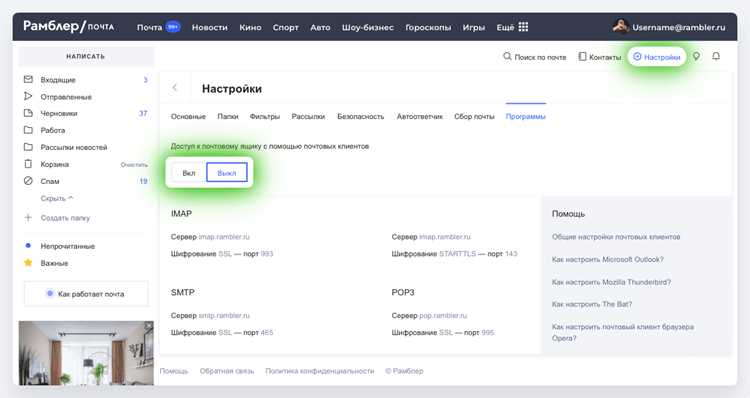
Ошибка входа в почту на Android чаще всего возникает из-за неправильного ввода логина или пароля. Перед любыми действиями проверьте, что данные учетной записи введены без лишних пробелов и с учетом регистра символов. Для восстановления доступа используйте функцию восстановления пароля через официальный сайт почтового сервиса.
Накопленные кэш и данные приложения могут блокировать авторизацию. Очистка кэша и удаление временных файлов выполняется через настройки телефона: Настройки → Приложения → Почта → Память → Очистить кэш и данные. После этого потребуется повторный ввод учетной записи.
Неактуальная версия приложения также вызывает проблемы входа. Проверьте обновления через Google Play и установите последнюю версию клиента почты. Совместимость с версией Android влияет на корректную синхронизацию писем и доступ к учетной записи.
Сбой интернет-соединения или ограничение доступа по сети блокирует авторизацию. Проверьте подключение к Wi-Fi или мобильной сети, временно отключите VPN и убедитесь, что дата и время на устройстве совпадают с реальными.
Проверка правильности ввода логина и пароля

Для начала убедитесь, что адрес электронной почты введен полностью, включая домен после символа @. Ошибки в написании домена, лишние точки или пробелы часто становятся причиной отказа в авторизации.
Пароль вводите внимательно, учитывая регистр букв, цифры и специальные символы. Используйте функцию показа пароля в приложении, чтобы исключить скрытые ошибки при наборе. Если пароль был недавно изменен, обязательно вводите актуальный вариант.
При повторных неудачных попытках входа попробуйте авторизоваться через веб-версию почтового сервиса на компьютере или другом устройстве. Если вход успешен, проблема связана с клиентом на Android. Если нет – используйте восстановление пароля через официальный сервис.
Некоторые почтовые сервисы блокируют вход после нескольких неправильных попыток. В таком случае дождитесь разблокировки или воспользуйтесь процедурой подтверждения личности через телефон или резервный адрес электронной почты.
Очистка кэша и данных приложения почты
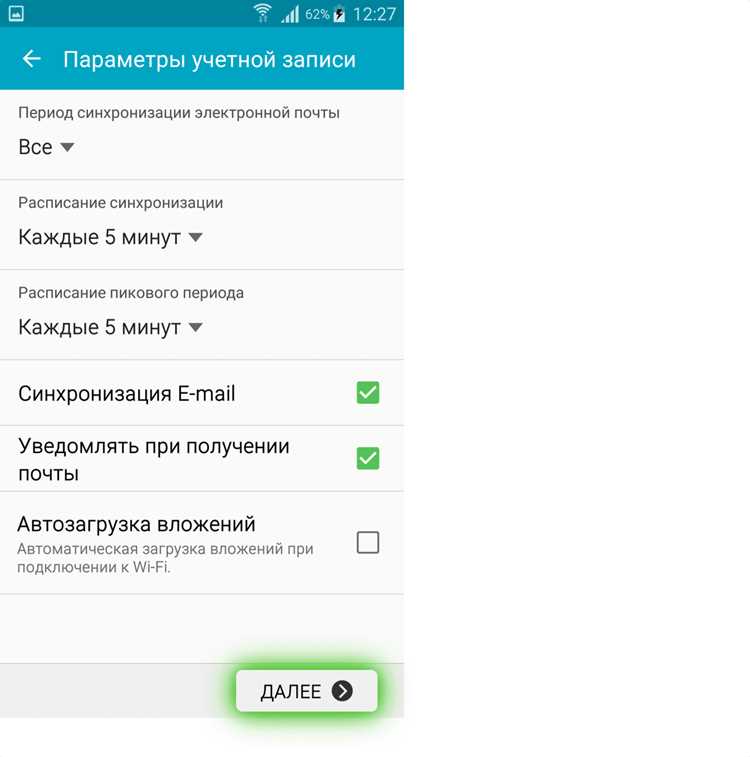
Скопившиеся временные файлы и кэш могут блокировать авторизацию. Для их удаления выполните следующие действия:
- Откройте Настройки на устройстве.
- Перейдите в раздел Приложения и выберите почтовый клиент.
- Нажмите Память или Хранилище.
- Выберите Очистить кэш для удаления временных файлов.
- При необходимости нажмите Очистить данные, чтобы сбросить настройки учетной записи и удалить локально сохраненные письма.
После очистки кэша и данных потребуется повторно войти в учетную запись, введя логин и пароль. Это устраняет ошибки, связанные с поврежденными временными файлами, и восстанавливает корректную синхронизацию с сервером.
Если вы используете несколько учетных записей в одном приложении, очищайте данные только для того аккаунта, вход в который вызывает сбой, чтобы не потерять доступ к другим ящикам.
Обновление приложения почты до последней версии
Некорректная работа почтового клиента на Android часто связана с устаревшей версией приложения. Для обновления откройте Google Play, найдите установленное приложение и нажмите Обновить, если доступна новая версия.
Новые версии содержат исправления ошибок, улучшают совместимость с последними версиями Android и корректно обрабатывают протоколы авторизации. Игнорирование обновлений может приводить к постоянным сбоям входа.
После обновления перезапустите устройство и войдите в учетную запись заново. Это гарантирует, что изменения вступили в силу и приложение работает с актуальными настройками сервера.
Для автоматического получения последних исправлений включите автообновление приложений в Google Play: Настройки → Автообновление приложений → Только через Wi-Fi. Это снижает риск возникновения проблем с входом в будущем.
Проверка интернет-соединения и настроек сети
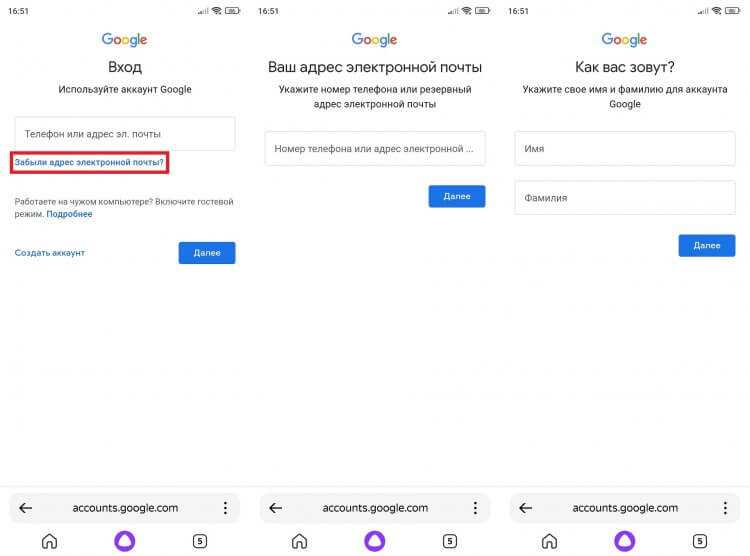
Ошибка входа в почту может возникать из-за нестабильного или отсутствующего подключения к интернету. Проверьте, что устройство подключено к Wi-Fi или мобильной сети и сигнал стабильный.
Отключите VPN или прокси-сервисы, так как они могут блокировать доступ к почтовым серверам. Перезапустите роутер или переключитесь на другую сеть для проверки работоспособности.
Убедитесь, что дата и время на устройстве синхронизированы. Несовпадение времени может привести к отказу в авторизации на сервере. Настройте автоматическое получение времени через Настройки → Дата и время → Автоматическая дата и время.
При использовании мобильного интернета проверьте, активен ли пакет передачи данных и нет ли ограничений на фоновый трафик для приложения почты. Это поможет избежать сбоев синхронизации и проблем с входом.
Сброс настроек учетной записи и повторная авторизация

Если предыдущие методы не устранили проблему, выполните сброс настроек учетной записи. Для этого откройте Настройки → Приложения → Почта → Хранилище → Очистить данные. Это удаляет локальные настройки и сохраненные учетные записи без удаления писем на сервере.
После очистки данных откройте приложение почты и выберите Добавить учетную запись. Введите логин и пароль заново, убедившись в правильности данных и синхронизации времени на устройстве.
При повторной авторизации активируйте двухфакторную аутентификацию, если она настроена в аккаунте. Используйте коды подтверждения или приложения-генераторы паролей, чтобы завершить процесс входа без блокировок.
После успешного входа проверьте синхронизацию почты: письма должны загружаться автоматически, а отправка писем работать без ошибок. Если проблема сохраняется, переходите к проверке разрешений приложения и доступа к аккаунту.
Проверка разрешений приложения и доступа к аккаунту
Некорректный вход в почту может быть связан с отсутствием необходимых разрешений для работы приложения. Проверьте доступ к аккаунту и системные права через настройки телефона.
Для проверки откройте Настройки → Приложения → Почта → Разрешения и убедитесь, что включены:
| Разрешение | Назначение |
|---|---|
| Контакты | Позволяет приложению синхронизировать адресную книгу для автозаполнения получателей |
| Хранилище | Необходимо для сохранения вложений и кэширования данных |
| Интернет | Обеспечивает доступ к серверам почтового сервиса |
| Аккаунты | Позволяет приложению подключаться к учетным записям Google или других сервисов |
Если разрешения были ограничены, включите их и перезапустите приложение. После этого повторите вход в учетную запись и проверьте синхронизацию писем.
Обращение в службу поддержки почтового сервиса
Если все предыдущие шаги не помогли, свяжитесь с технической поддержкой почтового сервиса. Подготовьте данные учетной записи и описание ошибки для ускорения решения проблемы.
- Перейдите на официальный сайт почтового сервиса и найдите раздел Поддержка или Контакты.
- Выберите способ связи: онлайн-чат, электронная почта или телефон.
- Опишите проблему подробно, укажите версию приложения, модель устройства и версию Android.
- Приложите скриншоты ошибок входа и уведомлений, если они отображаются.
- Следуйте инструкциям службы поддержки для сброса настроек, восстановления пароля или разблокировки аккаунта.
После выполнения рекомендаций технической поддержки повторно войдите в учетную запись на устройстве. Это позволит восстановить доступ к письмам и избежать повторных сбоев.
Вопрос-ответ:
Почему почта на Android не принимает правильный пароль?
Часто причина кроется в кэшированных данных приложения или неправильной синхронизации времени на устройстве. Проверьте, что дата и время установлены автоматически, очистите кэш приложения и повторно введите пароль. Также убедитесь, что учетная запись не заблокирована на сервере почтового сервиса.
Как проверить, что проблема с входом не связана с интернетом?
Проверьте подключение к Wi-Fi или мобильной сети, отключите VPN и прокси, если они активны. Попробуйте открыть веб-страницы в браузере, чтобы убедиться, что интернет работает стабильно. Также убедитесь, что нет ограничений на использование данных для приложения почты.
Что делать, если очистка кэша не помогла войти в почту?
В этом случае рекомендуется удалить данные приложения, что сбросит настройки учетной записи. После этого откройте приложение заново и введите логин и пароль. Если включена двухфакторная аутентификация, используйте коды подтверждения для завершения входа.
Как убедиться, что приложение почты имеет все необходимые разрешения?
Откройте Настройки → Приложения → Почта → Разрешения и убедитесь, что включены доступ к интернету, хранилищу, контактам и аккаунтам. Недостаток прав может блокировать синхронизацию и авторизацию на сервере.
Когда нужно обращаться в службу поддержки почтового сервиса?
Если вход в почту не удается после проверки логина, пароля, кэша, обновления приложения и разрешений, обратитесь в поддержку. Предоставьте данные учетной записи, модель устройства, версию Android и скриншоты ошибки. Следуйте инструкциям службы для восстановления доступа.

 Загрузка...