Содержание статьи

Смартфон Redmi 9 работает под управлением оболочки MIUI на базе Android и предлагает набор функций, который может быть непривычен пользователям кнопочных телефонов или старых моделей смартфонов. Уже при первом включении устройство запрашивает выбор языка, подключение к сети и вход в учетную запись, от которых зависит доступ к магазину приложений, резервному копированию и обновлениям системы.
Модель оснащена 6,53-дюймовым экраном, четырьмя камерами и аккумулятором на 5020 мА·ч, поэтому многие действия – от съемки фото до управления энергопотреблением – требуют отдельной настройки. Без базового понимания меню и системных параметров пользователь может столкнуться с быстрым расходом заряда, отключенным интернетом или уведомлениями, которые не отображаются на экране.
В этой инструкции разобраны конкретные шаги: как настроить связь, разобраться с главным экраном, установить нужные приложения и использовать камеру без углубления в сложные технические термины. Материал ориентирован на тех, кто впервые держит в руках Redmi 9 и хочет сразу начать пользоваться смартфоном в повседневных задачах – звонках, переписке, съемке и работе с интернетом.
Первое включение Redmi 9 и выбор языка системы
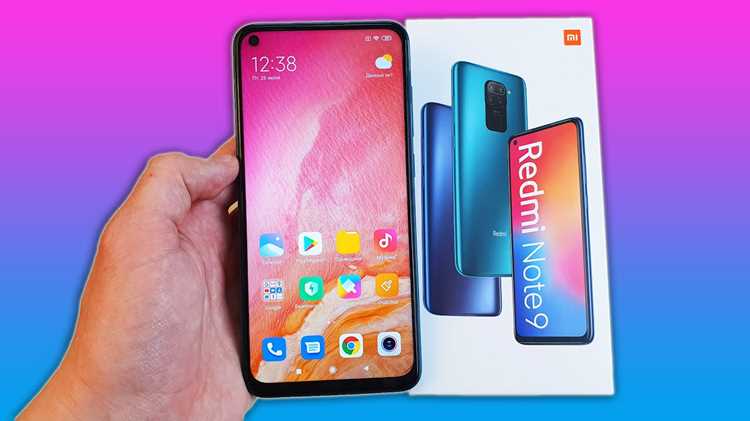
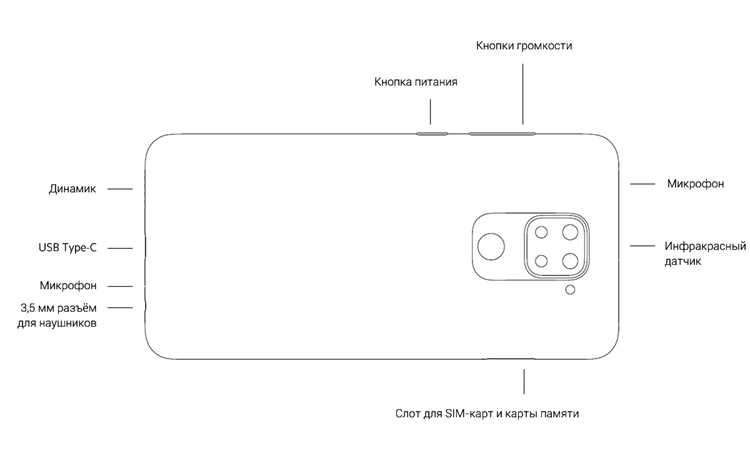
Для первого запуска Redmi 9 удерживайте кнопку питания на правой боковой грани 2–3 секунды до появления логотипа MI. После загрузки откроется экран первоначальной настройки, на котором смартфон предложит выбрать язык интерфейса. От этого выбора зависит язык меню, системных уведомлений и стандартных приложений.
Прокрутите список и нажмите «Русский». Если язык был выбран ошибочно, изменить его позже можно через путь: Настройки → Расширенные настройки → Язык и ввод → Языки. Для подтверждения выбора нажмите кнопку продолжения в нижней части экрана.
После выбора языка система предложит указать регион. Для корректной работы сервисов, времени и частоты обновлений рекомендуется выбрать Россия. Это влияет на доступность тем оформления, погодных сервисов и некоторых встроенных приложений MIUI.
На следующем шаге устройство запросит согласие с пользовательским соглашением и политикой конфиденциальности. Без принятия условий продолжение настройки невозможно. После подтверждения смартфон перейдет к этапу подключения к сети и дальнейшей конфигурации системы.
Создание и вход в аккаунт Mi для базовой работы смартфона
Аккаунт Mi используется для синхронизации данных, поиска устройства, резервного копирования и работы сервисов MIUI. На этапе первичной настройки Redmi 9 система предложит войти в существующую учетную запись или создать новую. Для продолжения требуется подключение к интернету.
Если аккаунта Mi нет, выберите пункт создания и укажите номер телефона или адрес электронной почты. Регистрация включает подтверждение кода, который приходит по SMS или на почту. После этого задается пароль, необходимый для входа с других устройств.
- Номер телефона используется для восстановления доступа и защиты аккаунта
- Адрес электронной почты подходит при использовании смартфона без SIM-карты
- Пароль должен содержать буквы и цифры
Для входа в уже существующий аккаунт введите данные и подтвердите авторизацию. При включенной двухэтапной проверке потребуется код подтверждения. После входа смартфон предложит включить синхронизацию контактов, заметок и фотографий.
- Подтвердите синхронизацию нужных данных
- Включите функцию поиска устройства
- Привяжите аккаунт к смартфону
Пропуск входа в аккаунт Mi допускается, но ограничивает доступ к облачному хранилищу, темам оформления и сервису блокировки устройства при утере. Добавить учетную запись позже можно через меню Настройки → Аккаунт Mi.
Настройка мобильного интернета, Wi-Fi и Bluetooth на Redmi 9
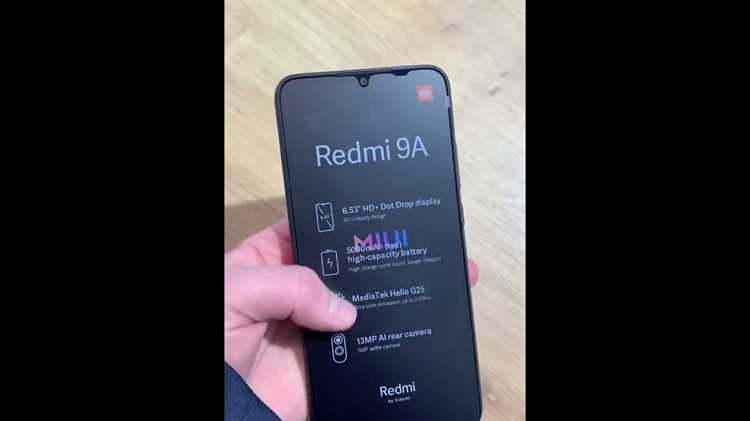
Для доступа к сети через SIM-карту откройте Настройки → SIM-карты и мобильные сети и убедитесь, что передача данных включена для нужной SIM. Redmi 9 поддерживает 4G, при слабом сигнале устройство автоматически переключается на 3G или 2G.
- В разделе APN проверьте параметры оператора
- Включите режим 4G, если он отключен
- При двух SIM укажите основную для интернета
Подключение к Wi-Fi выполняется через меню Настройки → Wi-Fi. Выберите нужную сеть, введите пароль и дождитесь статуса подключения. При сохранении сети смартфон будет подключаться к ней автоматически при повторном обнаружении.
- Используйте диапазон 5 ГГц при наличии поддержки роутером
- Проверьте уровень сигнала перед сохранением сети
- Отключайте Wi-Fi при выходе из зоны действия
Для подключения беспроводных устройств активируйте Bluetooth в настройках или через шторку уведомлений. Redmi 9 поддерживает версии Bluetooth 5.0, что подходит для наушников, фитнес-браслетов и автомобильных систем.
- Включите Bluetooth и дождитесь поиска устройств
- Выберите нужное устройство из списка
- Подтвердите сопряжение при запросе
При нестабильной работе соединений рекомендуется перезапустить модуль связи или проверить режим «В самолете». Управление всеми подключениями доступно из панели быстрых переключателей.
Обзор главного экрана, панели уведомлений и жестов навигации
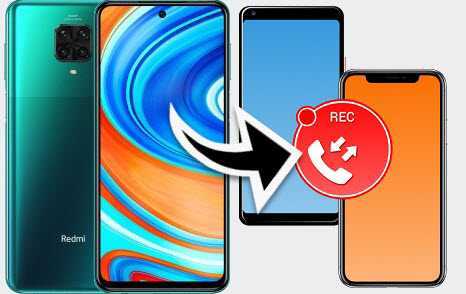
Главный экран Redmi 9 состоит из рабочих столов с иконками приложений и виджетами. Переключение между экранами выполняется горизонтальным свайпом. Долгое нажатие на пустую область открывает меню добавления виджетов, смены обоев и настройки сетки значков.
В нижней части экрана расположен индикатор жестов или навигационные кнопки – их тип зависит от выбранного режима управления. Изменение доступно через путь Настройки → Экран → Система навигации. Для новичков удобнее использовать кнопки, жесты подходят при активном использовании одной рукой.
Панель уведомлений открывается свайпом вниз от верхнего края экрана. В ней отображаются входящие сообщения, вызовы и системные оповещения. Повторный свайп вниз раскрывает панель быстрых переключателей с доступом к Wi-Fi, мобильным данным, Bluetooth и регулировке яркости.
Жесты навигации позволяют управлять системой без кнопок. Свайп вверх от нижнего края возвращает на главный экран, удержание пальца открывает список запущенных приложений, а свайп от левого или правого края выполняет действие «назад». Для предотвращения случайных действий чувствительность жестов настраивается в параметрах экрана.
Список запущенных приложений отображается в виде карточек. Их можно закрывать свайпом вверх или закреплять, чтобы система не выгружала их из памяти. Это полезно для мессенджеров и приложений с фоновыми задачами.
Установка, удаление и обновление приложений через Google Play
Магазин Google Play используется на Redmi 9 для загрузки программ, игр и обновлений системы приложений. Для работы требуется вход в Google-аккаунт. После запуска магазина в верхней строке доступен поиск по названию или категории.
Для установки приложения откройте его страницу и нажмите кнопку установки. Процесс загрузки отображается в панели уведомлений. После завершения значок появится на главном экране или в списке приложений.
| Действие | Что происходит |
| Установка | Приложение загружается и автоматически добавляется в систему |
| Обновление | Заменяются файлы приложения без удаления данных |
| Удаление | Программа полностью удаляется из памяти смартфона |
Удаление выполняется через Google Play или системные настройки. В магазине откройте страницу установленного приложения и нажмите кнопку удаления. При нехватке памяти рекомендуется удалять редко используемые программы.
Обновления доступны в разделе Управление приложениями и устройством. Там отображается список программ с новой версией. Включение автоматического обновления позволяет получать исправления без ручного подтверждения, что снижает риск ошибок в работе приложений.
Перед установкой обращайте внимание на объем загрузки и разрешения. Программы с большим размером лучше скачивать по Wi-Fi, чтобы избежать расхода мобильного трафика.
Использование камеры Redmi 9: фото, видео и основные режимы
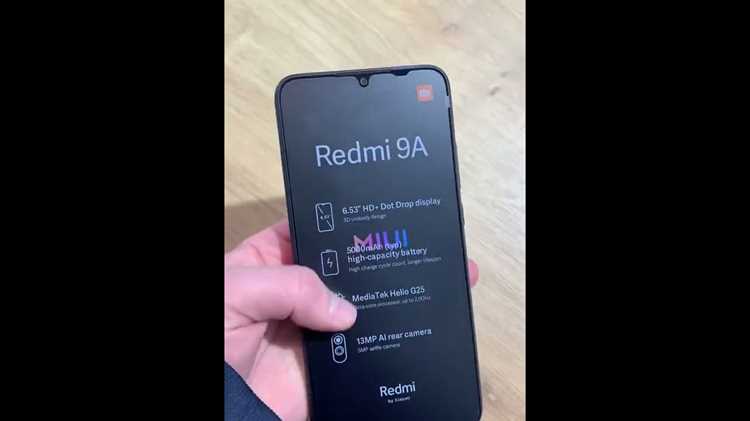
Redmi 9 оснащен четырьмя камерами: основная 13 Мп, сверхширокоугольная 8 Мп, макро 5 Мп и сенсор глубины 2 Мп. Для запуска камеры откройте приложение Камера на главном экране или в списке приложений.
Для съемки фото используйте стандартный режим Фото. Настройки экспозиции, таймера и разрешения доступны на верхней панели интерфейса. Сверхширокоугольная камера активируется отдельной иконкой внизу экрана, а макро – при приближении к объекту на 2–5 см.
Режим Видео позволяет записывать ролики в разрешении до 1080p при 30 кадрах в секунду. Для стабилизации изображения включите электронную стабилизацию в меню настроек видео. Перед началом записи рекомендуется проверить уровень заряда, так как съемка видео расходует батарею быстрее.
Ключевые режимы камеры и их функции:
- Ночной режим: увеличивает яркость при слабом освещении и снижает шум
- Портрет: размывает фон с помощью сенсора глубины, регулируется сила эффекта
- Панорама: позволяет захватить широкую сцену с горизонтальным свайпом
- Замедленная съемка: записывает видео с частотой до 120 fps для плавного эффекта
Для хранения фотографий и видео по умолчанию используется внутренняя память, но рекомендуется включить синхронизацию с аккаунтом Mi или Google Фото для резервного копирования и удобного доступа с других устройств.
Настройка звука, экрана и блокировки для повседневного использования
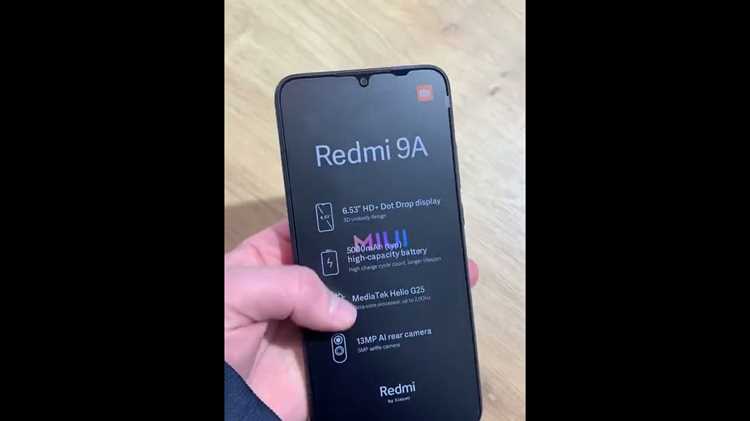
Для регулировки звука откройте Настройки → Звук и вибрация. Здесь можно изменить громкость звонка, уведомлений и мультимедиа, а также включить режим «Не беспокоить» с расписанием. Для звонков рекомендуются значения громкости 60–80%, чтобы не пропустить уведомления, но сохранить комфорт слуха.
Экран Redmi 9 на 6,53 дюйма поддерживает регулировку яркости вручную и автоматическую подстройку под освещение. Включение Автояркости через Настройки → Экран → Яркость помогает экономить батарею и снижает нагрузку на глаза. Для защиты зрения при длительном использовании рекомендуется активировать Фильтр синего света вечером.
Для блокировки экрана доступны несколько методов: PIN-код, графический ключ, пароль и разблокировка по отпечатку пальца или лицу. Настройка выполняется через Настройки → Пароль и безопасность → Экран блокировки. Для повседневного использования оптимальным вариантом является отпечаток пальца, так как он обеспечивает быстрый доступ и надежную защиту.
Дополнительно можно включить автоматическую блокировку после 30–60 секунд бездействия, чтобы смартфон не оставался разблокированным при случайном оставлении. Рекомендуется активировать отображение уведомлений на заблокированном экране только для выбранных приложений, чтобы сохранить конфиденциальность.
Вопрос-ответ:
Как включить Redmi 9 и выбрать русский язык при первом запуске?
Для включения удерживайте кнопку питания на правой боковой грани около 2–3 секунд, пока не появится логотип MI. После загрузки откроется экран выбора языка. Прокрутите список и выберите «Русский». Если язык был выбран неверно, его можно изменить через Настройки → Расширенные настройки → Язык и ввод → Языки. Затем система предложит выбрать регион для корректной работы сервисов и отображения времени.
Какие методы блокировки экрана есть на Redmi 9 и какой лучше использовать для повседневной работы?
На Redmi 9 доступны графический ключ, PIN-код, пароль, разблокировка по отпечатку пальца и распознаванию лица. Для повседневного использования удобнее всего отпечаток пальца — он быстро срабатывает и надежно защищает устройство. Рекомендуется включить автоматическую блокировку через 30–60 секунд бездействия, чтобы смартфон не оставался открытым при случайном оставлении. Также можно ограничить отображение уведомлений на заблокированном экране, чтобы сохранять конфиденциальность.
Как правильно подключить Redmi 9 к Wi-Fi и мобильному интернету?
Для Wi-Fi откройте Настройки → Wi-Fi, выберите сеть и введите пароль. При наличии сети 5 ГГц лучше использовать её, так как она обеспечивает более стабильное соединение. Для мобильного интернета откройте Настройки → SIM-карты и мобильные сети, убедитесь, что передача данных включена для нужной SIM, и проверьте настройки APN. Если сигнал слабый, устройство автоматически переключается на 3G или 2G. Для экономии трафика можно отключать мобильные данные при использовании Wi-Fi.
Какие режимы камеры есть на Redmi 9 и как ими пользоваться?
Redmi 9 имеет основную камеру 13 Мп, сверхширокоугольную 8 Мп, макро 5 Мп и сенсор глубины 2 Мп. Основной режим «Фото» подходит для большинства снимков. Сверхширокоугольная камера активируется отдельной кнопкой, макро — при приближении к объекту на 2–5 см. Режим «Видео» поддерживает запись в 1080p, а «Ночной» повышает яркость при слабом освещении. Для портретов используется размытие фона с помощью сенсора глубины, панорама снимает широкую сцену, а замедленная съемка записывает видео до 120 fps. Сохранение контента лучше на облако Mi или Google Фото для резервного копирования.

 Загрузка...