Содержание статьи
На устройствах Android с версии 8.0 и выше можно менять системные шрифты без рутирования через встроенные настройки или сторонние приложения. Для начала важно понимать, что каждый производитель может ограничивать доступ к системным шрифтам, поэтому перед установкой нужно проверить модель и версию Android.
Самый надежный способ добавить новый шрифт – использовать официальные источники, например, Google Fonts. Форматы шрифтов, совместимые с Android, включают .ttf и .otf. После скачивания файла его можно установить через Меню настроек → Экран → Шрифт и масштаб или с помощью приложений, таких как iFont или FontFix, которые автоматически интегрируют шрифт в систему.
После установки важно настроить параметры отображения. Android позволяет изменять размер, насыщенность и стиль шрифта для меню, уведомлений и клавиатуры. В системных настройках можно протестировать шрифт на примере текста, чтобы оценить читаемость и визуальное соответствие интерфейсу. При использовании сторонних приложений рекомендуется создавать резервную копию текущего шрифта, чтобы быстро вернуть исходные настройки в случае ошибок.
Кроме системных шрифтов, многие приложения поддерживают индивидуальные стили. Например, мессенджеры и текстовые редакторы позволяют загрузить пользовательский шрифт через внутренние настройки. Это обеспечивает согласованность дизайна и улучшает восприятие текста без изменения глобальных параметров устройства.
Проверка совместимости Android с кастомными шрифтами

Перед добавлением кастомного шрифта важно определить минимальную версию Android, на которой будет работать приложение. Формат TTF поддерживается с API уровня 14, а OTF – с уровня 16. Использование шрифтов в формате WOFF или WOFF2 может вызвать ошибки на устройствах ниже API 21.
Для проверки корректного отображения шрифта рекомендуется протестировать его на реальных устройствах с разными версиями Android. Эмуляторы часто не учитывают нюансы рендеринга, связанные с аппаратным ускорением и настройками плотности экрана.
Если планируется использование кастомного шрифта в XML через атрибут fontFamily, убедитесь, что в проекте подключен androidx.core:core-ktx версии не ниже 1.6.0, иначе шрифт может не применяться на Android 5.0–5.1.
Некоторые системные компоненты, например TextView в диалогах или всплывающих уведомлениях, могут игнорировать кастомные шрифты. Для таких элементов рекомендуется применять шрифт программно через метод setTypeface(), чтобы обеспечить одинаковое отображение.
Проверяйте поддержку локалей: кириллица, арабский и китайский могут требовать отдельного набора глифов. Без них шрифт может заменяться системным по умолчанию, что ломает дизайн и интерфейс.
Использование Font Provider позволяет динамически загружать шрифты с Google Fonts, что снижает вероятность проблем с совместимостью. Однако стоит предусмотреть fallback-шрифт для устройств без Play Services или с ограниченным подключением к сети.
Скачивание безопасных и подходящих файлов шрифтов
При выборе шрифтов для Android важно отдавать предпочтение проверенным источникам. Используйте официальные каталоги, такие как Google Fonts, где файлы поставляются в формате .ttf или .otf с гарантией отсутствия вредоносного кода. Избегайте сайтов с подозрительными ссылками или архивами без цифровой подписи. Перед загрузкой всегда проверяйте размер файла: стандартные шрифты весят от 50 до 500 КБ. Для профессиональной работы обратите внимание на лицензию – открытые лицензии (SIL Open Font License) разрешают свободное использование без ограничений.
Чтобы подобрать шрифт под конкретные задачи, соблюдайте следующие рекомендации:
- Проверяйте совместимость с Android 8.0 и выше; старые форматы могут не отображаться корректно.
- Скачивайте только один вариант веса и стиля, если нужно минимизировать использование памяти.
- Используйте встроенные инструменты предпросмотра на сайтах, чтобы убедиться в читаемости текста при разных размерах.
- После загрузки проверяйте файл через антивирус или sandbox-приложение, чтобы исключить заражение системы.
Установка шрифта через системные настройки

На Android 10 и выше большинство устройств позволяют менять шрифт через системные настройки без установки сторонних приложений. Для этого нужно открыть «Настройки» → «Экран» → «Размер и стиль шрифта». Здесь можно выбрать предустановленные варианты шрифтов, изменить их размер и толщину.
Некоторые производители, такие как :contentReference[oaicite:0]{index=0} и :contentReference[oaicite:1]{index=1}, предоставляют отдельные пункты меню для смены шрифтов, включая загрузку новых из фирменных магазинов тем. На Samsung это «Настройки» → «Дисплей» → «Шрифты и стиль», где можно применить шрифт одним нажатием.
Для устройств с чистым Android и Pixel-серией опций меньше. Системные настройки позволяют только регулировать размер текста, а смена шрифта требует сторонних лаунчеров или модификаций. Однако при ограничениях стоит обратить внимание на Google Fonts, которые поддерживаются в некоторых приложениях для кастомизации интерфейса.
Перед применением нового шрифта рекомендуется создать резервное сохранение настроек. Изменение системного шрифта влияет на весь интерфейс, включая меню, уведомления и клавиатуру. Если выбранный шрифт не поддерживает кириллицу, текст может отображаться некорректно, что важно учитывать при выборе.
Пример актуальных предустановленных шрифтов на Samsung и Xiaomi:
| Производитель | Название шрифта | Поддержка кириллицы |
|---|---|---|
| Samsung | SamsungOne | Да |
| Samsung | Roboto | Да |
| Xiaomi | Mi Lanting | Да |
| Xiaomi | Roboto Condensed | Да |
После выбора шрифта система предложит применить его ко всем разделам интерфейса. Некоторые устройства позволяют отдельно менять шрифт для экрана блокировки и системного интерфейса. Рекомендуется проверить отображение текста в приложениях и уведомлениях сразу после изменения.
Если изменения не сохраняются, необходимо убедиться, что на устройстве установлена последняя версия оболочки и нет ограничений на изменение шрифтов. В редких случаях потребуется перезагрузка устройства для корректного применения шрифта. Такой подход обеспечивает стабильность отображения и минимизирует риск ошибок интерфейса.
Использование сторонних приложений для шрифтов
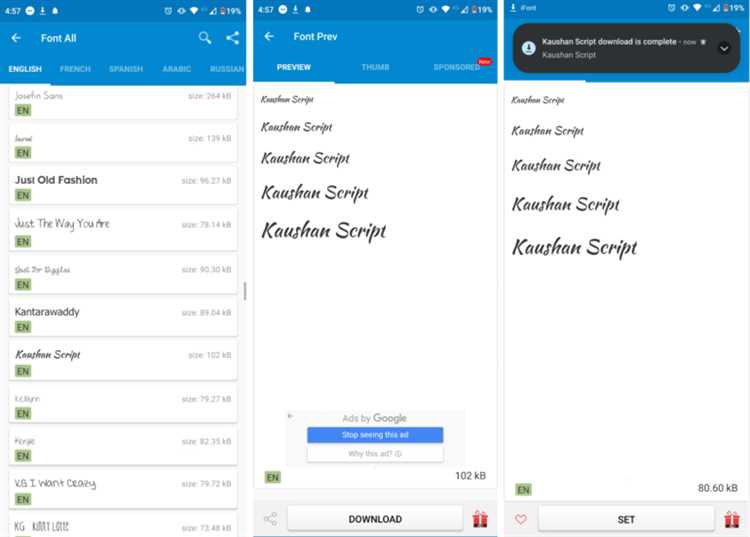
iFont предоставляет каталог более 2000 бесплатных шрифтов, включая Google Fonts и пользовательские пакеты. Для установки достаточно выбрать шрифт и нажать «Set», после чего система предложит перезагрузку или применение через «Theme Store», если устройство поддерживает его.
FontFix позволяет импортировать шрифты в формате TTF и OTF. Приложение автоматически проверяет совместимость с моделью устройства и предлагает резервное копирование текущего шрифта, что снижает риск сбоев интерфейса.
zFont отличается функцией «Preview», которая отображает текст выбранного шрифта в реальном времени. Это помогает оценить читаемость и стиль шрифта перед применением, особенно для сложных языков и кириллических символов.
Некоторые приложения требуют включения режима разработчика и активации «USB Debugging» для корректной установки шрифтов на устройства Samsung и Xiaomi. Этот шаг позволяет обойти ограничения, связанные с фирменной оболочкой производителя.
Важно проверять рейтинг приложения и отзывы пользователей. Например, iFont имеет рейтинг 4,2 на Google Play с более чем 5 миллионами установок, что указывает на стабильность работы и регулярные обновления базы шрифтов.
При использовании сторонних приложений рекомендуется сохранять резервную копию текущего системного шрифта через встроенные функции. В случае ошибки отката можно вернуть стандартный шрифт без потери данных.
После установки нового шрифта стоит перезапустить устройство и проверить отображение в основных приложениях: мессенджерах, браузере и системных настройках. Это позволяет убедиться, что шрифт корректно интегрирован и не вызывает искажений текста.
Применение нового шрифта к интерфейсу и клавиатуре
После установки нового шрифта на Android важно правильно применить его к интерфейсу системы. Для большинства моделей с оболочкой MIUI, One UI или OxygenOS настройка осуществляется через «Настройки» → «Экран» → «Шрифт». Здесь можно выбрать установленный TTF или OTF файл, и изменения применятся к заголовкам, меню и системным уведомлениям.
На устройствах с чистым Android прямой смены системного шрифта нет, поэтому используется стороннее приложение, например iFont или zFont. Они поддерживают как локальные шрифты, так и загрузку из онлайн-библиотек. Важно убедиться, что шрифт совместим с версией Android и разрешением экрана, чтобы избежать искажений текста.
Чтобы новый шрифт корректно отображался в клавиатуре, необходимо выбрать клавиатуру с поддержкой пользовательских шрифтов. Например, Gboard позволяет менять размер текста, но для полноценного применения кастомного шрифта потребуется SwiftKey или AnySoftKeyboard с опцией «Custom Font».
Процесс добавления шрифта в клавиатуру обычно включает следующие шаги:
- Сохранить файл шрифта в формате TTF или OTF в папку «Fonts» на устройстве.
- Открыть настройки клавиатуры и выбрать пункт «Тема» или «Шрифт».
- Импортировать выбранный файл и подтвердить применение.
При выборе шрифта для интерфейса и клавиатуры следует учитывать высоту символов и межбуквенное расстояние. Узкие или декоративные шрифты могут ухудшать читаемость уведомлений и сообщений, особенно в небольших элементах интерфейса, таких как строки состояния или кнопки.
Если после применения шрифта появляются сбои отображения или пропадают символы, рекомендуется очистить кэш системного лаунчера и перезагрузить устройство. В случае использования кастомного лаунчера, например Nova Launcher, процесс смены шрифта через настройки самого лаунчера более стабильный.
Для комплексного контроля шрифта можно использовать комбинацию системных настроек и приложений для клавиатуры. Это позволяет синхронизировать стиль текста во всех приложениях, включая мессенджеры, браузеры и системные меню, сохраняя единый визуальный стиль интерфейса.
Настройка размеров и стилей шрифта для читаемости

Для оптимальной читаемости на Android важно использовать размер текста от 14 до 18 sp для основного контента. Заголовки рекомендуется увеличивать до 22–28 sp, чтобы визуально отделять ключевую информацию. Эти значения обеспечивают комфортное чтение на экранах с плотностью от 320 до 480 dpi без чрезмерного увеличения элементов интерфейса.
Жирные и полужирные начертания повышают контрастность текста на ярких фонах. Например, для кнопок и важных меток используйте Typeface.BOLD, а для обычных абзацев – Typeface.NORMAL. Комбинация регулярного и курсивного текста помогает выделять цитаты или технические термины, сохраняя баланс визуальной нагрузки.
LineSpacingExtra и LineSpacingMultiplier напрямую влияют на вертикальное пространство между строками. Рекомендуется устанавливать multiplier в диапазоне 1.2–1.5, чтобы предотвратить слипание букв на небольших экранах. Для длинных абзацев это критично: оптимальный интервал улучшает сканируемость текста и снижает утомляемость глаз.
При выборе шрифта учитывайте наличие вариативных начертаний. Например, шрифты Roboto и Noto Sans поддерживают Light, Medium, Bold и Italic, что позволяет комбинировать стиль для заголовков, подзаголовков и основного текста. Использование одной гарнитуры с несколькими весами улучшает визуальную гармонию и сохраняет единый стиль интерфейса.
Тестирование на разных устройствах обязательно: проверяйте, как шрифт выглядит на экранах с разрешением HD, Full HD и Quad HD. Учитывайте масштабирование системных настроек: Android позволяет пользователю менять размер шрифта через настройки «Размер шрифта», поэтому ваше приложение должно корректно адаптировать TextView, не обрезая и не перекрывая текст.
Удаление или возврат стандартного шрифта
Для удаления установленного шрифта на Android откройте «Настройки» → «Экран» → «Шрифты и масштаб текста». Выберите пользовательский шрифт, удерживайте его и нажмите «Удалить» или «Сбросить». На устройствах Samsung доступно также удаление через «Galaxy Store», если шрифт был загружен оттуда.
Возврат стандартного шрифта выполняется через ту же панель настроек. В разделе «Шрифты» выберите системный вариант, который обычно отмечен как «По умолчанию» или «Default». После подтверждения система перезагрузит интерфейс без потери данных, и все элементы вернутся к исходному виду.
Если пользовательский шрифт был установлен через APK-файл, удаление потребует доступа к папке /system/fonts с правами root. Без root удаление через стандартные настройки невозможно, поэтому рекомендуется использовать встроенные инструменты или официальные магазины шрифтов для безопасного возврата к стандартному.
После возврата шрифта важно проверить отображение текста в сторонних приложениях. Некоторые мессенджеры или лаунчеры могут кешировать выбранный шрифт, и для полной синхронизации потребуется перезапуск этих приложений или очистка кэша через «Настройки» → «Приложения» → «Память» → «Очистить кэш».
Вопрос-ответ:
Можно ли установить новый шрифт на Android без рут-прав?
Да, это возможно. Некоторые смартфоны имеют встроенные функции для смены шрифтов в настройках темы или дисплея. Также есть сторонние приложения и лаунчеры, которые позволяют применять новые шрифты без доступа администратора. Обычно достаточно выбрать нужный шрифт из библиотеки или загрузить файл формата .ttf или .otf.
Как добавить скачанный шрифт в систему Android?
Сначала нужно скачать файл шрифта в формате .ttf или .otf. После этого его можно поместить в папку, доступную для установки, или использовать приложение для управления шрифтами. В некоторых случаях достаточно открыть файл через приложение и нажать «Установить». После этого шрифт станет доступен для использования в меню и поддерживаемых приложениях.
Что делать, если новый шрифт отображается некорректно?
Некорректное отображение шрифта может быть связано с несовместимостью формата или проблемами с кириллицей. В таких случаях стоит проверить версию файла и попробовать другой источник. Иногда помогает переустановка шрифта через другое приложение или использование версии шрифта, предназначенной для Android. Также полезно убедиться, что приложение, где вы проверяете шрифт, поддерживает сторонние шрифты.
Можно ли вернуть стандартный шрифт после установки нового?
Да, восстановление стандартного шрифта возможно. Для этого нужно открыть настройки дисплея или темы и выбрать системный вариант шрифта. Если шрифт устанавливался через стороннее приложение, иногда требуется удалить приложение или использовать встроенную функцию сброса шрифтов. После этого все меню и текстовые элементы вернут прежний вид.
Какие форматы шрифтов поддерживает Android?
Большинство устройств Android поддерживает форматы .ttf и .otf. Иногда встречаются шрифты в формате .fon или .woff, но их установка может потребовать дополнительных инструментов. Для корректного отображения рекомендуется использовать файлы с полным набором символов, особенно если планируется работа с кириллицей и латиницей.
Как установить новый шрифт на Android без использования сторонних приложений?
На многих устройствах Android можно изменить системный шрифт через настройки телефона. Обычно это находится в разделе «Экран» или «Дисплей», где есть пункт «Шрифт» или «Стиль текста». Там можно выбрать предустановленные варианты или загрузить дополнительные шрифты, если производитель предоставляет такую возможность. В некоторых моделях для добавления своего шрифта требуется копирование файла в определённую папку и активация через настройки тем.
Можно ли менять шрифты для отдельных приложений, а не для всей системы?
Да, это возможно с помощью приложений, которые поддерживают индивидуальные настройки интерфейса. Например, некоторые мессенджеры и текстовые редакторы позволяют выбрать конкретный шрифт внутри приложения, не влияя на остальные элементы системы. Кроме того, существуют лаунчеры, которые дают возможность изменить внешний вид интерфейса, включая тип и размер шрифта для отдельных элементов, при этом основной системный стиль остаётся прежним.

 Загрузка...