Содержание статьи
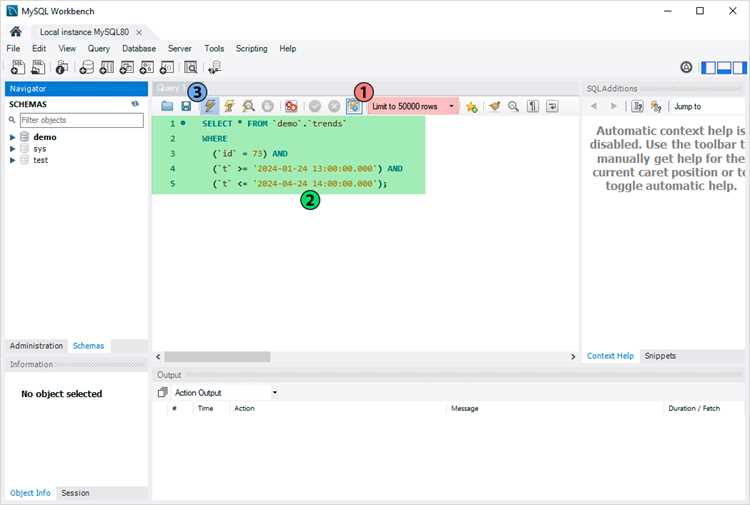
MySQL Workbench – официальный графический инструмент от Oracle для администрирования серверов MySQL, проектирования схем баз данных и выполнения SQL-запросов. Перед загрузкой важно учитывать версию операционной системы, архитектуру процессора (x64 или ARM) и совместимость с установленным сервером MySQL. Например, для Windows 10 и 11 требуется 64-битная сборка, а для macOS – отдельные пакеты для Intel и Apple Silicon.
Загружать установщик следует только с сайта Oracle, так как сторонние ресурсы часто распространяют устаревшие версии или модифицированные файлы. Актуальная версия MySQL Workbench обычно обновляется синхронно с релизами MySQL Server и включает исправления уязвимостей, улучшения SQL-редактора и доработки визуального моделирования. Проверка номера версии и даты релиза позволяет избежать проблем с подключением и импортом схем.
Перед скачиванием рекомендуется заранее определить, нужен ли Standalone Installer или web-инсталлятор. Первый содержит все компоненты и подходит для офлайн-установки, второй загружает файлы в процессе установки и требует стабильного интернет-соединения. Также стоит учитывать, что для загрузки может потребоваться учетная запись Oracle, хотя вход можно пропустить через пункт No thanks, just start my download.
Корректный выбор дистрибутива и источника загрузки сокращает время установки и исключает ошибки запуска, связанные с отсутствием библиотек или конфликтами версий. Ниже разобран пошаговый порядок скачивания MySQL Workbench для разных платформ с учетом этих нюансов.
Как перейти на страницу загрузки MySQL Workbench на сайте Oracle
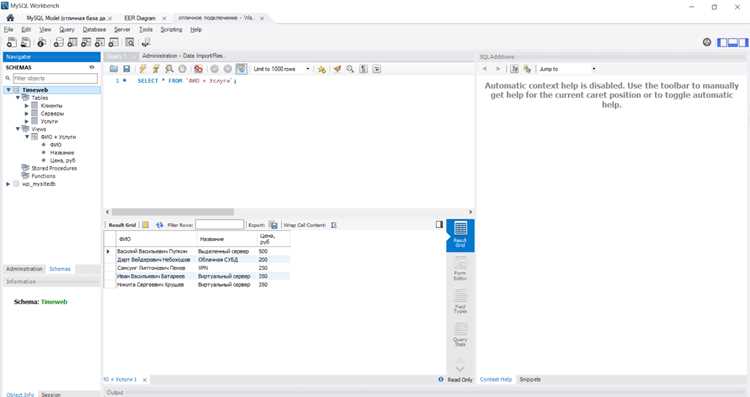
Открой официальный сайт Oracle и перейди в раздел продуктов MySQL, используя адрес mysql.oracle.com. В верхнем меню выбери пункт Downloads, затем прокрути страницу до списка доступных инструментов и найди позицию MySQL Workbench. Этот путь ведет на актуальную страницу загрузки без редиректов и зеркал.
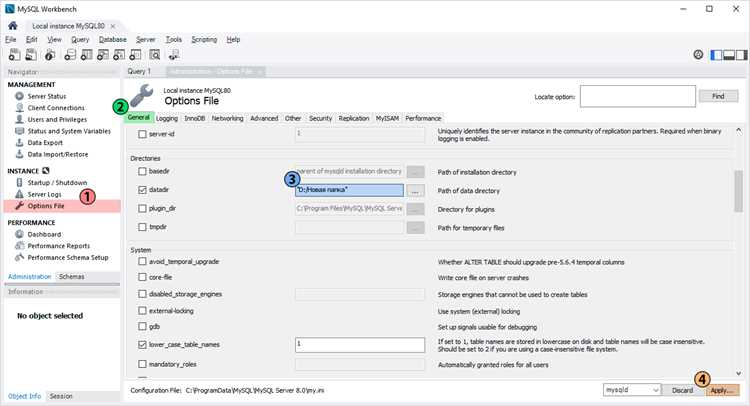 . В верхнем меню выбери пункт Downloads, затем прокрути страницу до списка доступных инструментов и найди позицию MySQL Workbench. Этот путь ведет на актуальную страницу загрузки без редиректов и зеркал.»>
Быстрее всего перейти напрямую через раздел загрузок, добавив в адресную строку путь /downloads/workbench. После загрузки страницы убедись, что домен принадлежит Oracle и используется защищенное соединение HTTPS. В заголовке страницы должна быть указана текущая версия MySQL Workbench и поддерживаемые платформы.
На странице загрузки обрати внимание на блок выбора операционной системы. По умолчанию сайт определяет систему автоматически, но значение можно изменить вручную, если требуется пакет для другой платформы. Это важно при подготовке установщика заранее или при работе на нескольких компьютерах.
Перед началом загрузки прокрути страницу вниз и проверь раздел с примечаниями к релизу. Там указываются изменения версии, исправленные ошибки и минимальные системные требования. Это позволяет сразу понять, подходит ли текущая сборка для установленной версии MySQL Server и используемой ОС.
Как определить подходящую версию MySQL Workbench для своей операционной системы
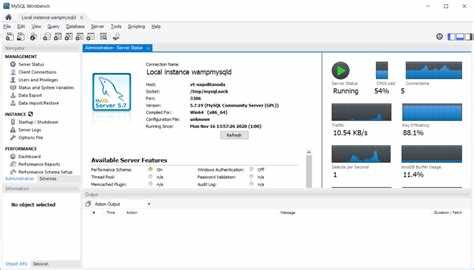
Для выбора версии MySQL Workbench сначала уточни разрядность операционной системы: 32-битная или 64-битная. На Windows это можно проверить через Параметры → Система → О системе, на macOS – через Об этом Mac → Система → Обзор, на Linux – командой uname -m. Разрядность определяет, какой установочный пакет нужно скачать: x86 для 32-бит, x64 для 64-бит, а на Apple Silicon – отдельный ARM-дистрибутив.
Далее учти версию MySQL Server, установленную на компьютере. Совместимость между сервером и Workbench важна для корректного подключения и работы функций визуального моделирования. На странице загрузки Oracle версии указаны рядом с поддерживаемыми платформами, что позволяет избежать конфликтов.
Также обрати внимание на системные требования: минимальный объем оперативной памяти, версия Visual C++ Redistributable для Windows, и наличие последних обновлений ОС. Эти параметры обеспечивают стабильную работу приложения и предотвращают ошибки при запуске.
Если планируется установка в корпоративной среде или на нескольких устройствах, выбирай стабильный релиз, а не бета-версию. Сайт Oracle указывает дату выпуска и номер сборки, что помогает сравнить с текущими системными условиями и выбрать оптимальный пакет для скачивания.
Как скачать установочный файл MySQL Workbench для macOS
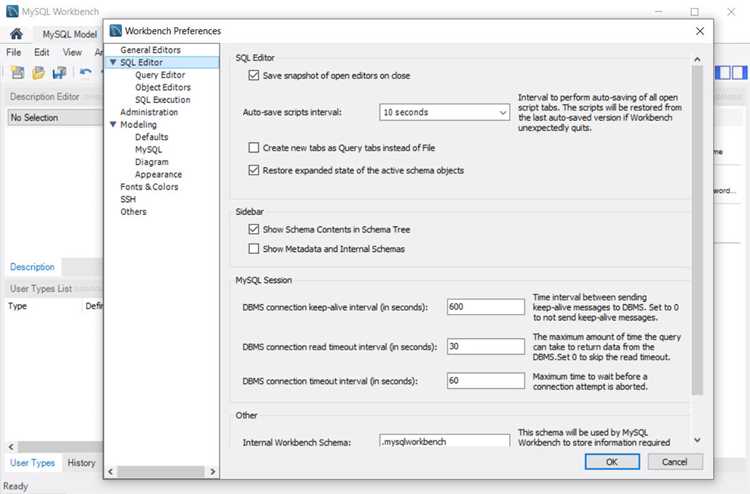
После перехода на страницу загрузки MySQL Workbench на сайте Oracle выбери операционную систему macOS. Сайт автоматически предлагает пакет, соответствующий архитектуре процессора: Intel или Apple Silicon (M1/M2). Правильный выбор критичен для производительности и совместимости с системой.
Нажми на кнопку Download рядом с нужной версией. Если требуется, можно войти в учетную запись Oracle, но загрузку допускается начать без регистрации, выбрав пункт No thanks, just start my download. Файл будет иметь расширение .dmg и содержать готовый установочный пакет.
Перед загрузкой убедись, что свободное место на диске соответствует системным требованиям: минимум 1,5 ГБ для самой программы и дополнительное место для создаваемых проектов. Проверка даты релиза и номера версии на странице Oracle позволяет выбрать актуальный стабильный пакет.
После скачивания можно открыть .dmg и перетащить MySQL Workbench в папку Applications. Такой способ гарантирует корректное добавление приложения в систему и сохранение всех необходимых разрешений для запуска и работы с базами данных.
Как пропустить создание аккаунта Oracle при скачивании MySQL Workbench
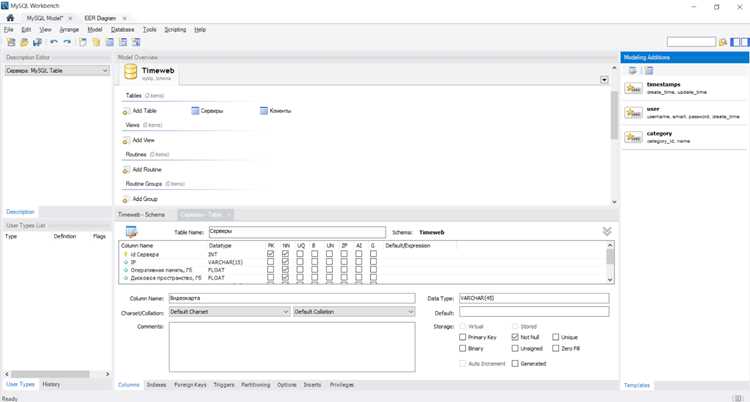
- Перейдите на страницу загрузки MySQL Workbench через официальный сайт Oracle.
- Выберите подходящую версию для вашей операционной системы и архитектуры процессора.
- Нажмите на кнопку Download рядом с выбранной сборкой.
- На странице входа в Oracle выберите ссылку No thanks, just start my download.
- Загрузка начнется автоматически без необходимости ввода электронной почты или создания пароля.
Этот способ позволяет быстро получить актуальный установочный файл, сохраняя полный контроль над выбором версии и платформы. Обратите внимание, что даже без аккаунта вы получите доступ к последним стабильным релизам MySQL Workbench.
Как убедиться, что загружен оригинальный установщик MySQL Workbench

Чтобы проверить подлинность установочного файла, загруженного с сайта Oracle, следует обратить внимание на несколько ключевых параметров:
- Домен загрузки: файл должен быть скачан с mysql.oracle.com или через официальные зеркала Oracle. Любые сторонние сайты могут содержать устаревшие или модифицированные версии.
- HTTPS-соединение: адрес страницы должен начинаться с https://, что гарантирует защиту от перехвата и подмены файлов.
- Подпись и хеш файла: на странице загрузки Oracle указываются контрольные суммы MD5 и SHA256. Сравнение хеша скачанного файла с указанным на сайте подтверждает его целостность.
- Дата релиза и номер версии: актуальный установщик имеет современный номер сборки и соответствует последним изменениям MySQL Workbench, указанным в релиз-нотах.
Соблюдение этих правил исключает риск установки зараженного или некорректного ПО и обеспечивает стабильную работу MySQL Workbench на вашей системе.
Вопрос-ответ:
Где можно скачать MySQL Workbench для Windows без регистрации на сайте Oracle?
Загрузить MySQL Workbench можно напрямую с официальной страницы Oracle, выбрав операционную систему Windows. При нажатии на кнопку Download появится форма входа, но можно пропустить регистрацию, нажав No thanks, just start my download. Это позволит скачать актуальный установочный файл без создания аккаунта.
Как определить, какая версия MySQL Workbench нужна для macOS?
Для macOS важно выбрать пакет, соответствующий архитектуре процессора: Intel или Apple Silicon (M1/M2). На странице загрузки Oracle версии разделены по этим платформам. Дополнительно следует сверить версию MySQL Server на компьютере, чтобы установить совместимый Workbench и избежать проблем с подключением к базам данных.
Можно ли проверить подлинность скачанного установщика MySQL Workbench?
Да, оригинальный установщик можно проверить по нескольким параметрам: файл должен быть скачан с mysql.oracle.com, адрес страницы использовать HTTPS, а контрольные суммы MD5 или SHA256 совпадать с указанными на сайте. Также дата релиза и номер сборки должны соответствовать актуальному релизу.
Какой файл лучше выбрать для офлайн-установки MySQL Workbench?
Для офлайн-установки рекомендуется скачивать Standalone Installer. Этот пакет содержит все необходимые компоненты, не требует интернет-соединения во время установки и подходит для Windows, macOS и Linux. Web-инсталлятор подходит только при стабильном подключении к интернету, так как загружает файлы по ходу установки.

 Загрузка...