Содержание статьи

Определение пути к файлу на диске важно для работы с командной строкой, скриптами и программами. В Windows полный путь включает букву диска, например C:\Users\ИмяПользователя\Documents\Файл.txt. Каждый уровень папок отделяется обратной косой чертой \, а имена файлов учитывают регистр и расширение.
Для быстрого получения пути через графический интерфейс можно открыть проводник, выделить файл, нажать Shift + Правая кнопка мыши → Копировать как путь. Это скопирует абсолютный путь в буфер, готовый для вставки в терминал или программу.
На других системах, например Linux или macOS, путь формируется через слеши /. Команда find / -name «ИмяФайла» ищет файл начиная с корня файловой системы и отображает полный путь, включая каталоги. Для текущей директории достаточно ./ИмяФайла, а для относительных ссылок – указывать путь от текущей папки.
При автоматизации важно учитывать символические ссылки и права доступа: путь может вести к ссылке вместо реального файла, а отсутствие прав чтения скроет файл из результатов поиска. Указание абсолютного пути гарантирует корректную работу скриптов и приложений независимо от текущей директории.
Как найти путь к файлу в операционной системе
В Windows путь к файлу можно определить через проводник: откройте папку с файлом, удерживайте Shift и кликните правой кнопкой мыши по файлу, затем выберите «Копировать как путь». Альтернативно, в строке адреса проводника отобразится полный путь к текущей директории, к которому можно добавить имя файла.
В macOS используйте Finder: выделите файл и нажмите Command + Option + C для копирования полного пути. Также путь отображается через «Свойства» или «Получить информацию», где указана директория расположения файла.
В Linux путь к файлу определяется через терминал командой realpath имя_файла. В графических оболочках, таких как Nautilus или Dolphin, путь отображается в строке адреса, и его можно скопировать через контекстное меню.
Для поиска файла по имени в Windows используйте команду where имя_файла в командной строке. В Linux аналогично работает команда find / -name имя_файла. В macOS применяется mdfind имя_файла для поиска через Spotlight.
Важно учитывать абсолютный и относительный пути: абсолютный начинается с корня системы (например, C:\Users\Имя\Документы\файл.txt), относительный указывает расположение файла относительно текущей директории. Для скриптов и автоматизации рекомендуется использовать абсолютные пути, чтобы избежать ошибок при смене рабочей директории.
При работе с сетевыми дисками или внешними накопителями путь включает букву диска или точку монтирования. В Windows это, например, Z:\Проект\файл.txt, а в Linux /mnt/usb/файл.txt. Для программного доступа важно учитывать регистрозависимость имен файлов в Linux и macOS.
Определение полного пути к файлу в Windows через проводник
Откройте проводник Windows и перейдите к нужному файлу. Щелкните правой кнопкой мыши по файлу и выберите пункт «Свойства». В открывшемся окне в разделе «Расположение» указана папка, в которой находится файл. Полный путь формируется объединением значения в поле «Расположение» и имени файла, указанного вверху окна.
Альтернативный метод: удерживая клавишу Shift, щелкните правой кнопкой мыши по файлу и выберите «Копировать как путь». В буфер обмена будет скопирован полный путь к файлу в формате с обратными слэшами, готовый для вставки в командную строку или текстовый документ.
Также можно включить отображение полного пути в проводнике. В меню «Вид» выберите «Панель адреса» или активируйте опцию «Полный путь» через «Свойства папки» → «Вид». Полный путь будет отображаться в адресной строке при выделении файла, что удобно для проверки структуры каталогов и навигации.
Для массового получения путей нескольких файлов используйте выделение нескольких элементов, затем удерживая Shift, щелкните правой кнопкой и выберите «Копировать как путь». Каждый путь будет скопирован в отдельной строке, что упрощает работу с каталогами и автоматизацию через скрипты.
Использование командной строки для отображения пути к файлу
Командная строка предоставляет точные инструменты для определения полного пути к файлу в любой операционной системе. В Windows, Linux и macOS команды различаются, но принцип идентичен: необходимо указать имя файла и получить абсолютный путь.
В Windows используют команду where или dir:
-
Пример с where:
where имя_файла. Команда возвращает полный путь к каждому найденному экземпляру файла в системных каталогах и переменной PATH.
В Linux и macOS применяют команды find и realpath:
-
realpath имя_файла– возвращает полный абсолютный путь к файлу, если известна его относительная позиция.
Рекомендации по ускорению поиска:
-
Указывать точное имя файла с расширением, чтобы исключить лишние результаты.
-
Использовать символы подстановки (* и ?) для поиска по шаблону, если имя файла известно частично.
-
Для крупных директорий ограничивать поиск с помощью конкретного пути вместо корня системы.
Использование командной строки позволяет не только узнать путь к файлу, но и автоматизировать обработку списка файлов, передавая их в скрипты или другие утилиты для дальнейшей работы.
Поиск файла на диске с помощью встроенного поиска Windows
Для быстрого нахождения файла откройте проводник Windows и выберите диск или папку, где необходимо выполнить поиск. В правом верхнем углу окна находится поле поиска. Введите точное имя файла или его часть. Поддерживается использование символов подстановки: * соответствует любому набору символов, ? – одному символу.
Чтобы уточнить поиск, используйте фильтры. Например, ввод `*.txt` ограничит результаты текстовыми файлами, а `date:>=01.01.2026` покажет файлы, созданные или изменённые после указанной даты. Можно комбинировать условия: `report*.docx date:<=31.01.2026`.
Функция поиска поддерживает свойства файлов. Например, `size:>10MB` отобразит файлы больше 10 мегабайт, а `kind:video` – все видеофайлы. Используйте `content:` для поиска по содержимому документов, например, `content:отчёт`.
Если поиск не даёт результатов, убедитесь, что индексирование включено. Перейдите в «Параметры индексирования» через Панель управления и добавьте нужные диски или папки. Индексирование ускоряет поиск по имени, типу, дате и содержимому.
Для расширенного поиска можно использовать сочетание клавиш Ctrl+F в проводнике или включить вкладку «Поиск» на ленте, где доступны фильтры по дате изменения, размеру, типу и тегам. Это позволяет быстро отсеивать лишние файлы и находить точный путь к нужному файлу.
Копирование пути файла из контекстного меню
В Windows путь к файлу можно скопировать напрямую из контекстного меню проводника. Для этого кликните правой кнопкой мыши по нужному файлу, удерживая клавишу Shift. В расширенном меню появится пункт Копировать как путь. При выборе этой опции полный абсолютный путь, включая имя файла и расширение, сохраняется в буфер обмена в формате с обратными слэшами, например: C:\Users\ИмяПользователя\Documents\файл.txt.
Для использования скопированного пути вставьте его через сочетание клавиш Ctrl+V в любую текстовую область или командную строку. Если требуется путь с прямыми слэшами для скриптов или URL, замените обратные слэши вручную или с помощью текстового редактора с функцией замены.
На macOS в Finder выберите файл, затем через Правка → Скопировать как путь (или Command+Option+C) путь будет скопирован в буфер обмена в формате POSIX, например: /Users/ИмяПользователя/Documents/файл.txt. Этот метод работает для терминала и любых приложений, где требуется точное указание местоположения файла.
Для ускорения работы в Windows можно добавить постоянный пункт «Копировать как путь» в контекстное меню через реестр, что исключает необходимость удерживать Shift. На macOS можно использовать автоматизацию через Automator для добавления аналогичной функции в контекстное меню Finder.
Копирование пути из контекстного меню особенно полезно при работе с большими проектами, скриптами или при настройке программ, где точное указание местоположения файла критично. Оно исключает ошибки ручного ввода и обеспечивает корректное распознавание пути системой.
Определение пути к файлу в macOS через Finder
Откройте Finder и перейдите к нужному файлу. Выделите файл одинарным щелчком.
Для отображения полного пути используйте комбинацию клавиш Command + Option + C. Это скопирует абсолютный путь файла в буфер обмена, начиная с корневого каталога.
Альтернативно, удерживая клавишу Control и щелкнув по файлу, выберите пункт Показать сведения. В открывшемся окне в разделе Общие будет указан путь к файлу.
Для визуального просмотра пути включите строку пути через меню Вид → Показать строку пути. Она отображается в нижней части окна Finder и позволяет быстро перемещаться по директориям, щелкая на любую часть пути.
Если требуется вставить путь в терминал, используйте перетаскивание файла в окно Terminal. Это автоматически вставит полный путь с корректными экранированными символами.
Для систематической работы с файлами удобно активировать опцию Показать все пути в Finder через настройки панели инструментов, что позволит видеть структуру каталогов без открытия дополнительных окон.
Использование терминала для получения пути к файлу в Linux
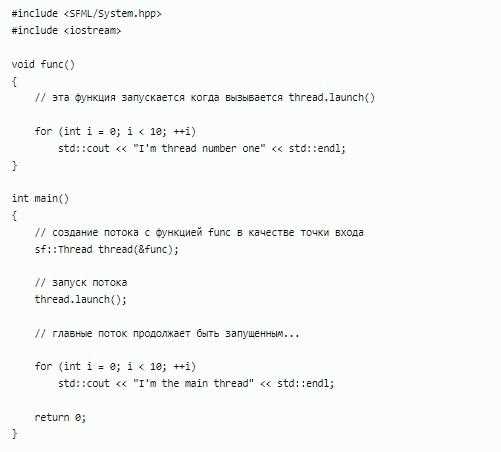
Для точного определения пути к файлу в Linux чаще всего используется терминал. Это позволяет получить абсолютный путь без необходимости перехода по каталогам вручную.
Основные команды для получения пути:
- readlink -f <имя_файла> – возвращает абсолютный путь к файлу или символьной ссылке. Пример:
readlink -f report.txt → /home/user/Documents/report.txt
- realpath <имя_файла> – альтернатива readlink с аналогичной функциональностью. Пример:
realpath report.txt → /home/user/Documents/report.txt
cd /home/user/Documents
pwd → /home/user/Documents
find /home/user -name report.txt → /home/user/Documents/report.txt
Рекомендации при работе с терминалом:
- Используйте автодополнение по клавише Tab для ускорения ввода имен файлов и каталогов.
- Проверяйте права доступа к файлу с помощью ls -l <файл>, чтобы убедиться, что путь корректен и файл доступен.
- Для регулярного получения путей создавайте алиасы, например: alias filepath=’realpath’, чтобы сокращать команды.
- При работе с символическими ссылками используйте readlink -f, чтобы получать реальное местоположение файла, а не ссылку.
Комбинируя команды find и realpath, можно быстро получать абсолютный путь к файлу даже в больших структурах каталогов:
realpath $(find /home/user -name report.txt)
Этот метод эффективен при автоматизации скриптов и администрировании систем, где точный путь к файлу критичен.
Проверка и корректировка пути к файлу для программ и скриптов

Перед использованием файла в программах или скриптах необходимо убедиться, что путь указан корректно. Ошибки в путях приводят к сбоям при открытии файлов и невозможности чтения данных. Основные аспекты проверки включают существование файла, правильность синтаксиса пути и соответствие регистра символов в именах файлов для ОС с чувствительностью к регистру (Linux, macOS).
Проверка пути включает три уровня:
| Метод | Описание | Пример |
|---|---|---|
| Абсолютный путь | Полный путь от корня файловой системы. Используется для надежного доступа вне зависимости от текущей директории. | /home/user/documents/report.txt (Linux) C:\Users\User\Documents\report.txt (Windows) |
| Относительный путь | Указывается относительно текущей рабочей директории. Удобен для переносимых проектов, но требует контроля рабочей директории. | ./documents/report.txt ..\project\report.txt |
| Проверка существования файла | Перед обработкой файла скрипт должен убедиться, что файл существует. В Python используют os.path.exists(path), в Bash – test -f path. | Python: os.path.exists(«/home/user/file.txt») Bash: [ -f «/home/user/file.txt» ] |
Корректировка пути включает следующие рекомендации:
1. Заменять обратные слэши на прямые при переносе скриптов между Windows и Linux. В Windows допускаются оба варианта, но в Linux допустим только прямой слэш (/).
2. Убирать лишние пробелы и спецсимволы в именах директорий и файлов, особенно если путь строится динамически в коде.
3. Проверять длину пути. В Windows путь не должен превышать 260 символов без использования префикса \\?\.
4. Для скриптов использовать функцию нормализации пути. В Python это os.path.normpath(path), в Node.js path.normalize(path). Это упрощает работу с «..» и «.» в пути.
5. При работе с сетевыми ресурсами использовать корректное указание протокола и UNC-пути (\\server\share\file.txt) для Windows и smb://server/share/file.txt для Linux.
6. В скриптах с регулярным формированием пути проверять escape-символы. В строках Python нужно экранировать обратные слэши либо использовать raw-строки r»C:\path\file.txt».
Вопрос-ответ:
Как определить точное расположение файла на диске?
Чтобы узнать, где находится файл на компьютере, можно открыть его свойства через проводник и посмотреть путь в разделе «Расположение». Альтернативно, можно использовать поиск по имени файла в проводнике, а затем кликнуть правой кнопкой мыши и выбрать «Свойства» или «Копировать путь», чтобы получить полный адрес.
Можно ли найти файл, если я знаю только часть его имени?
Да, операционная система позволяет искать файлы по частичному совпадению имени. В проводнике нужно ввести известную часть названия в строку поиска. Система покажет все совпадения, а затем можно открыть свойства нужного файла, чтобы узнать его точное расположение на диске.
Как узнать путь к файлу через командную строку?
В командной строке Windows можно использовать команду «dir» с параметрами поиска по имени файла. После того как файл найден, полный путь будет отображён в списке результатов. На Linux или macOS для этого используют команду «find» или «locate», указывая имя файла и диск, где нужно искать.
Что делать, если файл скрыт или находится в системной папке?
Скрытые файлы и папки могут быть недоступны при обычном просмотре. В проводнике нужно включить отображение скрытых объектов через настройки. После этого путь к файлу станет виден, и его можно будет копировать или использовать для доступа через другие программы. В командной строке скрытые файлы также отображаются, если использовать специальные ключи поиска.
Можно ли получить путь к файлу, если он открыт в программе?
Да, большинство программ позволяют увидеть путь к открытому файлу. Обычно он отображается в заголовке окна или доступен через меню «Файл» → «Свойства» или «Сохранить как». Оттуда можно скопировать адрес файла и использовать его для быстрого доступа через проводник или командную строку.
Как определить полный путь к файлу на моём компьютере?
Чтобы узнать точное местоположение файла, нужно учитывать операционную систему, которую вы используете. В Windows можно кликнуть правой кнопкой мыши на файл и выбрать «Свойства» — в окне появится строка «Расположение», где указана папка, и добавив к ней имя файла, вы получите полный путь. В macOS можно использовать команду «Получить информацию» через контекстное меню, там будет указана папка. Также в обеих системах можно просто перетащить файл в окно терминала или командной строки — путь появится автоматически.

 Загрузка...