Содержание статьи
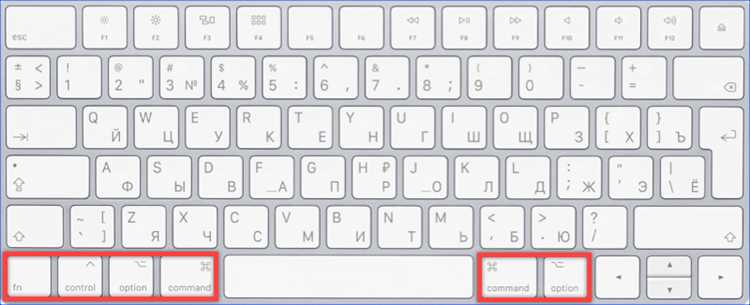
На Mac управление горячими клавишами выполняется через Системные настройки → Клавиатура → Сочетания клавиш. Здесь можно менять стандартные комбинации для Finder, Mission Control, скриншотов и приложений. Каждое изменение сохраняется мгновенно и не требует перезагрузки системы.
Для добавления нового сочетания нужно выбрать категорию действий, нажать «Добавить сочетание» и ввести комбинацию клавиш. Если выбранная комбинация уже используется, система предупредит об этом, что позволяет избежать конфликтов с существующими функциями.
При работе с приложениями сторонних разработчиков часто встречаются предустановленные горячие клавиши, которые невозможно изменить через стандартные настройки. В таких случаях рекомендуется использовать Automator или сторонние утилиты вроде BetterTouchTool, которые предоставляют расширенные возможности переназначения клавиш.
Регулярная оптимизация сочетаний клавиш повышает скорость работы и снижает нагрузку на руки. Оптимально начинать с наиболее часто используемых действий: копирование, вставка, переключение между окнами и запуск приложений. Встроенные функции macOS позволяют легко проверять и тестировать новые комбинации без риска потери данных.
Смена горячих клавиш на Mac: пошаговое руководство
Откройте меню Apple в левом верхнем углу экрана и выберите «Системные настройки». В macOS Ventura и новее это называется «Системные настройки», в предыдущих версиях – «Системные предпочтения».
Перейдите в раздел «Клавиатура», затем выберите вкладку «Сочетания клавиш» или «Shortcuts». Здесь отображаются все категории: Mission Control, Spotlight, Сервисы, Launchpad и Dock, а также приложения.
Выберите категорию, в которой хотите изменить сочетание. Например, для изменения горячей клавиши для скриншота откройте «Снимки экрана».
Чтобы изменить существующее сочетание, щелкните по текущей комбинации и нажмите новую комбинацию клавиш на клавиатуре. Mac автоматически сохранит изменения.
Для добавления новых сочетаний в приложениях перейдите в «Программы» → «App Shortcuts» и нажмите «+». В поле «Название меню» введите точное название команды из меню приложения. В поле «Сочетание клавиш» укажите желаемую комбинацию.
Проверьте, чтобы новая комбинация не конфликтовала с системными или другими пользовательскими горячими клавишами. Если конфликт возникает, macOS подсветит его предупреждением.
Закройте настройки. Измененные сочетания начинают работать сразу, без перезагрузки системы или приложения.
Для возврата к стандартным горячим клавишам используйте кнопку «Восстановить по умолчанию» внизу вкладки «Сочетания клавиш».
Как открыть настройки клавиатуры на Mac
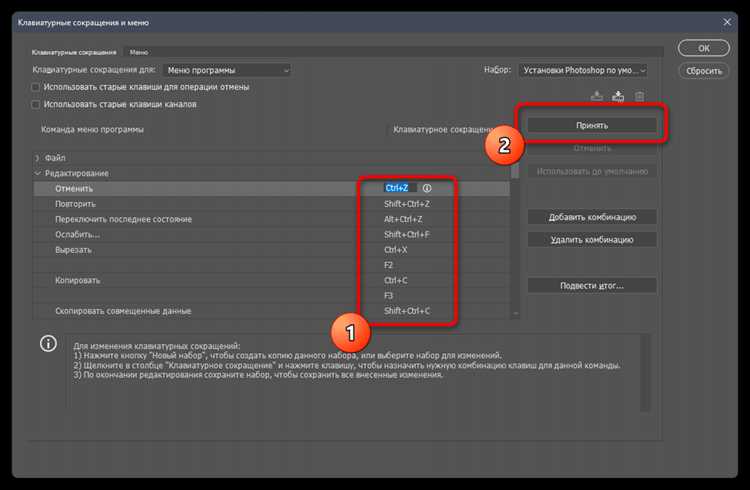
Настройки клавиатуры на Mac находятся в системных предпочтениях. Доступ к ним можно получить несколькими способами:
-
Через меню Apple: нажмите на значок яблока в верхнем левом углу экрана → выберите Системные настройки → откройте раздел Клавиатура.
-
Через Spotlight: нажмите Command + Пробел, введите «Клавиатура» и выберите появившийся результат.
-
Через Dock: если значок Системные настройки закреплён на панели Dock, кликните по нему → перейдите в раздел Клавиатура.
В настройках клавиатуры доступны следующие вкладки:
- Клавиатура – регулировка скорости повторения клавиш, задержки до повторного ввода, использование функциональных клавиш.
- Текст – автозамена, исправление опечаток, смарт-кавычки и тире.
- Ярлыки – управление горячими клавишами для системных функций и приложений.
- Ввод источников – добавление новых раскладок и переключение между ними.
Для быстрого доступа к разделу Ярлыки можно использовать сочетание: откройте системные настройки → в строке поиска введите «Ярлыки» → кликните соответствующую вкладку.
После открытия настроек клавиатуры рекомендуется сразу проверить вкладку Ярлыки, чтобы определить, какие комбинации уже используются, и избежать конфликтов при переназначении клавиш.
Выбор приложения для изменения сочетаний клавиш

Для настройки горячих клавиш на Mac существуют три основных подхода: встроенные системные средства, сторонние утилиты и специализированные менеджеры клавиатурных макросов. Системные настройки находятся в разделе «Системные настройки → Клавиатура → Сочетания клавиш». Они позволяют переназначать стандартные функции приложений и системные команды, но ограничены встроенными действиями и не поддерживают сложные комбинации с несколькими шагами.
Сторонние утилиты, такие как Karabiner-Elements и BetterTouchTool, расширяют возможности: Karabiner-Elements позволяет переназначать любые клавиши на уровне системы и создавать профили для разных приложений, а BetterTouchTool поддерживает сочетания клавиш, жесты трекпада и автоматизацию действий. Оба решения бесплатны или имеют бесплатный базовый функционал с возможностью расширения.
Менеджеры макросов, например Keyboard Maestro, обеспечивают максимально гибкую настройку: можно запускать скрипты, автоматизировать последовательности нажатий и комбинировать горячие клавиши с условиями приложения. Этот вариант особенно полезен для профессиональной работы с несколькими программами одновременно.
Выбор приложения зависит от задач: для простого переназначения системных команд достаточно встроенных настроек; для комплексных изменений клавиш на уровне системы лучше использовать Karabiner-Elements; для автоматизации и макросов – Keyboard Maestro или BetterTouchTool. Обязательно проверяйте совместимость с текущей версией macOS и возможные ограничения безопасности при доступе к системным функциям.
Добавление нового сочетания для системной команды
Откройте «Системные настройки» и перейдите в раздел «Клавиатура». Выберите вкладку «Сочетания клавиш» и кликните на категорию «Службы» или «Приложения», в зависимости от того, для чего создается команда.
Нажмите кнопку «+» или «Добавить сочетание», чтобы открыть окно ввода. В поле «Название команды» точно укажите системную команду, как она отображается в меню приложения, включая регистр букв и пробелы.
В поле «Сочетание клавиш» нажмите комбинацию клавиш, которую хотите назначить. Убедитесь, что выбранная комбинация не используется другими командами. Mac автоматически сигнализирует о конфликте, если оно уже занято.
Для системных команд лучше использовать комбинации с модификаторами Command (⌘), Option (⌥) или Control (⌃), так как они снижают риск случайного срабатывания. Избегайте функциональных клавиш без модификаторов.
После назначения комбинации закройте окно настройки. Проверьте работу нового сочетания в приложении, где действует команда, чтобы убедиться, что она выполняется корректно.
Если новое сочетание не срабатывает, вернитесь в настройки и проверьте точное написание названия команды и наличие конфликта с другими сочетаниями. Иногда требуется перезапуск приложения для применения изменений.
Изменение существующих горячих клавиш в приложениях
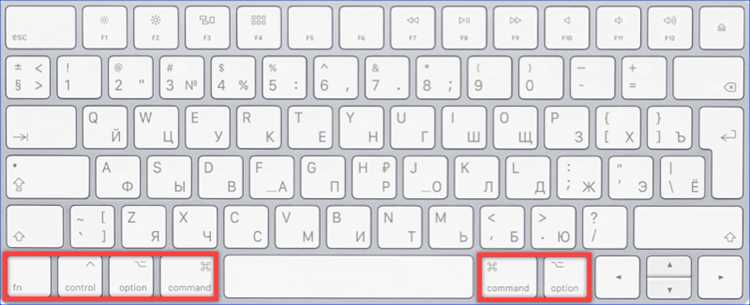
На Mac изменить горячие клавиши для конкретного приложения можно через системные настройки и встроенные возможности самих программ. Процесс требует точного указания команды и сочетания клавиш.
-
Откройте «Системные настройки» → «Клавиатура» → «Сочетания клавиш».
-
Выберите раздел «Сочетания приложений» и нажмите кнопку «+» для добавления нового правила.
-
В поле «Приложение» укажите конкретное приложение, для которого хотите изменить горячую клавишу. Можно выбрать «Все приложения», если изменение должно быть глобальным.
-
В поле «Название команды меню» введите точное название команды, как оно отображается в меню приложения, включая регистр и пробелы.
-
В поле «Сочетание клавиш» задайте новое сочетание. Оно не должно конфликтовать с уже существующими глобальными сочетаниями.
-
Нажмите «Добавить» и перезапустите приложение, чтобы изменения вступили в силу.
Для приложений с собственными настройками горячих клавиш, например Adobe Photoshop или Microsoft Word, изменение производится в их внутренних меню:
-
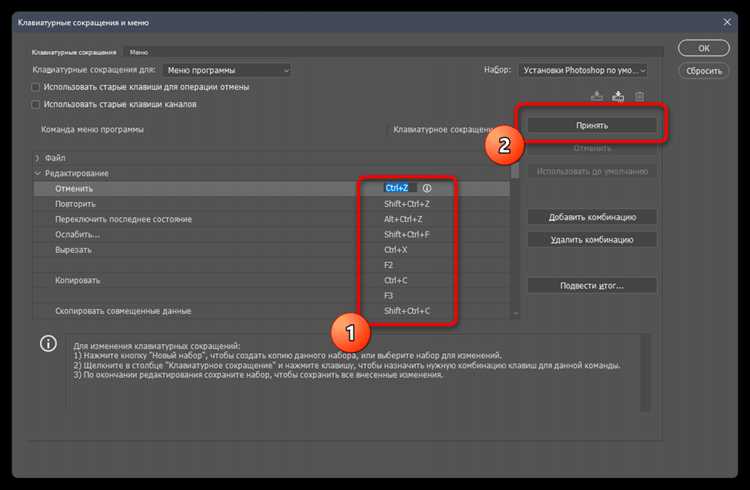
Откройте «Настройки» или «Preferences» → «Keyboard Shortcuts».
-
Выберите категорию команд или инструментов.
-
Щелкните по текущему сочетанию клавиш и введите новое.
-
Сохраните изменения и убедитесь, что новое сочетание не конфликтует с другими командами в приложении.
Для сложных или редко используемых команд рекомендуется использовать сочетания с модификаторами ⌘, ⌥ и ⇧, чтобы минимизировать конфликты с системными горячими клавишами.
Если новое сочетание не работает, проверьте, нет ли глобальных комбинаций или других правил в разделе «Сочетания приложений», которые перекрывают выбранную клавишу.
Удаление или сброс горячих клавиш на Mac

Чтобы удалить назначенную горячую клавишу, откройте Системные настройки → Клавиатура → Сочетания клавиш. Выберите категорию, например Mission Control или Сервисы, и найдите команду, для которой необходимо удалить сочетание. Нажмите на текущую комбинацию и нажмите клавишу Delete или Backspace, после чего поле станет пустым.
Для сброса всех горячих клавиш к стандартным настройкам выберите кнопку Сбросить все внизу окна каждой категории. Это возвращает системные сочетания клавиш к значениям по умолчанию без влияния на пользовательские сочетания сторонних приложений.
Если проблема касается конкретного приложения, откройте Настройки приложения → Клавиши или Сочетания и удалите или сбросьте сочетания через предоставленный интерфейс. Некоторые программы требуют перезапуска для применения изменений.
После удаления или сброса горячих клавиш рекомендуется проверить их работу, используя команду в соответствующей категории, чтобы убедиться, что старые сочетания больше не активны и не конфликтуют с другими командами.
Для дополнительной безопасности можно создать резервную копию текущих сочетаний клавиш через Time Machine или экспорт настроек сторонних утилит, чтобы быстро восстановить их при необходимости.
Проверка работы новых сочетаний и устранение конфликтов

После изменения горячих клавиш необходимо проверить их функционирование в реальных условиях. Начните с тестирования каждой комбинации в приложениях, для которых она назначена. Например, если вы переназначили Cmd + Shift + T для открытия нового документа в TextEdit, откройте TextEdit и попробуйте комбинацию.
Для системных конфликтов используйте меню Системные настройки → Клавиатура → Сочетания клавиш. Любая комбинация, уже задействованная другим приложением или функцией macOS, будет отображена с предупреждением. Изменение горячих клавиш в этом меню автоматически устраняет большинство конфликтов.
Если конфликт неочевиден, можно создать таблицу для тестирования:
| Комбинация | Приложение | Ожидаемое действие | Результат | Примечания |
|---|---|---|---|---|
| Cmd + Shift + N | Finder | Создать новую папку | ||
| Cmd + Option + L | Safari | Открыть загрузки | ||
| Ctrl + Cmd + D | TextEdit | Показать определение слова |
Если комбинация не срабатывает, проверьте наличие следующих причин: активное расширение клавиатуры, сторонние утилиты типа BetterTouchTool или Karabiner, или включённые системные функции с таким же сочетанием. Устраняйте конфликты последовательно: сначала отключите сторонние утилиты, затем измените сочетания в системных настройках, и только после этого тестируйте снова.
Для постоянного контроля рекомендуется вести отдельный файл с назначенными горячими клавишами и результатами тестирования. Это позволяет быстро выявлять пересечения при добавлении новых комбинаций и гарантирует стабильную работу макросов и стандартных функций.
Вопрос-ответ:
Можно ли изменить сочетания клавиш для стандартных функций на Mac?
Да, на Mac вы можете переназначать сочетания клавиш для многих стандартных функций, таких как копирование, вставка или переключение между окнами. Для этого нужно открыть системные настройки, перейти в раздел «Клавиатура» и выбрать пункт «Сочетания клавиш». Там вы увидите список функций, которые можно изменить, и сможете задать новые комбинации, подходящие именно вам.
Как добавить собственное сочетание клавиш для конкретного приложения?
Чтобы создать новое сочетание клавиш для определенного приложения, откройте «Системные настройки» → «Клавиатура» → «Сочетания клавиш» и выберите раздел «Программы». Нажмите кнопку добавления нового сочетания, выберите нужное приложение, укажите название команды точно так, как оно отображается в меню, и задайте желаемую комбинацию клавиш. После сохранения сочетание начнет работать только в выбранной программе.
Что делать, если новое сочетание клавиш не работает?
Если назначенное сочетание не срабатывает, сначала убедитесь, что оно не пересекается с другими комбинациями в системе или приложении. Также проверьте, правильно ли указано название команды меню. Иногда помогает перезапуск приложения или компьютера. Если проблема сохраняется, можно попробовать назначить другую комбинацию, которая не конфликтует с уже существующими.
Можно ли сбросить все изменения клавиатурных сочетаний на Mac?
Да, если вы хотите вернуть стандартные настройки, откройте «Системные настройки» → «Клавиатура» → «Сочетания клавиш» и найдите кнопку сброса для всех сочетаний. После её нажатия все переопределенные комбинации будут удалены, и Mac вернется к исходным настройкам по умолчанию. Это удобно, если прежние изменения вызывают неудобства или конфликты.
Как создать сочетание клавиш для часто используемой команды в меню?
Для этого откройте «Системные настройки» → «Клавиатура» → «Сочетания клавиш», затем выберите «Программы» и нажмите кнопку добавления нового сочетания. В появившемся окне выберите нужное приложение, введите точное название команды так, как оно отображается в меню, и назначьте желаемую комбинацию клавиш. После этого команда станет доступной через клавиши, что ускорит работу с приложением.

 Загрузка...