Содержание статьи

OBS Studio оставляет после стандартного удаления не только исполняемые файлы, но и конфигурации, плагины, профили трансляций и кэш кодеков. Эти данные хранятся в системных каталогах пользователя и могут вызывать конфликты при повторной установке, сбои захвата экрана или ошибки инициализации аудиоустройств. Полное удаление требует точного понимания, где именно OBS сохраняет рабочие файлы в зависимости от операционной системы и способа установки.
На Windows OBS создает папки в AppData\Roaming и AppData\Local, где находятся сцены, источники, настройки кодирования и журналы ошибок. Даже после деинсталляции через «Программы и компоненты» эти каталоги остаются нетронутыми. Для чистой системы их необходимо удалить вручную, предварительно закрыв все фоновые процессы OBS и связанные службы захвата. Это особенно важно при переходе между версиями с разной архитектурой плагинов.
На macOS приложение может быть удалено из каталога Applications, но пользовательские данные сохраняются в Library/Application Support/obs-studio и Library/Preferences. В этих файлах содержатся параметры устройств, сцены и горячие клавиши. Их сохранение может привести к повторному появлению старых ошибок после переустановки. Рекомендуется также проверить автозапуск и разрешения системы безопасности, связанные с захватом экрана и микрофона.
Полное удаление OBS оправдано при диагностике проблем с производительностью, смене видеокарты, конфликте драйверов или подготовке системы к установке альтернативного софта для стриминга. Четкое выполнение всех шагов гарантирует, что в системе не останется остаточных компонентов, влияющих на стабильность и корректность работы мультимедийных приложений.
Удаление OBS через стандартные средства Windows или macOS
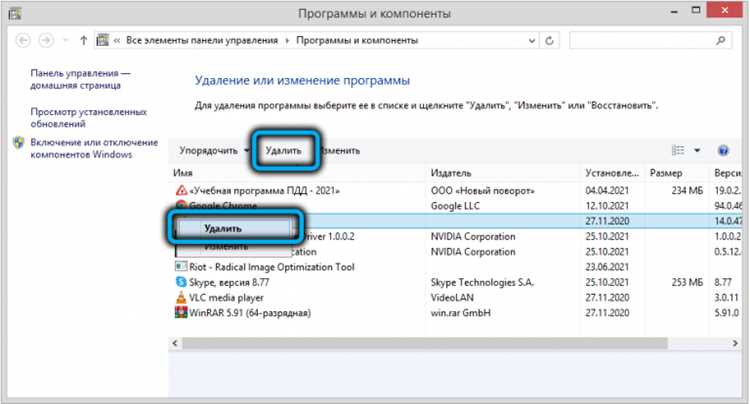
Стандартное удаление OBS Studio позволяет корректно убрать основное приложение без сторонних деинсталляторов. Этот способ безопасен и подходит для большинства пользователей, если не требуется ручная очистка остаточных файлов.
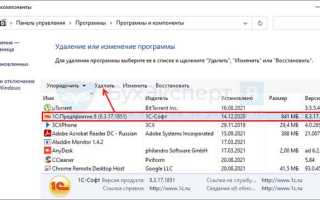
Windows: откройте «Параметры» → «Приложения» → «Приложения и возможности». В списке установленного ПО найдите «OBS Studio», нажмите «Удалить» и подтвердите действие. Если OBS устанавливался через установщик MSI, система запустит встроенный мастер удаления, который корректно удалит файлы программы и записи в реестре, связанные с основной установкой.
Альтернативный путь для Windows – «Панель управления» → «Программы и компоненты». Этот способ особенно полезен в старых версиях Windows (7/8.1), где интерфейс «Параметров» может отсутствовать или быть ограниченным.
После удаления рекомендуется перезагрузить компьютер, чтобы система выгрузила оставшиеся процессы OBS и освободила занятые ресурсы.
macOS: откройте папку «Программы» (Applications), найдите «OBS.app» и переместите его в Корзину. Затем щёлкните правой кнопкой мыши по значку Корзины и выберите «Очистить корзину». Это удалит основной исполняемый файл приложения.
Если OBS был установлен через Homebrew, используйте стандартное удаление пакетов Homebrew, иначе приложение может остаться в списке управляемых формул.
Важно учитывать, что стандартные средства Windows и macOS не всегда удаляют пользовательские настройки, профили сцен и плагины OBS. Они могут сохраняться в системных каталогах пользователя и потребовать отдельной ручной очистки при необходимости полного удаления.
Очистка оставшихся папок OBS в системных каталогах

После стандартного удаления OBS Studio через «Программы и компоненты» в системе остаются каталоги с настройками, плагинами, профилями и кэшем. Их наличие может вызывать конфликты при повторной установке или занимать место на диске.
В Windows основное внимание следует уделить каталогу AppData. Откройте проводник и в адресной строке поочередно введите: %AppData% и %LocalAppData%. В папке Roaming обычно остается каталог obs-studio, содержащий профили, сцены, горячие клавиши и данные авторизации. В Local часто находится папка obs-studio с кэшем браузерных источников, логами и временными файлами. Удаление этих каталогов полностью сбрасывает пользовательскую конфигурацию OBS.
Проверьте каталог ProgramData (C:\ProgramData). В редких случаях OBS или сторонние плагины создают там служебные папки для общих компонентов. Если обнаружена директория, связанная с OBS или установленными для него модулями, ее можно удалить при условии, что программа больше не используется.
Если OBS устанавливался не в стандартный путь, вручную проверьте диск, на который он был установлен. Часто остаточные файлы сохраняются в папке с прежним расположением программы, особенно если использовалась portable-версия или распаковка архива без инсталлятора.
Для систем с несколькими учетными записями необходимо повторить проверку AppData для каждого пользователя, так как OBS хранит конфигурации отдельно для каждого профиля Windows.
После удаления папок рекомендуется очистить корзину и перезагрузить компьютер, чтобы гарантировать выгрузку всех связанных процессов и блокировок файловой системы.
Удаление пользовательских настроек, сцен и профилей OBS

OBS хранит настройки в отдельных каталогах пользователя, которые не затрагиваются деинсталлятором.
- Windows: папка %AppData%\obs-studio
- macOS: папка ~/Library/Application Support/obs-studio
- Linux: папка ~/.config/obs-studio
Перед удалением убедитесь, что OBS полностью закрыт и не запущен в фоновом режиме. После этого выполните следующие действия.
- Перейдите в соответствующий каталог хранения данных OBS.
- Удалите папку obs-studio целиком.
- Проверьте корзину и очистите её, чтобы файлы были удалены окончательно.
Внутри папки obs-studio находятся ключевые элементы:
- basic/scenes – все пользовательские сцены и источники;
- basic/profiles – профили трансляций и записи;
- global.ini – глобальные настройки интерфейса и горячих клавиш;
- plugins – установленные вручную плагины.
Если требуется удалить только сцены и профили без полной очистки настроек, можно удалить папки scenes и profiles отдельно. Это полезно при сбросе конфигурации перед повторной настройкой OBS.
После удаления пользовательских данных повторная установка OBS запускается с полностью чистой конфигурацией, без старых сцен, профилей и конфликтующих параметров.
Проверка и очистка записей OBS в реестре Windows

После удаления OBS Studio стандартным деинсталлятором в реестре Windows часто остаются ключи с настройками, путями к плагинам и параметрами автозапуска. Эти записи могут вызывать ошибки при повторной установке или конфликтовать с обновлёнными версиями программы.
Перед началом работы обязательно создайте резервную копию реестра: нажмите Win+R, введите regedit, затем в меню «Файл» выберите «Экспорт» и сохраните копию в безопасное место.
Основные записи OBS располагаются в следующих ветках реестра. Их необходимо проверить и удалить вручную, если OBS больше не используется.
| Раздел реестра | Назначение |
|---|---|
| HKEY_CURRENT_USER\Software\OBS Studio | Пользовательские настройки, профили, сцены, параметры записи |
| HKEY_LOCAL_MACHINE\SOFTWARE\OBS Studio | Глобальные параметры установки и информация о версии |
| HKEY_LOCAL_MACHINE\SOFTWARE\WOW6432Node\OBS Studio | Записи 32-битной версии OBS на 64-битных системах |
| HKEY_CURRENT_USER\Software\Microsoft\Windows\CurrentVersion\Run | Автозапуск OBS (если был включён) |
Для поиска остаточных записей используйте встроенную функцию: в редакторе реестра нажмите Ctrl+F, введите OBS или obs-studio и последовательно удаляйте найденные ключи, строго проверяя их принадлежность к программе.
Не удаляйте записи, в которых OBS упоминается как часть пути к видеофайлам, кодекам или сторонним плагинам, если вы используете другие программы для стриминга или записи экрана.
После очистки реестра перезагрузите компьютер. Это гарантирует применение изменений и исключит использование кэшированных параметров, связанных с OBS.
Удаление плагинов OBS и связанных компонентов

Плагины OBS не удаляются автоматически вместе с программой и часто остаются в системных каталогах. На Windows они обычно располагаются в C:\Program Files\obs-studio\obs-plugins\ (для всех пользователей) и %AppData%\obs-studio\plugins\ (для текущего профиля). Удалите папки конкретных плагинов (например, streamfx, obs-ndi), затем проверьте наличие связанных DLL-файлов в подкаталогах bin\64bit и data.
На macOS плагины устанавливаются в /Library/Application Support/obs-studio/plugins/ и ~/Library/Application Support/obs-studio/plugins/. Для полного удаления перетащите папки плагинов в корзину и очистите её. Дополнительно проверьте /Library/Audio/Plug-Ins/, если использовались аудиорасширения (например, виртуальные устройства).
В Linux плагины чаще всего находятся в ~/.config/obs-studio/plugins/ и системных каталогах /usr/lib/obs-plugins/ или /usr/share/obs/obs-plugins/. Удаление выполняется вручную или через пакетный менеджер (apt, dnf, pacman) для плагинов, установленных из репозиториев.
Связанные компоненты требуют отдельной проверки. Виртуальная камера OBS на Windows регистрируется как драйвер: откройте «Диспетчер устройств» → «Камеры» и удалите OBS Virtual Camera. Компонент Browser Source использует CEF; убедитесь, что папка obs-browser отсутствует в каталоге установки. Плагины с сетевыми службами (NDI) добавляют свои сервисы – проверьте «Службы» и удалите NDI Tools при наличии.
После удаления плагинов очистите пользовательские конфигурации: %AppData%\obs-studio\ (Windows), ~/Library/Application Support/obs-studio/ (macOS), ~/.config/obs-studio/ (Linux). Это устранит остаточные ссылки на отсутствующие модули и предотвратит ошибки при повторной установке.
Проверка автозапуска и фоновых процессов после удаления OBS
После удаления OBS важно убедиться, что программа не запускается автоматически и не оставила фоновых процессов. Для Windows откройте «Диспетчер задач» (Ctrl+Shift+Esc) и перейдите на вкладку «Автозагрузка». Проверьте наличие записей, связанных с OBS Studio или NVIDIA/AMD Capture, и отключите их.
Затем на вкладке «Процессы» убедитесь, что отсутствуют процессы с именами obs64.exe или obs32.exe. Если такие процессы присутствуют, завершите их и удалите оставшиеся файлы вручную из папки C:\Program Files\OBS Studio или C:\Users\Имя_пользователя\AppData\Roaming\obs-studio.
Для глубокой проверки автозапуска используйте встроенную утилиту «msconfig» или «Планировщик заданий». В «Планировщике заданий» ищите задачи с OBS в имени или пути к исполняемому файлу и удаляйте их. Это предотвращает скрытую загрузку приложения при старте системы.
На Mac откройте «Монитор активности» и проверьте процессы с именем OBS. Затем перейдите в ~/Library/Application Support/ и ~/Library/Preferences/ для удаления оставшихся конфигурационных файлов. В «Системные настройки» → «Пользователи и группы» → «Объекты входа» убедитесь, что OBS отсутствует в списке автозагрузки.
После этих действий рекомендуется перезагрузка системы и повторная проверка, чтобы убедиться, что ни один процесс OBS не запущен и автозапуск полностью очищен.
Вопрос-ответ:
Как полностью удалить OBS с компьютера без следов в системе?
Чтобы полностью убрать OBS, нужно удалить программу через «Программы и компоненты» в Панели управления, а затем проверить, остались ли папки с настройками. Обычно они находятся в папках AppData\Roaming и AppData\Local. После удаления этих файлов и перезагрузки компьютера программа больше не будет занимать место на диске и не будет влиять на работу системы.
Почему после удаления OBS остаются файлы и ярлыки?
При стандартном удалении некоторые данные сохраняются для того, чтобы при повторной установке сохранить пользовательские настройки. Это могут быть конфигурационные файлы, кэш или записи в реестре. Чтобы убрать их полностью, нужно вручную удалить папки с AppData, а также проверить папку Program Files. Иногда помогает использовать сторонние программы для очистки остаточных файлов.
Можно ли удалить OBS через реестр Windows?
Да, но делать это стоит с осторожностью. В реестре хранятся ключи программы, и их удаление приведет к полному исчезновению следов OBS. Для этого открывают редактор реестра, ищут ключи с названием OBS и удаляют их. Перед этим лучше сделать резервную копию реестра, чтобы не повредить систему.
Что делать с плагинами и расширениями OBS при удалении?
Плагины и расширения не всегда удаляются вместе с программой. Они могут находиться в папках AppData или в отдельной директории установки OBS. Если вы хотите полностью убрать программу, их тоже нужно удалить вручную. После этого можно очистить временные файлы и кэш, чтобы на диске не осталось ничего от OBS.
После удаления OBS система продолжает регистрировать программу в автозагрузке. Как исправить?
Иногда OBS оставляет записи в автозагрузке Windows, что может вызывать ошибки или попытки запуска отсутствующей программы. Чтобы убрать их, откройте «Диспетчер задач» и перейдите на вкладку «Автозагрузка», затем удалите OBS из списка. Также можно проверить папку автозагрузки и записи в реестре, связанные с запуском программы при старте системы.
Почему после удаления OBS на компьютере остаются файлы и папки программы?
Даже после стандартного удаления OBS через «Программы и компоненты» Windows, часть данных остаётся на диске. Это могут быть настройки пользователя, кэши и временные файлы, расположенные в папках AppData или ProgramData. Чтобы полностью очистить систему, нужно вручную удалить эти директории: обычно это C:\Users<Имя_пользователя>\AppData\Roaming\OBS и C:\Users<Имя_пользователя>\AppData\Local\OBS. Также рекомендуется проверить папку, куда вы устанавливали программу, и удалить её содержимое, если оно осталось.

 Загрузка...