Содержание статьи
Клавиша Break отсутствует на большинстве современных ноутбуков Lenovo в отдельном виде, что вызывает сложности при работе с некоторыми программами, где требуется ее использование. На устройствах ThinkPad, IdeaPad и других сериях Lenovo функция Break реализуется через комбинации клавиш.
Для ввода команды Break чаще всего применяют сочетание Ctrl + Fn + B или Fn + Pause/Break на моделях с выделенной клавишей Pause, которая одновременно выполняет роль Break. Некоторые ноутбуки не имеют прямого аналога, поэтому для имитации Break рекомендуется использовать виртуальную клавиатуру Windows или настраивать пользовательские сочетания.
Для проверки работы команды Break на Lenovo удобно использовать стандартные утилиты, например, диспетчер задач или терминальные приложения, где сигнал Break прерывает выполнение текущих операций. Знание правильных комбинаций и альтернативных методов значительно упрощает работу с системой без отдельной физической клавиши.
Как выглядит клавиша Break на разных моделях Lenovo
На ноутбуках Lenovo клавиша Break не всегда выделена как отдельная кнопка. В зависимости от модели ее обозначение и расположение могут существенно отличаться.
- ThinkPad: Клавиша Break обычно совмещена с кнопкой Pause и располагается в правом верхнем углу клавиатуры, часто над клавишей Backspace. Для ввода Break используют сочетание Fn + B или Ctrl + Fn + B.
- IdeaPad: Отдельной клавиши Break нет, а функция реализуется через комбинацию Fn + Pause или Ctrl + Fn + Pause. Иногда Pause и Break совмещены на одной кнопке.
- Yoga и другие модели: Иногда клавиша Pause/Break отсутствует полностью, тогда для Break используют виртуальную клавиатуру или программные команды.
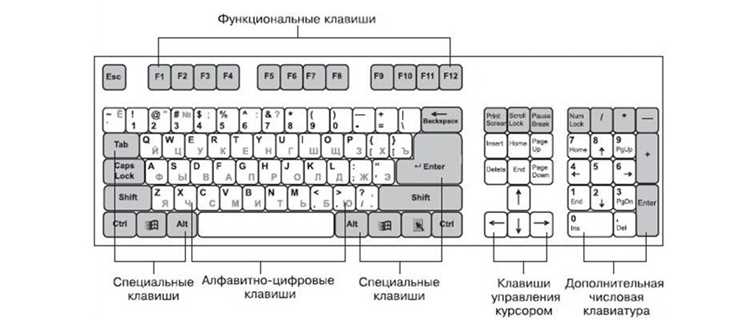
Если клавиша Pause/Break присутствует, она чаще всего находится в верхнем ряду справа, рядом с клавишами Insert и Delete, и может быть подписана как Pause или Pause/Break. Важно учитывать, что на некоторых ноутбуках Lenovo данная кнопка неактивна без одновременного нажатия Fn.
Для точного определения расположения клавиши Break на конкретной модели Lenovo рекомендуется ознакомиться с официальной документацией или руководством пользователя, где приведена схема клавиатуры с обозначениями всех клавиш.
Комбинации клавиш для имитации Break на ноутбуках Lenovo
На большинстве ноутбуков Lenovo клавиша Break отсутствует как отдельная кнопка, поэтому для ее вызова используют специальные сочетания клавиш. Основные комбинации включают:
1. Ctrl + Fn + B – часто применяется на моделях ThinkPad, где кнопка Break совмещена с другими функциями.
2. Fn + Pause или Ctrl + Fn + Pause – подходит для ноутбуков с клавишей Pause, выполняющей роль Break.
3. Ctrl + Break – в некоторых случаях работает при наличии внешней клавиатуры с выделенной клавишей Break.
Если указанные комбинации не срабатывают, рекомендуется проверить настройки BIOS или драйверов Lenovo, где можно активировать альтернативные методы ввода. Также можно использовать встроенную виртуальную клавиатуру Windows, которая содержит отдельную клавишу Break.
Для программ, чувствительных к сигналу Break, правильный выбор комбинации ускорит работу и избавит от необходимости подключать внешние устройства.
Использование клавиши Fn для доступа к Break на Lenovo
На ноутбуках Lenovo клавиша Break обычно не выделена отдельно и требует использования функциональной клавиши Fn для доступа к данной функции.
- Комбинация Fn + B – в некоторых моделях ThinkPad именно так вызывается Break. При этом клавиша B должна нажиматься вместе с Fn и, иногда, с Ctrl.
- Fn + Pause – если на клавиатуре есть клавиша Pause, она часто совмещена с Break и активируется через Fn.
- Ctrl + Fn + B – комбинация для имитации Break на ряде моделей, где Fn и Ctrl задействованы одновременно.
Функция Fn служит переключателем вторичных функций клавиш, что позволяет расширить возможности клавиатуры без добавления физических кнопок. Для корректной работы комбинаций стоит проверить состояние клавиши Fn Lock, если она есть, так как ее включение может изменить поведение Fn.
При отсутствии реакций на описанные сочетания можно воспользоваться виртуальной клавиатурой или программными средствами для передачи сигнала Break.
Где найти Break при подключенной внешней клавиатуре

Внешние клавиатуры, подключаемые к ноутбукам Lenovo, чаще всего имеют отдельную клавишу Break. Она обычно расположена в правой верхней части клавиатуры, рядом с клавишами Pause, Scroll Lock и Print Screen.
На полноразмерных клавиатурах Break часто совмещена с клавишей Pause и может быть подписана как Pause/Break. Для активации Break иногда требуется нажать клавишу Fn вместе с ней, особенно на компактных или мультимедийных моделях.
Если внешняя клавиатура не имеет отдельной клавиши Break, можно использовать комбинации Ctrl + Break или программные средства для эмуляции сигнала Break.
Для проверки работы клавиши Break на внешней клавиатуре рекомендуется использовать терминальные программы или отладочные утилиты, которые реагируют на этот сигнал, чтобы убедиться в корректности ввода.
Настройка горячих клавиш для функции Break на Lenovo
Для создания удобного доступа к функции Break на ноутбуках Lenovo можно настроить пользовательские горячие клавиши с помощью системных средств или сторонних программ.
В Windows настройки горячих клавиш реализуются через редактор реестра или сторонние утилиты, например, AutoHotkey. С помощью скриптов AutoHotkey можно назначить любую комбинацию клавиш для имитации Break, например, Ctrl + Alt + B.
Чтобы настроить горячие клавиши с AutoHotkey, необходимо:
- Установить AutoHotkey с официального сайта.
- Создать новый скрипт с содержимым: ^!b::Send {Break}, где ^ – Ctrl, ! – Alt, b – клавиша B.
- Запустить скрипт и использовать заданную комбинацию для вызова Break.
Также в настройках Lenovo Vantage и BIOS можно проверить, активированы ли специальные функции клавиш и отключена ли блокировка Fn, что влияет на работу сочетаний с Fn.
Использование пользовательских горячих клавиш позволяет обходить ограничения физической клавиатуры и повысить удобство работы с программами, требующими сигнал Break.
Причины отсутствия отдельной клавиши Break на современных Lenovo
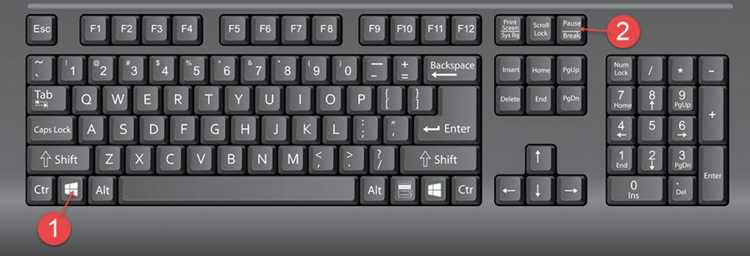
Современные ноутбуки Lenovo часто лишены выделенной клавиши Break из-за ограничений по размеру и стремления к компактности. Уменьшение размеров клавиатуры ведет к сокращению числа физических кнопок.
Функция Break используется редко, поэтому производители предпочитают объединять её с клавишей Pause или реализовывать через сочетания клавиш с Fn, чтобы освободить место для более востребованных кнопок.
Также изменение стандартов клавиатур и переход к мультимедийным функциям заставляет уменьшать количество специализированных клавиш. Нацеливание на универсальность и удобство заставляет заменять физическую клавишу Break программными методами.
Отсутствие отдельной клавиши снижает себестоимость и упрощает дизайн, а для пользователей доступны альтернативные варианты ввода Break через комбинации клавиш или виртуальную клавиатуру.
Использование виртуальной клавиатуры для ввода Break
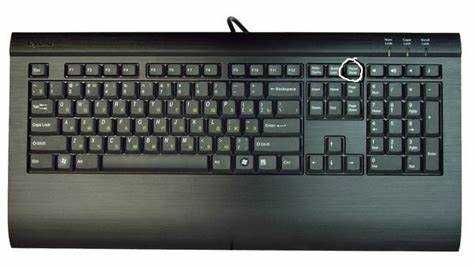
Если на ноутбуке Lenovo отсутствует физическая клавиша Break, можно воспользоваться встроенной виртуальной клавиатурой Windows для ввода этой команды.
Для запуска виртуальной клавиатуры нажмите Win + R, введите osk и нажмите Enter. В появившемся окне найдите клавишу Pause/Break, которая обычно присутствует на виртуальной клавиатуре.
Нажатие этой кнопки эквивалентно вводу Break. В случае отсутствия Pause/Break на стандартной раскладке виртуальной клавиатуры можно переключить язык или использовать сторонние программы с расширенными клавиатурными функциями.
Использование виртуальной клавиатуры позволяет быстро вводить Break без необходимости поиска физических сочетаний клавиш или подключения внешних устройств.
Как проверить работу клавиши Break на Lenovo с помощью системных инструментов
Проверка работы клавиши Break на ноутбуке Lenovo возможна через встроенные системные средства Windows и стандартные утилиты.
Один из простых способов – использовать Диспетчер задач. При выполнении некоторых процессов нажатие Break может прервать выполнение или вызвать определённое действие.
| Инструмент | Описание | Действия для проверки Break |
|---|---|---|
| Диспетчер задач | Позволяет контролировать процессы и потоки | Откройте Ctrl + Shift + Esc, выберите процесс, нажмите сочетание клавиш для имитации Break и наблюдайте реакцию системы |
| Командная строка (cmd) | Работает с командами, реагирующими на Break | Запустите команду, например, ping -t, и нажмите Break для остановки процесса |
| PowerShell | Используется для управления задачами и скриптами | Запустите бесконечный цикл и нажмите Break для прерывания |
Если нажатие клавиши не вызывает ожидаемого результата, проверьте, не требуется ли комбинация с Fn или другими клавишами. Также стоит убедиться в корректности настроек драйверов клавиатуры.
Вопрос-ответ:
Где находится клавиша Break на ноутбуке Lenovo?
На большинстве ноутбуков Lenovo клавиша Break отсутствует в отдельном виде. Обычно её функция совмещена с клавишей Pause и доступна через комбинации с клавишей Fn, например, Fn + B или Fn + Pause. В некоторых моделях может потребоваться дополнительно нажать Ctrl.
Как вызвать клавишу Break, если её нет на клавиатуре Lenovo?
Для вызова Break на ноутбуках Lenovo используют сочетания клавиш: Ctrl + Fn + B или Fn + Pause. Если эти комбинации не работают, можно воспользоваться виртуальной клавиатурой Windows, где есть кнопка Pause/Break, или настроить горячие клавиши через программы типа AutoHotkey.
Почему на ноутбуках Lenovo нет отдельной клавиши Break?
Отсутствие отдельной клавиши Break связано с уменьшением размера клавиатуры и редким использованием этой функции. Производители объединяют её с другими клавишами, чтобы сохранить компактность и сделать клавиатуру удобнее для основных задач.
Можно ли использовать внешнюю клавиатуру для ввода Break на ноутбуке Lenovo?
Да, внешние полноразмерные клавиатуры обычно имеют отдельную клавишу Break или Pause/Break. При подключении такой клавиатуры к ноутбуку Lenovo можно использовать эту клавишу напрямую для выполнения соответствующей функции.
Как проверить, что клавиша Break работает на ноутбуке Lenovo?
Проверить работу клавиши Break можно в командной строке Windows, запустив, например, команду ping с параметром -t. Нажатие Break прервет выполнение команды. Также можно использовать диспетчер задач или PowerShell для тестирования реакции системы на ввод Break.
Как найти клавишу Break на ноутбуке Lenovo, если её нет на клавиатуре?
На ноутбуках Lenovo клавиша Break часто отсутствует как отдельная кнопка. Чтобы вызвать эту функцию, нужно использовать сочетания клавиш, например, Ctrl + Fn + B или Fn + Pause. Иногда требуется дополнительное нажатие клавиши Ctrl. Если такие комбинации не срабатывают, можно использовать виртуальную клавиатуру Windows, где есть клавиша Pause/Break, либо настроить пользовательские сочетания с помощью программ, например AutoHotkey.
Почему Lenovo убрала отдельную клавишу Break на своих ноутбуках?
Производители Lenovo уменьшают количество физических клавиш для компактности и удобства. Клавиша Break используется редко, поэтому её объединили с Pause или перенесли в сочетания с Fn. Это позволяет освободить место на клавиатуре и упростить дизайн без потери функциональности, так как сигнал Break можно вызвать альтернативными способами.

 Загрузка...