Содержание статьи

Функция Peek в Windows 10 позволяет быстро просматривать рабочий стол без свертывания открытых окон. При наведении курсора на правый край панели задач все окна становятся прозрачными, что удобно при работе с виджетами, ярлыками и файлами, размещенными на рабочем столе.
Peek активируется через параметры панели задач или системные настройки. В некоторых сборках Windows 10 эта функция может быть отключена по умолчанию, поэтому пользователю нужно вручную включить соответствующий параметр. Проверить доступность Peek можно в разделе Параметры панели задач → Поведение панели задач или через окно Свойства системы.
Если пункт включения отсутствует, его можно добавить через редактор реестра. Для этого требуется изменить значение параметра DisablePreviewDesktop в ветке HKEY_CURRENT_USER\Software\Microsoft\Windows\DWM. После сохранения изменений и перезагрузки системы функция становится активной.
Peek ускоряет взаимодействие с рабочим столом и упрощает управление множеством окон, особенно на устройствах с большим количеством запущенных приложений. При необходимости её можно отключить теми же способами, не влияя на другие элементы интерфейса Windows.
Что такое функция Peek и для чего она используется в Windows 10
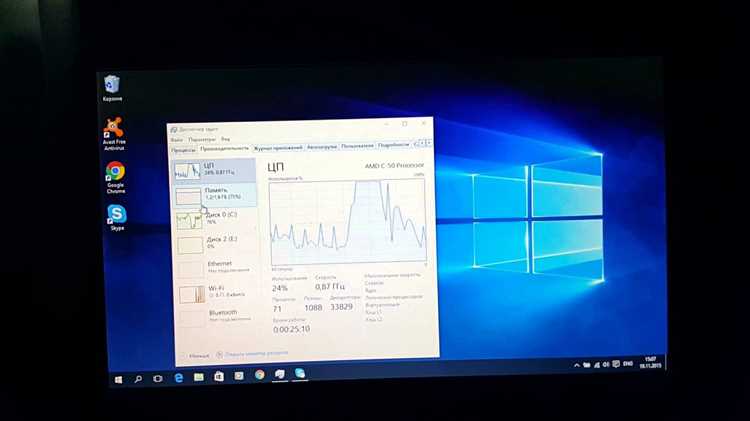
Peek удобна при работе с ярлыками, файлами или виджетами, размещенными на рабочем столе. Вместо того чтобы вручную сворачивать каждое окно, достаточно навести курсор на правый край панели задач или нажать комбинацию клавиш Win + ,, чтобы моментально просмотреть содержимое рабочего стола.
Функция особенно полезна пользователям, которые работают с несколькими окнами одновременно и регулярно обращаются к элементам рабочего стола. Peek не снижает производительность системы и работает независимо от визуальных эффектов, что делает её применимой даже на компьютерах с минимальными характеристиками.
Как проверить, доступна ли функция Peek на вашем компьютере
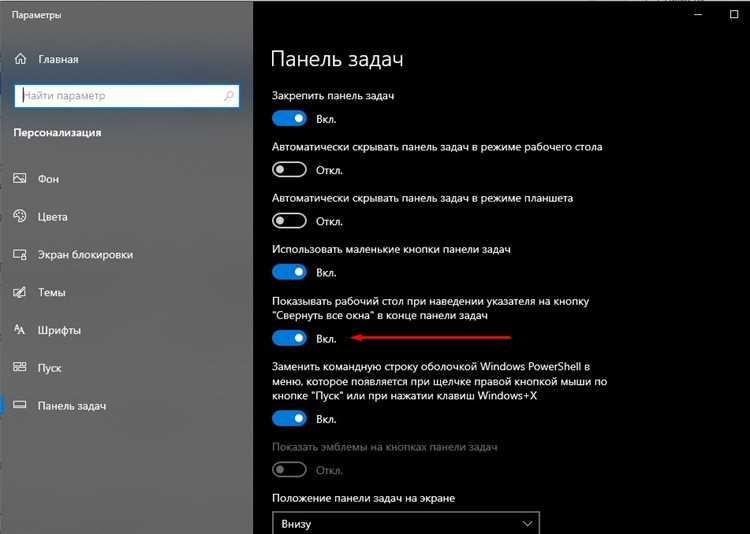
Проверить наличие функции Peek в Windows 10 можно через параметры панели задач. Для этого щёлкните правой кнопкой мыши по панели задач и выберите пункт Параметры панели задач. В открывшемся окне пролистайте вниз до раздела Поведение панели задач и найдите пункт Использовать Peek для предварительного просмотра рабочего стола. Если параметр отображается, функция поддерживается системой.
Если соответствующий пункт отсутствует, нужно убедиться, что графическая подсистема и визуальные эффекты активны. Откройте окно Свойства системы с помощью команды sysdm.cpl, перейдите на вкладку Дополнительно → Быстродействие → Параметры и проверьте, включён ли параметр Включить Peek. При его отсутствии функция недоступна в текущей конфигурации Windows или отключена политикой системы.
Отсутствие Peek также может быть связано с отключением службы DWM (Desktop Window Manager) или изменениями в реестре. Чтобы подтвердить поддержку, можно запустить команду services.msc и убедиться, что служба диспетчера окон работает. Если все условия выполнены, Peek можно включить вручную без дополнительных инструментов.
Включение Peek через параметры панели задач

Проще всего активировать функцию Peek через настройки панели задач. Этот способ не требует изменений в системных файлах и подходит для всех редакций Windows 10.
- Щёлкните правой кнопкой мыши по пустому месту на панели задач.
- Выберите пункт Параметры панели задач.
- В открывшемся окне пролистайте вниз до раздела Поведение панели задач.
- Найдите параметр Использовать Peek для предварительного просмотра рабочего стола при наведении курсора на кнопку «Показать рабочий стол».
- Установите флажок напротив этого пункта.
- Закройте окно параметров – изменения вступят в силу сразу.
Чтобы проверить работу Peek, наведите курсор на правый край панели задач. Все окна станут прозрачными, и появится вид рабочего стола. Если эффект не появляется, перезапустите проводник через диспетчер задач или перезагрузите компьютер.
При необходимости функция отключается тем же способом – достаточно снять флажок напротив параметра Peek в разделе поведения панели задач.
Активация Peek с помощью окна «Свойства системы»
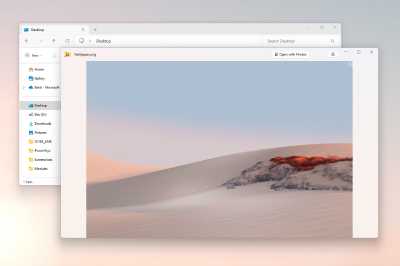
Функцию Peek можно включить через параметры быстродействия в окне Свойства системы. Этот способ подходит, если параметр не отображается в настройках панели задач или был отключён при оптимизации производительности.
Для включения Peek выполните последовательность действий:
- Нажмите комбинацию клавиш Win + R и введите команду sysdm.cpl.
- В открывшемся окне перейдите на вкладку Дополнительно.
- В разделе Быстродействие нажмите кнопку Параметры.
- На вкладке Визуальные эффекты установите флажок Включить Peek.
- Нажмите Применить и ОК, чтобы сохранить изменения.
Если пункт «Включить Peek» недоступен, убедитесь, что служба Desktop Window Manager (DWM) активна. Откройте окно services.msc, найдите службу Диспетчер окон рабочего стола и проверьте, что она запущена. После активации службы функция Peek начнёт работать без перезагрузки системы.
Настройка Peek через редактор реестра Windows

Функцию Peek можно включить вручную через редактор реестра. Этот способ используется, если параметр отсутствует в настройках панели задач или был отключён системной политикой.
Для изменения параметров выполните последовательность действий:
- Откройте окно Выполнить комбинацией клавиш Win + R и введите команду regedit.
- Перейдите в раздел HKEY_CURRENT_USER\Software\Microsoft\Windows\DWM.
- Найдите параметр EnablePeek. Если он отсутствует, создайте новый параметр типа DWORD (32-бит) с таким именем.
- Задайте значение 1, чтобы активировать Peek. Значение 0 полностью отключает функцию.
- Закройте редактор и перезапустите проводник или систему для применения изменений.
При необходимости проверьте параметр DisablePreviewDesktop в той же ветке реестра. Для корректной работы Peek он должен иметь значение 0. Изменение этих ключей позволяет включить просмотр рабочего стола даже при отсутствии опции в графическом интерфейсе Windows 10.
Причины, по которым Peek может не работать, и способы устранения
Peek может не функционировать из-за отключённых системных параметров, устаревших драйверов видеокарты или работы сторонних приложений, изменяющих поведение графического интерфейса. Ниже приведены частые причины и конкретные методы их устранения.
| Причина | Как устранить |
|---|---|
| Функция Peek отключена в параметрах производительности | Откройте «Панель управления» → «Система» → «Дополнительные параметры системы» → вкладка «Дополнительно» → «Параметры». В разделе «Визуальные эффекты» установите галочку «Включить Peek» и сохраните изменения. |
| Отключено отображение Peek в настройках панели задач | Щёлкните правой кнопкой мыши по панели задач → «Параметры панели задач». Активируйте опцию «Использовать Peek для предварительного просмотра рабочего стола при наведении на кнопку «Показать рабочий стол»». |
| Неактуальный драйвер видеокарты | Откройте «Диспетчер устройств» → «Видеоадаптеры». Обновите драйвер через контекстное меню или установите свежую версию с сайта производителя видеокарты (NVIDIA, AMD, Intel). |
| Отключён композитор рабочего стола (служба DWM) | Нажмите Win + R, введите services.msc. Найдите службу «Диспетчер окон рабочего стола» (DWM), убедитесь, что она запущена и имеет тип запуска «Автоматически». |
| Повреждён профиль пользователя или системные параметры | Создайте нового пользователя и проверьте работу Peek. Если функция доступна, выполните восстановление системы или сброс параметров визуальных эффектов через команду sfc /scannow в терминале от имени администратора. |
| Активированы сторонние программы оптимизации | Отключите или удалите утилиты, изменяющие интерфейс Windows (Classic Shell, WindowBlinds, UXThemePatcher), затем перезагрузите систему. |
После внесения изменений рекомендуется перезагрузить компьютер и проверить работу Peek, наведя курсор на кнопку «Показать рабочий стол» в правом углу панели задач.
Как отключить Peek при необходимости и вернуть стандартное поведение окон

Peek можно быстро отключить через параметры системы или панели задач. Это удобно, если эффект прозрачности мешает работе или вызывает лишнюю нагрузку на видеокарту.
Способ 1. Через параметры панели задач:
- Щёлкните правой кнопкой мыши по панели задач и выберите «Параметры панели задач».
- Прокрутите вниз до блока «Рабочий стол».
- Отключите опцию «Использовать Peek для предварительного просмотра рабочего стола при наведении на кнопку «Показать рабочий стол»».
Способ 2. Через параметры производительности:
- Откройте «Панель управления» → «Система» → «Дополнительные параметры системы».
- Во вкладке «Дополнительно» нажмите «Параметры» в разделе «Быстродействие».
- Снимите галочку с пункта «Включить Peek» и подтвердите изменения.
Способ 3. Через редактор групповой политики (для Windows 10 Pro):
- Нажмите Win + R и введите
gpedit.msc. - Перейдите: «Конфигурация пользователя» → «Административные шаблоны» → «Панель задач и меню «Пуск»».
- Откройте параметр «Отключить Peek» и установите значение «Включено».
Способ 4. Через редактор реестра (для всех редакций Windows 10):
- Нажмите Win + R, введите
regeditи перейдите к разделу:
HKEY_CURRENT_USER\Software\Microsoft\Windows\DWM - Создайте параметр
DWORD (32-бита)с именемEnablePeek. - Установите значение
0и перезапустите проводник или систему.
После отключения Peek окна перестают временно становиться прозрачными при наведении на кнопку «Показать рабочий стол». Если потребуется вернуть прежнее поведение, достаточно включить указанные параметры обратно.
Вопрос-ответ:
Что делает функция Peek в Windows 10?
Peek позволяет быстро просмотреть рабочий стол, не сворачивая открытые окна. При наведении курсора на кнопку «Показать рабочий стол» в правом нижнем углу панели задач все окна становятся прозрачными, и можно увидеть содержимое рабочего стола. Это удобно при необходимости проверить наличие ярлыков, виджетов или файлов без закрытия приложений.
Где включается Peek в настройках Windows 10?
Функция включается через параметры производительности. Откройте «Панель управления» → «Система» → «Дополнительные параметры системы» → «Параметры» в разделе «Быстродействие». В списке визуальных эффектов активируйте пункт «Включить Peek» и примените изменения.
Почему Peek не работает после включения?
Если функция не срабатывает, проверьте, включена ли служба «Диспетчер окон рабочего стола (DWM)», обновлён ли драйвер видеокарты и не отключён ли параметр Peek в настройках панели задач. Иногда помогает перезапуск проводника или перезагрузка системы.
Можно ли активировать Peek с помощью реестра?
Да, это возможно. Откройте редактор реестра (regedit) и перейдите по пути HKEY_CURRENT_USER\Software\Microsoft\Windows\DWM. Создайте параметр DWORD (32-бита) с именем EnablePeek и значением 1. После перезапуска проводника Peek станет доступен.
Как быстро проверить, включён ли Peek?
Наведите курсор на кнопку «Показать рабочий стол» в правом нижнем углу панели задач. Если окна становятся прозрачными, функция активна. Если нет, нужно проверить настройки панели задач или визуальные эффекты в параметрах системы.
Для чего нужна функция Peek в Windows 10 и чем она отличается от сворачивания окон?
Peek предназначена для краткого просмотра рабочего стола без закрытия или сворачивания открытых программ. При наведении на кнопку «Показать рабочий стол» окна становятся прозрачными, но остаются на своих местах. В отличие от обычного сворачивания, Peek не прерывает работу приложений и позволяет быстро вернуться к текущим задачам.
Можно ли включить Peek через командную строку или параметры системы?
Через интерфейс Windows это делается проще всего: откройте «Панель управления» → «Система» → «Дополнительные параметры системы» → «Параметры» в разделе «Быстродействие» и активируйте пункт «Включить Peek». Если требуется сделать то же с помощью PowerShell, выполните команду Set-ItemProperty -Path 'HKCU:\Software\Microsoft\Windows\DWM' -Name EnablePeek -Value 1, затем перезапустите проводник командой Stop-Process -Name explorer -Force.

 Загрузка...