Содержание статьи
Ведение журнала производительности в Windows используется для сбора данных о загрузке процессора, использовании памяти, активности дисков и сетевых интерфейсов. Эти сведения помогают при диагностике, но при обычной работе системы могут создавать лишнюю нагрузку и увеличивать объем логов на диске. Особенно это заметно на компьютерах с ограниченным количеством оперативной памяти или медленными накопителями.
Чтобы отключить сбор таких данных, следует обратиться к компоненту Performance Monitor (Монитор производительности) или воспользоваться оснасткой services.msc для деактивации службы Performance Logs & Alerts. Также можно временно остановить создание журналов через Планировщик заданий, где они запускаются автоматически при старте системы.
Перед изменением параметров стоит проверить, какие именно журналы активны. Это можно сделать в каталоге C:\PerfLogs или в разделе Data Collector Sets в консоли управления производительностью. После отключения рекомендуется удалить накопленные файлы, чтобы освободить место и предотвратить дальнейшее накопление ненужных данных.
Такой подход позволяет сократить фоновую активность системы и снизить нагрузку на диск без риска для стабильности Windows, если диагностика не требуется на постоянной основе.
Вот детальный план статьи с 8 прикладными заголовками уровня :
- Проверка активных журналов производительности
Пошаговая инструкция по открытию консоли Performance Monitor и анализу текущих наборов данных в разделе Data Collector Sets. Объяснение, как определить, какие журналы работают в данный момент.
- Отключение автоматического запуска журналов через Планировщик заданий
Разбор пунктов меню Task Scheduler Library → Microsoft → Windows → PLA. Указание, какие задачи отвечают за сбор статистики и как их деактивировать без удаления.
- Остановка службы Performance Logs & Alerts
Инструкция по использованию оснастки services.msc для отключения службы pla. Пояснение, как изменить тип запуска на «Отключена» и проверить результат через Диспетчер задач.
- Удаление старых файлов журналов
Проверка каталога C:\PerfLogs, безопасное удаление накопленных логов и временных данных. Рекомендации по освобождению системного раздела и контролю места на диске.
- Изменение параметров через редактор локальной групповой политики
Использование команды gpedit.msc для перехода в раздел Конфигурация компьютера → Административные шаблоны → Система → Сбор данных и создание отчетов. Настройка параметров для отключения автоматического сбора.
- Деактивация журналов с помощью PowerShell
Примеры команд Get-ScheduledTask и Disable-ScheduledTask, а также скриптов для отключения отдельных наборов данных без использования графического интерфейса.
- Контроль состояния после отключения
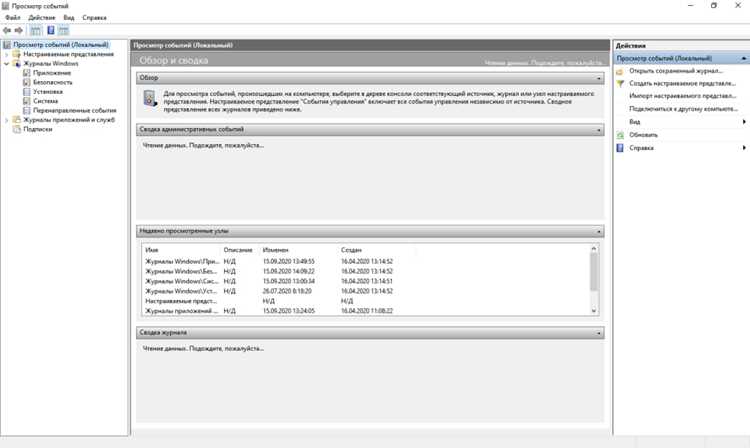
Проверка отсутствия активных процессов pla и perfmon через Диспетчер задач. Анализ журнала событий Windows для подтверждения остановки сбора.
- Рекомендации по ручной диагностике без журналов
Альтернативные способы мониторинга системы: использование Диспетчера задач, Resource Monitor и встроенных счетчиков производительности без записи логов.
Что такое журнал производительности Windows и зачем он включается
Система активирует сбор статистики автоматически при включении ряда служб, задач планировщика или при настройке групповых политик. Основные сценарии, при которых включается журнал:
- при диагностике сбоев и медленной загрузки системы;
- во время обновлений Windows, когда требуется оценка стабильности работы компонентов;
- при активации телеметрии и службы Diagnostic Policy Service;
- при создании пользователем набора данных (Data Collector Set) вручную.
Каждая запись в журнале содержит временные метки, значения счетчиков и параметры производительности, что позволяет администраторам анализировать поведение системы по периодам. Однако при постоянной работе службы Performance Logs & Alerts нагрузка на диск возрастает, а объём логов быстро увеличивается. На домашних или офисных ПК такие данные обычно не нужны, поэтому сбор можно безопасно отключить без влияния на стабильность Windows.
Как узнать, запущено ли ведение журнала производительности

Проверить активность журналов производительности можно несколькими способами: через консоль Performance Monitor, диспетчер задач, службы или PowerShell. Каждый метод позволяет точно определить, работают ли сборщики данных и какие именно наборы выполняются.
| Способ | Действия | Результат |
|---|---|---|
| Performance Monitor | Откройте консоль perfmon.msc → Наборы сборщиков данных → Запущенные. Просмотрите список активных наборов. | Отображаются все текущие журналы, включая их состояние и путь сохранения. |
| Службы Windows | Запустите services.msc и найдите службу Performance Logs & Alerts. Проверьте её состояние. | Если служба имеет статус «Выполняется», журналы работают. |
| Диспетчер задач | Перейдите на вкладку Подробности и найдите процессы pla.exe и perfmon.exe. | Наличие активных процессов указывает на работу системы сбора данных. |
| PowerShell | Выполните команду Get-ScheduledTask | Where-Object {$_.TaskName -like «*Performance*» -and $_.State -eq «Running»}. |
Если хотя бы один из методов показывает активность службы или наборов данных, значит ведение журнала включено. Для остановки можно использовать те же инструменты, установив состояние служб и задач в «Отключено».
Отключение журнала производительности через Панель управления
Панель управления Windows позволяет отключить сбор журналов без использования консоли и командных инструментов. Все операции выполняются через стандартные компоненты системы, доступные в любом выпуске Windows, начиная с версии 7.
Откройте раздел Администрирование и запустите компонент Монитор производительности. В левой панели выберите пункт Наборы сборщиков данных → Пользовательские наборы → System Diagnostics или System Performance. Эти разделы содержат активные профили, которые отвечают за сбор логов.
Щёлкните правой кнопкой по выбранному набору и выберите пункт Остановить, если он работает, затем – Свойства. В разделе Планирование снимите все флажки запуска по расписанию. После этого откройте вкладку Параметры и установите опцию «Не запускать при старте системы».
Для полного отключения сбора можно удалить ненужные наборы данных. Это выполняется в том же окне через контекстное меню – пункт Удалить. Файлы уже созданных журналов сохраняются в каталоге C:\PerfLogs и могут быть удалены вручную.
После внесения изменений перезапустите систему. Если при следующем включении службы Performance Logs & Alerts не активируются, отключение выполнено корректно.
Как остановить ведение журнала через диспетчер задач

Диспетчер задач позволяет быстро завершить процессы, связанные с ведением журнала производительности, без изменения системных настроек. Этот метод подходит для временной остановки сбора данных, если необходимо снизить нагрузку на систему или проверить, какие службы создают логи.
| Действие | Инструмент или раздел | Результат |
|---|---|---|
| Открыть диспетчер задач | Комбинация клавиш Ctrl + Shift + Esc или команда taskmgr через окно Win + R. | Запускается окно управления активными процессами. |
| Перейти на вкладку «Подробности» | Отображается список всех процессов, включая системные. | Позволяет найти процессы, связанные с ведением журналов. |
| Найти процессы pla.exe и perfmon.exe | Используйте поле поиска или сортировку по имени. | Выявляются активные компоненты мониторинга производительности. |
| Завершить процесс | Щёлкните правой кнопкой мыши → Снять задачу. | Сбор данных прекращается до следующего запуска службы или задачи планировщика. |
После завершения процессов рекомендуется проверить, не включены ли связанные службы. Для этого откройте services.msc и убедитесь, что служба Performance Logs & Alerts имеет состояние «Отключена». Это предотвратит автоматический перезапуск журналов при следующей загрузке системы.
Выключение журналов производительности с помощью службы «Счетчики и оповещения»
Служба Счетчики и оповещения (Performance Logs & Alerts) отвечает за запуск и управление всеми наборами сборщиков данных, которые создают журналы производительности. Отключение этой службы полностью прекращает запись показателей и запуск связанных задач.
Откройте окно служб через команду services.msc в меню Win + R. В списке найдите элемент Performance Logs & Alerts. Для удобства можно отсортировать столбец по имени, чтобы ускорить поиск.
Дважды щёлкните по найденной строке, чтобы открыть свойства. В поле Тип запуска выберите значение Отключена. Если служба запущена, нажмите кнопку Остановить, затем примените изменения. После этого состояние должно измениться на «Остановлена».
Для проверки результата обновите список служб (клавиша F5) и убедитесь, что статус остался неактивным. После перезагрузки системы журнал производительности больше не будет запускаться автоматически, а процессы pla.exe и perfmon.exe не появятся в списке задач.
Если потребуется временно вернуть сбор данных, достаточно снова открыть свойства службы и изменить тип запуска на «Вручную» или «Автоматически».
Как отключить сбор данных через консоль «Performance Monitor»
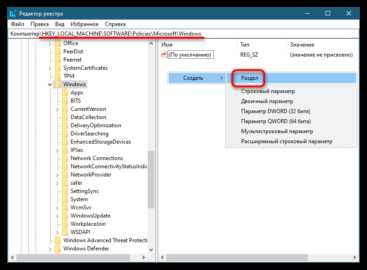
Консоль Performance Monitor предоставляет доступ ко всем активным наборам сборщиков данных. Через неё можно вручную остановить сбор производительности и удалить ненужные журналы без обращения к службам или командным инструментам.
- Запуск консоли.
Откройте окно Выполнить комбинацией Win + R и введите команду perfmon.msc. После подтверждения откроется оснастка «Монитор производительности».
- Переход к наборам данных.
В левой панели раскройте раздел Наборы сборщиков данных и выберите подраздел Пользовательские или Системные. Здесь отображаются все активные и запланированные журналы.
- Остановка активных журналов.
Выберите любой набор, помеченный как запущенный, и нажмите правую кнопку мыши → Остановить. Процесс сбора данных прекратится немедленно.
- Отключение автозапуска.
Щёлкните по нужному набору правой кнопкой → Свойства. На вкладке Планирование снимите все параметры автоматического запуска и сохраните изменения.
- Удаление ненужных наборов.
Если определённые журналы не требуются, их можно удалить через контекстное меню – пункт Удалить. Это предотвратит их повторный запуск при перезагрузке.
После завершения действий закройте консоль и перезапустите систему. Если файлы в каталоге C:\PerfLogs перестали обновляться, сбор данных полностью остановлен.
Удаление ненужных журналов производительности из системы

После отключения сбора данных файлы журналов остаются в системе и продолжают занимать место на диске. Их можно безопасно удалить, если диагностика больше не требуется. Обычно они расположены в каталоге C:\PerfLogs и его подкаталогах, где создаются отчёты и временные файлы в форматах .blg, .etl и .csv.
Откройте проводник и перейдите по указанному пути. Проверьте даты создания файлов, чтобы не удалить актуальные отчёты, если они используются для анализа. Для удаления выберите ненужные файлы и воспользуйтесь сочетанием клавиш Shift + Delete, чтобы обойти корзину и сразу освободить место.
Если в системе включён контроль доступа, при попытке удаления может появиться запрос прав администратора. В этом случае запустите проводник или командную строку от имени администратора. Через консоль можно выполнить команду:
del /s /q C:\PerfLogs\*.blg
Эта команда удалит все журналы с указанным расширением из каталога и вложенных папок без подтверждения. При необходимости можно заменить расширение или добавить другие типы файлов.
После удаления рекомендуется очистить временные каталоги с помощью утилиты cleanmgr.exe или параметра «Очистка диска» в свойствах системного раздела. Это завершит процесс очистки и предотвратит накопление новых логов при повторной активации служб производительности.
Что делать, если журнал снова включается после перезагрузки
Проверьте запланированные задания. Откройте Планировщик заданий через команду taskschd.msc и перейдите по пути Библиотека планировщика → Microsoft → Windows → PLA. Отключите все задачи, связанные с производительностью, выбрав пункт Отключить в контекстном меню.
Затем откройте редактор локальной групповой политики через команду gpedit.msc. Перейдите в раздел Конфигурация компьютера → Административные шаблоны → Система → Сбор данных и создание отчетов. Установите значение параметра Включить сбор данных в положение «Отключено».
После этого проверьте службу Performance Logs & Alerts в окне services.msc. Её тип запуска должен быть установлен на «Отключена». Если значение изменилось, верните его вручную и перезапустите компьютер.
В редких случаях активация журналов происходит из-за системных обновлений или стороннего программного обеспечения, использующего встроенные средства мониторинга. Чтобы предотвратить это, можно ограничить доступ к каталогу C:\PerfLogs, установив разрешение «Только чтение» для системных процессов через вкладку «Безопасность» в свойствах папки.
Если журнал больше не запускается после повторной загрузки, изменения вступили в силу и сбор данных полностью остановлен.
Вопрос-ответ:
Зачем вообще отключать ведение журнала производительности в Windows?
Эта функция фиксирует данные о работе системы, но при длительном использовании может занимать место на диске и потреблять ресурсы. Если журнал не используется для анализа или диагностики, его постоянная активность не имеет практической пользы. Отключение записи позволяет снизить нагрузку на диск и ускорить запуск системы, особенно на старых компьютерах.
Как узнать, включено ли ведение журнала производительности?
Откройте инструмент Монитор производительности через меню Пуск → Администрирование → Производительность. В разделе «Наборы сборщиков данных» можно увидеть, какие журналы активны. Если напротив имени набора отображается зелёный значок, значит сбор данных запущен. Для остановки достаточно выбрать нужный набор и нажать «Остановить».
Можно ли отключить ведение журнала через командную строку или PowerShell?
Да. В командной строке с правами администратора используйте команду logman stop "Имя набора", чтобы остановить конкретный журнал. В PowerShell аналог выполняется через Stop-PerfDataCollectorSet -Name "ИмяНабора". Эти способы особенно удобны при автоматизации или удалённом управлении несколькими компьютерами.
Что произойдёт, если полностью удалить журналы производительности?
Удаление не повлияет на стабильность системы, но лишит администратора возможности анализа прошлых данных. Если журнал нужен лишь временно, лучше отключить его запуск, оставив возможность включить снова. Для этого достаточно установить в свойствах набора данных параметр «Ручной запуск» вместо «Автоматический».

 Загрузка...