Содержание статьи

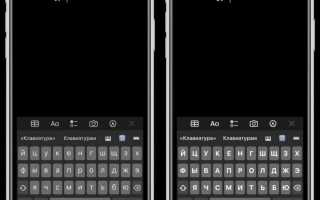
На iPhone клавиша для создания новой строки отображается не всегда одинаково. В стандартной клавиатуре она обозначена как «Ввод» и появляется в правом нижнем углу, но в мессенджерах, таких как WhatsApp или Telegram, она может быть заменена на кнопку отправки сообщения.
Для ввода абзаца в приложениях заметок или текстовых редакторах достаточно переключить клавиатуру на стандартную и нажать «Ввод». Если используется сторонняя клавиатура, например Gboard или SwiftKey, расположение энтера может меняться, и иногда его нужно активировать через дополнительное меню символов.
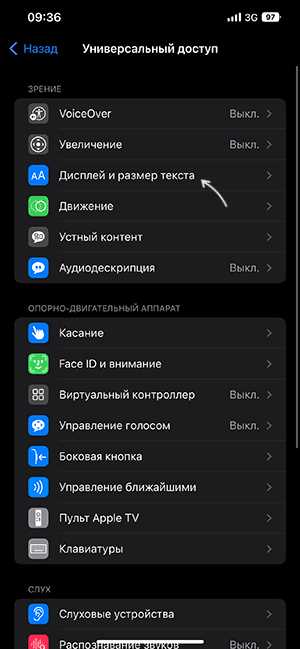
При автозамене или форматировании текста iPhone может автоматически удалять перенос строки, особенно в полях для поиска или форм. В таких случаях полезно использовать комбинацию Shift + Ввод для принудительного создания новой строки без отправки сообщения.
 для принудительного создания новой строки без отправки сообщения.»>
Разные приложения обрабатывают нажатие энтера по-разному: в почтовых клиентах оно создаёт новый абзац, в мессенджерах – отправляет текст. Понимание этих особенностей позволяет быстрее вводить текст и избегать случайной отправки сообщений или потери форматирования.
Использование клавиши «Ввод» в стандартной клавиатуре iPhone

На стандартной клавиатуре iPhone клавиша для создания новой строки обозначена как «Ввод» и находится в правом нижнем углу. В приложениях заметок, письмах и документах она создаёт новый абзац, сохраняя форматирование текста.
Для ввода нескольких строк подряд достаточно нажимать «Ввод» после каждого предложения или абзаца. Если клавиша не отображается, убедитесь, что активна стандартная iOS-клавиатура, а не сторонняя.
При необходимости сохранить перенос строки в полях, где Ввод отправляет сообщение (например, в мессенджерах), удерживайте Shift и нажимайте «Ввод» для вставки новой строки без отправки текста.
Клавиша «Ввод» также корректно работает при копировании и вставке текста: iPhone сохраняет форматирование, если вставляемый текст включает переносы строки, что важно при подготовке заметок или писем.
Как переключиться на энтер в сторонних клавиатурах

В сторонних клавиатурах, таких как Gboard или SwiftKey, клавиша «Ввод» может быть скрыта или заменена кнопкой отправки. Чтобы вернуть стандартный энтер, откройте меню символов или цифр, где обычно находится дополнительная клавиша для новой строки.
Если клавиша «Ввод» всё ещё отсутствует, в настройках клавиатуры включите опцию отображения дополнительной панели или используйте переключение между языками – иногда это меняет расположение кнопки для создания новой строки.
В мессенджерах сторонние клавиатуры могут отправлять сообщение при нажатии на «Ввод». В таких случаях удерживайте Shift при нажатии, чтобы вставить перенос строки без отправки текста.
Для быстрого доступа к энтеру можно настроить пользовательскую клавишу в параметрах сторонней клавиатуры, назначив её на создание новой строки в любых приложениях, где требуется форматированный текст.
Ввод новой строки в заметках и мессенджерах
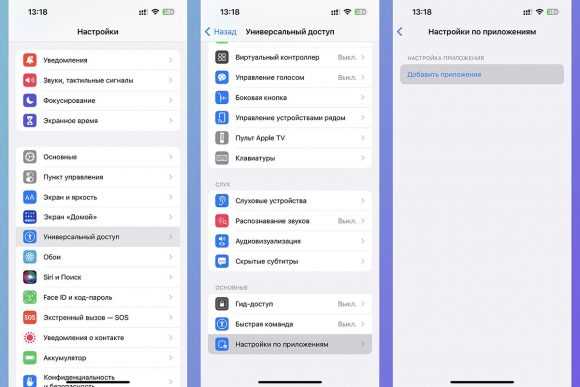
В стандартном приложении «Заметки» на iPhone для создания новой строки достаточно нажать клавишу «Ввод». Каждый абзац отображается с переносом, что удобно при структурировании текста и составлении списков.
В мессенджерах, таких как WhatsApp, Telegram и Viber, клавиша «Ввод» по умолчанию отправляет сообщение. Для вставки новой строки без отправки текста используйте комбинацию Shift + Ввод или измените настройки клавиатуры в приложении, включив опцию «Новая строка».
Ниже представлена таблица с основными способами ввода новой строки в популярных приложениях:
| Приложение | Стандартный энтер | Создание новой строки |
|---|---|---|
| Заметки | Ввод | Нажать «Ввод» |
| Ввод | Нажать «Ввод» для нового абзаца | |
| Ввод | Shift + Ввод или изменить настройки клавиши | |
| Telegram | Ввод | Shift + Ввод или активировать «Новая строка» в настройках |
Создание абзаца в документах и почтовых приложениях
В текстовых редакторах на iPhone, таких как Pages, Word или Google Docs, клавиша «Ввод» создаёт новый абзац с сохранением форматирования. Для управления отступами и структурой текста можно использовать встроенные инструменты форматирования.
Рекомендации для создания абзацев в документах:
- Нажимайте «Ввод» для каждого нового абзаца, чтобы сохранить читаемость текста.
- Используйте списки
- и
- для организации информации в виде пунктов или нумерованных блоков.
- При вставке текста из других источников убедитесь, что форматирование переноса строки сохранено.
В почтовых приложениях, таких как Mail и Outlook, нажатие «Ввод» создаёт новый абзац внутри письма. Если клавиша отправки заменяет энтер, удерживайте Shift и нажимайте «Ввод» для переноса строки без отправки сообщения.
Советы по структуре текста в письмах:
- Разделяйте блоки информации, используя абзацы для заголовков, вводных и заключительных частей.
- Для списков и инструкций используйте маркированные или нумерованные пункты.
- Проверяйте, что перенос строки отображается корректно перед отправкой письма.
Где искать скрытый энтер при автозамене текста
iPhone может автоматически удалять переносы строк в полях с автозаменой, например при вводе адресов, паролей или ссылок. В таких случаях клавиша «Ввод» может быть невидимой или заменённой на кнопку подтверждения текста.
Для вставки новой строки в режиме автозамены:
- Используйте комбинацию Shift + Ввод, чтобы добавить перенос строки без подтверждения автозамены.
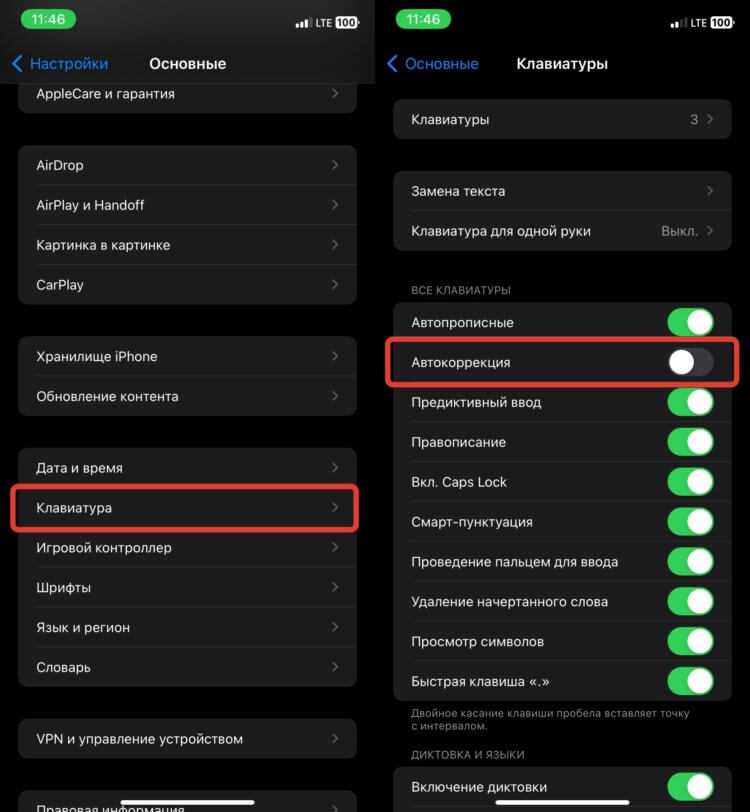
- Отключите временно автозамену в настройках: Настройки → Основные → Клавиатура → Автозамена.
- Вставляйте текст через буфер обмена с сохранёнными переносами строки для документов или сообщений.
Если проблема возникает в сторонних клавиатурах, откройте меню символов и найдите дополнительный энтер или настройте пользовательскую клавишу для новой строки, чтобы обойти автоматическое удаление переносов.
Советы для быстрого ввода текста с переносом строки
Для ускорения ввода текста с новой строкой на iPhone используйте стандартную клавиатуру и клавишу «Ввод». В заметках и текстовых редакторах она создаёт новый абзац без лишних действий.
В мессенджерах, где «Ввод» отправляет сообщение, применяйте Shift + Ввод для вставки переноса строки без отправки текста. Это особенно удобно при составлении длинных сообщений или инструкций.
При работе со сторонними клавиатурами активируйте дополнительные панели символов или настройте пользовательскую клавишу для новой строки, чтобы избежать постоянного переключения между клавиатурами.
Использование буфера обмена позволяет вставлять текст с готовыми переносами строк. Для этого скопируйте текст из заметок или документа и вставьте его в целевое приложение – iPhone сохранит форматирование абзацев.
Для структурированных сообщений или писем применяйте маркированные и нумерованные списки, создавая новую строку после каждого пункта. Это ускоряет визуальное восприятие текста и упрощает редактирование.
Вопрос-ответ:
Где на айфоне находится клавиша «Ввод» для новой строки?
На стандартной клавиатуре iPhone клавиша для новой строки расположена в правом нижнем углу и обозначена как «Ввод». В текстовых редакторах, заметках и письмах она создаёт новый абзац, сохраняя форматирование текста.
Как сделать перенос строки в мессенджерах, если клавиша «Ввод» отправляет сообщение?
В таких приложениях, как WhatsApp или Telegram, нажатие «Ввод» по умолчанию отправляет сообщение. Чтобы вставить перенос строки без отправки, используйте комбинацию Shift + Ввод или измените настройки клавиатуры в самом приложении, включив функцию новой строки.
Почему энтер не отображается в сторонней клавиатуре и как его найти?
В сторонних клавиатурах, например Gboard или SwiftKey, клавиша «Ввод» может быть скрыта или заменена кнопкой отправки. Для доступа к ней откройте меню символов или цифр, включите дополнительную панель клавиш, либо настройте пользовательскую клавишу для вставки новой строки.
Можно ли сохранить перенос строки при автозамене текста?
Да, но стандартная автозамена иногда удаляет переносы строк. Для сохранения используйте Shift + Ввод для вставки новой строки без подтверждения автозамены, либо временно отключите функцию автозамены в настройках: Настройки → Основные → Клавиатура → Автозамена.
Как ускорить ввод текста с переносами на iPhone?
Для быстрого ввода текста с новой строкой используйте стандартную клавиатуру и клавишу «Ввод». В мессенджерах применяйте Shift + Ввод. Для сторонних клавиатур настройте пользовательскую клавишу для новой строки. Также удобно использовать буфер обмена с текстом, который уже содержит переносы строк.

 Загрузка...