Содержание статьи
Node modules представляют собой пакеты JavaScript, которые расширяют функциональность приложений на Node.js. Каждый модуль помещается в папку node_modules и может содержать как исходный код, так и вспомогательные файлы, включая документацию и метаданные.
Управление модулями осуществляется через npm или yarn. Для установки конкретного пакета достаточно выполнить команду npm install имя_пакета, после чего модуль автоматически добавляется в проект и становится доступным для импорта.
Файл package.json фиксирует версии всех используемых модулей, что позволяет точно воспроизводить среду проекта на других машинах. При необходимости обновления достаточно выполнить npm update, чтобы синхронизировать версии с актуальными релизами.
Модули могут быть локальными, доступными только внутри текущего проекта, или глобальными, которые можно использовать в любом месте системы. Для локальной установки пакет помещается в node_modules проекта, а для глобальной используется флаг -g.
Правильная организация и регулярное обновление Node modules снижает риск конфликтов версий и ошибок при сборке. Также рекомендуется периодически проверять зависимости на наличие уязвимостей с помощью команды npm audit.
Структура папки node_modules и её содержание
Папка node_modules создается автоматически при установке пакетов через npm и содержит все зависимости проекта. Каждый модуль располагается в отдельной папке с названием пакета. Структура может включать вложенные зависимости, так как каждый модуль может иметь свои собственные модули.
Внутри папки модуля обычно присутствуют:
| Файл/Папка | Описание |
|---|---|
| package.json | Метаданные пакета, включая версию, имя, зависимости и скрипты. |
| index.js или main.js | Главный исполняемый файл модуля, указанный в package.json как entry point. |
| lib/ или src/ | Исходный код и вспомогательные функции модуля. |
| node_modules/ внутри пакета | Вложенные зависимости, если модуль требует собственные пакеты. |
| README.md | Документация модуля с инструкциями по использованию. |
| LICENSE | Лицензионные условия использования модуля. |
Рекомендуется не изменять содержимое папки node_modules вручную, а управлять зависимостями через npm. Для очистки или восстановления всех модулей используется npm install после удаления папки, что гарантирует корректную структуру и версии всех пакетов.
Как устанавливаются модули через npm
Установка модулей в Node.js осуществляется с помощью npm – пакетного менеджера, встроенного в Node.js. Для добавления модуля в проект используется команда npm install имя_пакета. По умолчанию пакет устанавливается локально в папку node_modules текущего проекта.
Чтобы зафиксировать зависимость в проекте, используется флаг —save или запись в package.json через npm install имя_пакета —save. Это позволяет другим разработчикам устанавливать одинаковые версии пакетов при клонировании проекта.
Для установки пакета глобально, доступного во всех проектах системы, применяется флаг -g: npm install -g имя_пакета. Такой подход используется для утилит командной строки, например npm install -g nodemon.
npm поддерживает указание точной версии пакета или диапазона версий. Например, npm install пакет@1.2.3 установит конкретную версию, а npm install пакет@^1.2.0 – любую совместимую версию начиная с 1.2.0.
После установки модуля его можно импортировать в код с помощью require(‘имя_пакета’) или import в проектах с поддержкой ES-модулей. Для обновления всех пакетов используется команда npm update, а для удаления – npm uninstall имя_пакета.
Разница между локальными и глобальными модулями
Локальные модули устанавливаются в папку node_modules конкретного проекта и доступны только внутри этого проекта. Команда для установки локального модуля: npm install имя_пакета. Локальные модули фиксируются в package.json и позволяют точно воспроизводить среду проекта на других машинах.
Глобальные модули устанавливаются в системную директорию npm и доступны для всех проектов и командной строки. Для установки используется флаг -g: npm install -g имя_пакета. Глобальные модули чаще применяются для утилит, таких как nodemon или typescript, которые нужны вне конкретного проекта.
При использовании локальных модулей предпочтительно указывать версии зависимостей в package.json, чтобы избежать конфликтов при переносе проекта. Для глобальных модулей рекомендуется проверять совместимость версий с Node.js и обновлять их через npm update -g.
Файл package.json и его роль в управлении модулями
Файл package.json хранит информацию о проекте и его зависимостях. В разделе dependencies указаны пакеты, необходимые для работы приложения, а в devDependencies – пакеты для разработки, такие как тестовые фреймворки или сборщики.
Каждая зависимость содержит имя пакета и версию, что позволяет npm точно устанавливать нужные версии на разных машинах. Для добавления зависимости используется npm install имя_пакета —save для production и —save-dev для разработки.
Раздел scripts позволяет запускать команды npm, например npm run build или npm test, ссылаясь на локально установленные модули без указания полного пути.
Регулярное обновление зависимостей через npm update и проверка уязвимостей с помощью npm audit помогают поддерживать безопасность проекта. Удаление пакета автоматически обновляет package.json и папку node_modules.
Импорт и использование модулей в коде Node.js
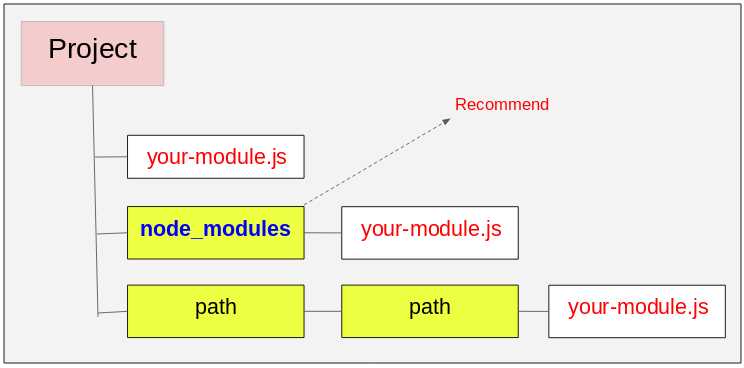
Для подключения модулей в Node.js применяются два подхода: CommonJS и ES-модули. CommonJS использует функцию require(), а ES-модули – ключевое слово import. Выбор зависит от конфигурации проекта и типа файла (.js или .mjs).
Примеры использования CommonJS:
- const fs = require(‘fs’); – подключение встроенного модуля для работы с файловой системой.
- const express = require(‘express’); – подключение установленного через npm пакета.
- const myModule = require(‘./myModule’); – подключение локального модуля из проекта.
Примеры использования ES-модулей:
- import fs from ‘fs’;
- import express from ‘express’;
- import myModule from ‘./myModule.js’;
Рекомендуется:
- Использовать относительные пути для локальных модулей, чтобы избежать конфликтов имен.
- Сохранять модули в package.json, чтобы при переносе проекта можно было восстановить все зависимости.
- Импортировать только необходимые функции или классы, используя деструктуризацию: const { readFile } = require(‘fs’);
После импорта модуль можно вызывать в коде напрямую, а при изменениях в локальном модуле Node.js требует перезапуска приложения для применения обновлений.
Обновление и удаление модулей через npm
Для обновления установленных модулей используется команда npm update. Она проверяет версии в package.json и устанавливает доступные обновления в пределах указанных диапазонов версий. Для обновления конкретного пакета применяют npm update имя_пакета.
При необходимости полностью обновить зависимости до последних совместимых версий можно использовать флаг @latest: npm install имя_пакета@latest. Это заменяет текущую версию пакета на самую свежую стабильную.
Для удаления модуля применяется команда npm uninstall имя_пакета. Она удаляет папку с модулем из node_modules и автоматически удаляет запись о пакете из package.json, если она была сохранена.
После удаления рекомендуется запускать npm install для синхронизации всех оставшихся зависимостей. Для очистки кэша npm используют npm cache clean —force, что предотвращает возможные конфликты при повторной установке пакетов.
Типичные ошибки при работе с node_modules и способы их решения
Ошибка MODULE_NOT_FOUND возникает, когда Node.js не может найти пакет. Причина часто в отсутствии модуля в node_modules или неправильном пути при импорте. Решение: выполнить npm install для восстановления зависимостей и проверять корректность путей.
Конфликты версий модулей появляются, если разные пакеты требуют несовместимые версии одной зависимости. Для их устранения применяют npm dedupe или вручную фиксируют версии в package.json.
Ошибка ENOSPC связана с нехваткой места для установки пакетов, особенно при глобальных установках. Решение: очистка кэша npm cache clean —force и освобождение дискового пространства.
Проблемы с кэшированием приводят к некорректным установкам. Для устранения используют команду npm ci, которая полностью пересоздает node_modules на основе package-lock.json, гарантируя точное соответствие версий.
Ошибки при запуске скриптов часто связаны с отсутствием модулей, указанных в scripts. Решение: проверять наличие всех зависимостей и запускать скрипты через npm run имя_скрипта, чтобы использовать локальные модули.
Вопрос-ответ:
Что такое папка node_modules и зачем она нужна?
Папка node_modules содержит все установленные пакеты проекта, включая их зависимости. Node.js использует её для поиска модулей при импорте через require() или import. Каждый модуль располагается в отдельной папке с названием пакета, что упрощает управление зависимостями и предотвращает конфликты между разными версиями библиотек.
Как определить, нужно ли устанавливать модуль локально или глобально?
Локальная установка подходит для библиотек, используемых только внутри проекта, например express или mongoose. Глобальная установка нужна для утилит командной строки, которые должны быть доступны во всех проектах, например nodemon или typescript. Для локальной установки используется npm install имя_пакета, а для глобальной — npm install -g имя_пакета.
Почему возникают конфликты версий модулей и как их решить?
Конфликты версий появляются, когда разные пакеты требуют несовместимые версии одной зависимости. Это приводит к ошибкам запуска или некорректной работе приложения. Для решения используют команду npm dedupe, которая оптимизирует структуру зависимостей, или фиксируют версии в package.json вручную, чтобы npm устанавливал конкретные версии модулей.
Что делать, если после установки модуля Node.js не может его найти?
Ошибка MODULE_NOT_FOUND указывает на то, что модуль отсутствует в node_modules или указан неверный путь при импорте. Решение: выполнить npm install для восстановления всех зависимостей и проверить корректность относительных и абсолютных путей при подключении модулей. Также стоит убедиться, что версия Node.js поддерживает используемый модуль.

 Загрузка...