Содержание статьи
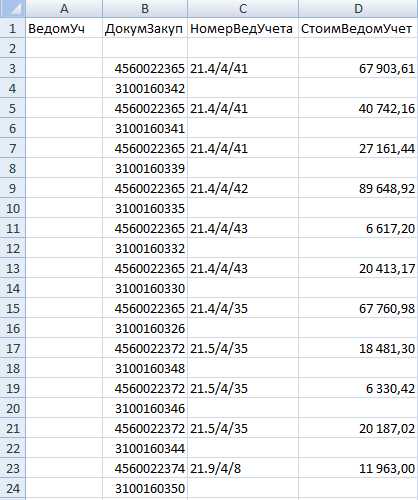
В Excel объекты, такие как изображения, фигуры и графики, по умолчанию могут перемещаться вместе с ячейками при изменении размера или сортировке таблицы. Это приводит к сдвигу визуальных элементов и нарушению структуры отчета. Для контроля расположения объектов важно правильно настроить их свойства закрепления.
Каждый объект в Excel имеет параметр «Перемещать и изменять размер с ячейкой», который определяет его поведение при редактировании таблицы. Изменение этой настройки на «Не перемещать и не изменять размер с ячейкой» позволяет зафиксировать объект в конкретной позиции независимо от изменений в ячейках. Такая настройка особенно полезна при работе с отчетами, где требуется точная визуализация данных.
Кроме настройки свойств объекта, на стабильность размещения влияет использование фильтров, скрытых строк и группировка объектов. При применении фильтров или скрытии строк объекты могут неожиданно смещаться, если выбран режим перемещения. Применение группировки и проверка параметров закрепления помогает сохранять исходное расположение элементов на листе.
В этой статье рассмотрены конкретные методы и пошаговые рекомендации, позволяющие устранить перемещение зафиксированных объектов и гарантировать сохранение их положения при редактировании и сортировке данных в Excel.
Проверка свойства объекта «Перемещать и изменять размер с ячейкой»

Для точного закрепления объектов в Excel необходимо убедиться, что установлено правильное свойство перемещения. Выделите объект, например изображение или фигуру, затем откройте вкладку Формат и выберите Размер и свойства. В открывшейся панели найдите раздел Свойства.
Там представлены три варианта поведения объекта: Перемещать и изменять размер с ячейкой, Перемещать, но не изменять размер с ячейкой и Не перемещать и не изменять размер с ячейкой. Если активен первый вариант, объект будет сдвигаться при изменении размеров ячеек или сортировке данных.
Для предотвращения случайного перемещения установите вариант Не перемещать и не изменять размер с ячейкой. После этого изменение ширины колонок, высоты строк или фильтры на листе не повлияют на положение объекта. Проверка и корректировка этого свойства позволяет гарантировать стабильность расположения всех визуальных элементов в таблице.
Изменение настройки закрепления изображения или фигуры
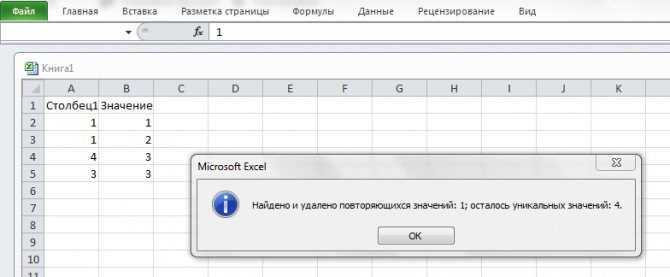
Для фиксации объекта на листе Excel необходимо изменить его настройку закрепления. Выделите нужное изображение или фигуру и щелкните правой кнопкой мыши, затем выберите Формат рисунка или Формат фигуры. В панели, которая откроется справа, перейдите в раздел Свойства.
В разделе Свойства установите опцию Не перемещать и не изменять размер с ячейкой. Это гарантирует, что объект останется на месте независимо от изменения ширины столбцов или высоты строк, а также при сортировке данных и применении фильтров.
Если объект находится в группе с другими элементами, убедитесь, что все элементы группы имеют одинаковую настройку закрепления. В противном случае изменение размеров или перемещение одного объекта может повлиять на позицию остальных.
После изменения настройки закрепления рекомендуется сохранить документ и проверить работу объекта при изменении ячеек. Это позволяет убедиться, что позиция объекта стабильна и соответствует требованиям оформления таблицы.
Использование параметра «Не перемещать и не изменять размер с ячейкой»
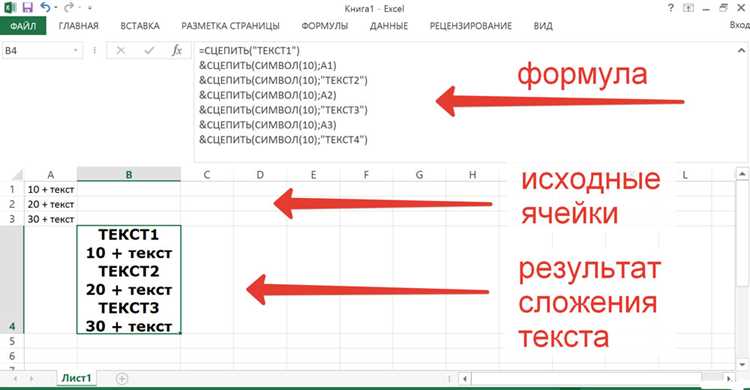
Параметр «Не перемещать и не изменять размер с ячейкой» позволяет зафиксировать объект в конкретной позиции на листе Excel. Чтобы применить его, выделите объект, откройте Формат рисунка или Формат фигуры и перейдите в раздел Свойства. Установите данный параметр и сохраните изменения.
После активации этого режима изменение ширины колонок, высоты строк или применение фильтров не влияет на положение объекта. Это особенно важно для графиков и изображений, используемых в отчетах, где точная визуализация данных критична.
Для объектов, находящихся в одной группе, убедитесь, что все элементы имеют одинаковую настройку закрепления. Разные параметры могут вызвать смещение внутри группы при редактировании ячеек.
После установки параметра рекомендуется протестировать работу листа, изменяя размеры строк и столбцов, чтобы убедиться, что объекты остаются на своих местах и не нарушают макет документа.
Закрепление объектов через панель «Формат рисунка»
Панель Формат рисунка в Excel предоставляет детальные настройки закрепления объектов. Она позволяет управлять положением, размером и поведением элементов при изменении ячеек. Для закрепления объекта выполните следующие действия:
- Выделите изображение или фигуру на листе.
- Щелкните правой кнопкой мыши и выберите Формат рисунка или Формат фигуры.
- В открывшейся панели перейдите в раздел Свойства.
- Выберите опцию Не перемещать и не изменять размер с ячейкой.
Дополнительно рекомендуется проверить следующие параметры:
- Группировка объектов: если элементы объединены в группу, убедитесь, что все объекты имеют одинаковые настройки закрепления.
- Слой объекта: убедитесь, что объект находится на правильном слое, чтобы его перемещение не нарушало расположение других элементов.
- Проверка после изменения размеров ячеек: измените ширину столбцов и высоту строк, чтобы убедиться в стабильности позиции объекта.
Использование панели Формат рисунка позволяет точно зафиксировать объекты и предотвратить их случайное смещение при работе с таблицей.
Проверка влияния фильтров и скрытых строк на объекты
Фильтры и скрытые строки в Excel могут вызывать смещение объектов, если у них установлено свойство Перемещать и изменять размер с ячейкой. Для предотвращения этого необходимо проверить настройки закрепления каждого элемента.
Чтобы проверить влияние фильтров и скрытых строк:
- Примените фильтр к столбцу, содержащему объекты или строки рядом с ними.
- Скрывайте отдельные строки и наблюдайте за поведением объектов.
- Если объекты смещаются, откройте Формат рисунка или Формат фигуры и установите Не перемещать и не изменять размер с ячейкой.
Для объектов, расположенных рядом с динамическими диапазонами, рекомендуется протестировать несколько комбинаций фильтров и скрытых строк, чтобы убедиться, что позиция всех элементов сохраняется. Это особенно важно для диаграмм и иллюстраций в отчетах, где точное расположение визуальных данных критично.
Использование группировки объектов для предотвращения сдвига
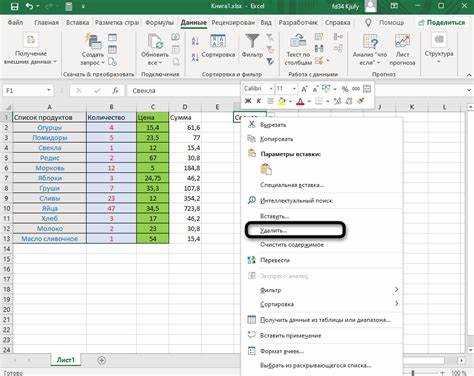
Группировка объектов в Excel объединяет несколько элементов в один блок, что предотвращает их раздельное смещение при редактировании таблицы. Это особенно важно для графиков, схем и изображений, размещённых рядом с данными.
Пошаговая инструкция по группировке объектов:
| Шаг | Действие |
|---|---|
| Выделение объектов | Удерживая клавишу Ctrl, щелкните по всем объектам, которые требуется объединить. |
| Создание группы | Щелкните правой кнопкой мыши по выделению и выберите Группировать → Группа. |
| Проверка закрепления | Откройте Формат рисунка или Формат фигуры и убедитесь, что для группы выбран параметр Не перемещать и не изменять размер с ячейкой. |
| Тестирование | Измените размеры столбцов и строк, чтобы убедиться, что объекты сохраняют свою позицию. |
Группировка объектов повышает стабильность макета листа и упрощает управление несколькими элементами одновременно.
Сохранение и проверка результата после фиксации объектов
После закрепления объектов в Excel важно убедиться, что их положение действительно стабильно. Сначала сохраните документ, чтобы зафиксировать изменения настроек закрепления и группировки.
Для проверки результата выполните следующие действия:
1. Измените ширину столбцов и высоту строк рядом с закреплёнными объектами. Объекты не должны сдвигаться или изменять размер.
2. Примените фильтры и скрывайте отдельные строки. Проверьте, что объекты сохраняют своё исходное положение на листе.
3. Если объекты объединены в группу, переместите один элемент группы и убедитесь, что остальные элементы перемещаются синхронно без нарушения макета.
После тестирования рекомендуется повторно сохранить файл и, при необходимости, создать резервную копию. Это позволяет избежать случайного сдвига объектов при последующем редактировании таблицы или обмене документом с коллегами.
Вопрос-ответ:
Почему изображение в Excel перемещается при изменении ширины столбца?
Если у изображения включена настройка Перемещать и изменять размер с ячейкой, оно будет смещаться вместе с ячейкой при изменении ширины столбца. Чтобы этого избежать, откройте Формат рисунка, перейдите в раздел Свойства и установите Не перемещать и не изменять размер с ячейкой.
Как закрепить несколько фигур на листе Excel одновременно?
Выделите все необходимые фигуры, удерживая клавишу Ctrl. Щелкните правой кнопкой мыши и выберите Группировать → Группа. После этого откройте Формат фигуры и в разделе Свойства установите Не перемещать и не изменять размер с ячейкой. Группировка позволит перемещать объекты как единое целое и предотвратит смещение при изменении ячеек.
Почему график смещается при применении фильтров в таблице?
Если для графика установлена опция перемещения вместе с ячейкой, применение фильтров может сдвинуть его положение, так как скрытие или показ строк меняет координаты ячеек. Чтобы избежать этого, откройте Формат рисунка и выберите Не перемещать и не изменять размер с ячейкой, тогда фильтры не повлияют на расположение графика.
Как проверить, что закрепление объекта сработало правильно?
После установки параметра Не перемещать и не изменять размер с ячейкой измените ширину столбцов и высоту строк рядом с объектом, а также примените фильтры или скройте строки. Если объект остаётся на месте и не изменяет размеры, закрепление настроено корректно. Для объектов в группе повторите проверку для всех элементов.

 Загрузка...