Содержание статьи
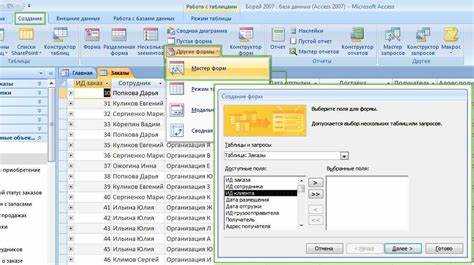
В Microsoft Access 2016 сетка таблиц играет ключевую роль в визуальном восприятии данных. По умолчанию линии сетки имеют светло-серый цвет, который может быть трудно различим при работе с большими таблицами или на экранах с высокой яркостью. Изменение цвета сетки позволяет улучшить контраст, снизить нагрузку на глаза и ускорить работу с базой данных.
Процесс изменения цвета сетки не требует сложных манипуляций с кодом или дополнительного программного обеспечения. Достаточно перейти в настройки Access и выбрать подходящий оттенок. Пользователи могут задать как стандартные цвета, так и пользовательские с точным значением RGB для максимальной читаемости.
Настройка цвета сетки особенно полезна при совместной работе нескольких пользователей, когда требуется единый визуальный стандарт. Установка более темного или яркого цвета помогает выделять активные строки и облегчает различие между заполненными и пустыми ячейками.
В этой статье представлен пошаговый алгоритм изменения цвета сетки в Access 2016, включая навигацию по меню, выбор цвета и сохранение изменений для всех будущих таблиц. Следуя этим рекомендациям, можно быстро настроить интерфейс под индивидуальные потребности и повысить удобство работы с базой данных.
Открытие Access 2016 и выбор базы данных
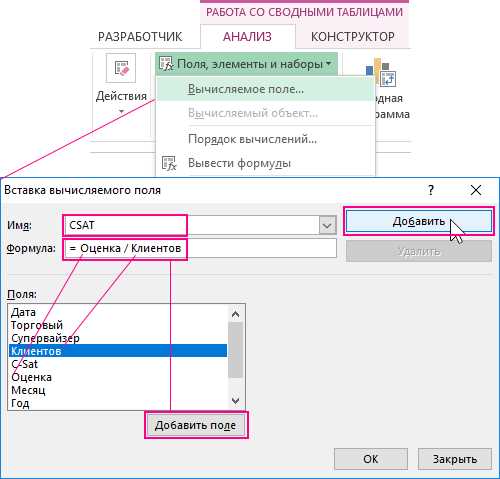
Запуск Access 2016 осуществляется через меню «Пуск» или ярлык на рабочем столе. При первом открытии программы отображается экран «Недавние базы данных», где перечислены последние проекты, с которыми работал пользователь. Для настройки цвета сетки необходимо открыть существующую базу данных или создать новую.
Чтобы открыть существующую базу, выберите пункт «Открыть другие базы данных», затем укажите путь к файлу с расширением .accdb или .mdb. При работе с сеткой рекомендуется использовать формат .accdb, так как он поддерживает современные функции Access и корректное отображение настроек интерфейса.
Создание новой базы выполняется через кнопку «Пустая база данных». При этом важно заранее указать папку для хранения файла, чтобы изменения цвета сетки сохранялись вместе с настройками проекта. Рекомендуется присвоить базе информативное имя, отражающее структуру данных или назначение таблиц.
После открытия или создания базы данных Access автоматически загружает главную таблицу или панель навигации. На этом этапе можно перейти к настройке интерфейса, включая изменение цвета сетки, чтобы новые и существующие таблицы отображались в выбранной цветовой схеме.
Переход к параметрам программы для настройки интерфейса
Для изменения цвета сетки в Access 2016 необходимо открыть окно параметров программы. Это делается через вкладку Файл в верхнем левом углу интерфейса, затем выбрать пункт Параметры. Окно параметров содержит все настройки, влияющие на отображение таблиц и визуальные элементы базы данных.
В окне «Параметры Access» нужно перейти в раздел Текущая база данных. Здесь сосредоточены настройки, применяемые только к активной базе, что позволяет изменить внешний вид таблиц без влияния на другие проекты.
Раздел «Текущая база данных» включает параметры цвета сетки, фона и шрифтов. Для изменения цвета сетки следует найти поле Цвет сетки, которое по умолчанию установлено в светло-серый оттенок RGB (217, 217, 217). Значение можно изменить на любой цвет с помощью стандартной палитры или точного ввода RGB.
Важно учитывать, что изменение цвета сетки через параметры текущей базы данных применяется только после перезапуска таблиц. Поэтому рекомендуется закрыть открытые таблицы перед выбором нового цвета, чтобы увидеть корректный результат сразу после настройки.
Для точного подбора оттенка можно использовать инструмент «Дополнительные цвета», где доступно 16 миллионов цветовых комбинаций. Это особенно полезно при создании таблиц с большим объемом данных или при необходимости выделить активные и пустые строки.
После выбора нового цвета сетки стоит проверить, как он выглядит на разных экранах и разрешениях. Access 2016 корректно отображает настройки на мониторах с разрешением от 1366×768 до 4K, но слишком светлый или темный оттенок может снизить читаемость данных.
Если планируется работа нескольких пользователей, рекомендуется сохранить настройки базы и распределить инструкцию по применению выбранного цвета сетки. Это позволит стандартизировать внешний вид таблиц и упростить совместную работу с данными.
После внесения изменений необходимо нажать кнопку ОК для сохранения параметров. Access предложит перезапустить базу данных или открыть новые таблицы, чтобы изменения вступили в силу и стали видны во всех активных таблицах.
Поиск раздела настроек отображения сетки
Для изменения цвета сетки в Access 2016 сначала необходимо найти соответствующий раздел настроек. В окне Параметры Access выберите категорию Текущая база данных, где сосредоточены элементы управления внешним видом таблиц и интерфейса.
В разделе «Текущая база данных» прокрутите список параметров до блока Параметры интерфейса. Именно здесь находится поле Цвет сетки, позволяющее задать новый оттенок для линий таблиц.
Если требуется более точная настройка, нажмите кнопку Дополнительные цвета рядом с полем выбора. В появившемся окне можно указать конкретные значения RGB, что полезно при необходимости соответствия корпоративной цветовой схеме или контрастности с фоном таблицы.
При поиске параметра важно убедиться, что изменения применяются к текущей базе данных, а не к общим настройкам Access. Общие настройки влияют на все новые базы, но не изменяют существующие таблицы, что может вызвать несоответствие при работе с несколькими проектами.
После нахождения раздела и выбора нужного цвета сетки рекомендуется закрыть открытые таблицы перед применением изменений. Это гарантирует, что новый цвет сразу отобразится корректно во всех таблицах базы данных, без искажений или необходимости повторного открытия проекта.
Выбор нового цвета для сетки таблицы
После нахождения раздела Цвет сетки в параметрах Access 2016 можно приступить к выбору нового оттенка. В выпадающем списке доступны стандартные цвета, но для точной настройки рекомендуется использовать функцию Дополнительные цвета.
При выборе цвета важно учитывать контраст с фоном таблицы и шрифтом. Например:
- Для светлых фонов подходят темные оттенки серого или синего.
- Для темных фонов лучше выбрать светлые линии сетки, чтобы данные оставались читаемыми.
- Красные и зеленые оттенки можно использовать для выделения активных или важных ячеек.
Если требуется точное соответствие корпоративной цветовой палитре, используйте поле ввода значений RGB. Access поддерживает комбинации от 0 до 255 для красного, зеленого и синего каналов, что позволяет задавать миллионы оттенков.
После выбора цвета можно проверить его вид на примере открытой таблицы. Если линии сетки слишком яркие или слабые, рекомендуется скорректировать оттенок через повторное открытие окна Дополнительные цвета и изменение RGB-значений.
Для сохранения выбранного цвета на все таблицы базы данных необходимо нажать ОК в окне параметров. Access применяет изменения сразу после перезапуска открытых таблиц, обеспечивая одинаковый вид сетки во всех проектах текущей базы.
Применение изменений и проверка результата
После выбора нового цвета сетки в Access 2016 необходимо подтвердить изменения. Для этого нажмите кнопку ОК в окне параметров. Access сохранит настройки текущей базы и подготовит их к применению ко всем открытым и будущим таблицам.
Чтобы изменения вступили в силу, рекомендуется закрыть все открытые таблицы и заново открыть их. Access применяет новый цвет сетки только к активным окнам, поэтому повторное открытие позволяет убедиться в корректности отображения.
Проверка результата начинается с визуального осмотра таблицы. Оцените читаемость данных, контраст линий сетки с фоном и различимость отдельных ячеек. При необходимости скорректируйте цвет через окно Дополнительные цвета.
Для удобства сравнения можно создать небольшую тестовую таблицу с разнотипными данными:
| Имя | Возраст | Город | Статус |
|---|---|---|---|
| Иван | 28 | Москва | Активен |
| Мария | 34 | Санкт-Петербург | Неактивна |
| Алексей | 41 | Казань | Активен |
| Елена | 25 | Новосибирск | Неактивна |
Обратите внимание, как линии сетки выделяют границы ячеек и помогают различать строки с активными и неактивными записями. Если контраст недостаточный, стоит изменить оттенок и повторить проверку.
Для окончательной проверки откройте несколько таблиц с разной структурой и количеством данных. Это позволяет убедиться, что выбранный цвет сетки корректно отображается при любых условиях и на всех экранах.
При работе в групповых проектах рекомендуется уведомить коллег о новых настройках цвета. Это исключает путаницу и обеспечивает единообразное отображение таблиц у всех пользователей базы данных.Error in message streamRetry
Сохранение настроек для всех будущих таблиц

Чтобы выбранный цвет сетки применялся ко всем новым таблицам в базе Access 2016, необходимо зафиксировать изменения в параметрах текущей базы данных. Это исключает необходимость повторной настройки при создании каждой таблицы.
В разделе Текущая база данных убедитесь, что установлен цвет сетки, который вы хотите использовать по умолчанию. Access позволяет сохранить как стандартные, так и пользовательские оттенки через RGB-значения.
После выбора цвета выполните следующие действия для сохранения настроек:
- Нажмите кнопку ОК в окне параметров.
- Закройте все открытые таблицы, чтобы изменения вступили в силу.
- Создайте новую таблицу через вкладку Создание → Таблица и убедитесь, что сетка отображается в выбранном цвете.
При работе с корпоративными базами данных рекомендуется документировать выбранный оттенок. Для этого можно сохранить RGB-значения в отдельной таблице настроек:
- Цвет сетки: RGB(34, 34, 34)
- Фон таблицы: RGB(255, 255, 255)
- Активная строка: RGB(200, 230, 250)
Если база данных используется несколькими пользователями, сохранение параметров текущей базы гарантирует одинаковое отображение сетки у всех сотрудников, исключая расхождения в визуальном восприятии данных.
После сохранения настроек рекомендуется создать контрольную таблицу с разными типами данных и проверить вид новых таблиц. Это позволяет убедиться, что цвет сетки применен корректно и улучшает читаемость всех записей базы данных.
Вопрос-ответ:
Как открыть нужную базу данных в Access 2016 для изменения цвета сетки?
Для открытия базы данных в Access 2016 нужно выбрать вкладку Файл и перейти в раздел Открыть другие базы данных. Далее укажите путь к файлу с расширением .accdb или .mdb. Если база создается с нуля, выберите Пустая база данных, укажите имя файла и папку для сохранения, чтобы изменения интерфейса применялись корректно.
Где именно находятся настройки цвета сетки в Access 2016?
Настройки цвета сетки находятся в окне Параметры Access в разделе Текущая база данных. В блоке Параметры интерфейса есть поле Цвет сетки, которое позволяет выбрать стандартный цвет или открыть окно Дополнительные цвета для задания точных RGB-значений.
Можно ли задать конкретный цвет сетки с помощью RGB?
Да, Access 2016 позволяет указать точные значения RGB для линий сетки. Каждое значение красного, зеленого и синего каналов может быть от 0 до 255. Это дает возможность подобрать оттенок, соответствующий корпоративной палитре или создающий необходимый контраст с фоном таблицы.
Как проверить, что новый цвет сетки применяется ко всем таблицам?
После выбора цвета следует нажать ОК в окне параметров и закрыть все открытые таблицы. Затем откройте таблицы заново или создайте новую. Проверка должна включать визуальный осмотр линий сетки на разных таблицах и при различных объемах данных, чтобы убедиться, что оттенок читается и выделяет границы ячеек.
Настройки цвета сетки сохраняются для всех будущих таблиц автоматически?
Да, если изменения внесены в разделе Текущая база данных и сохранены через кнопку ОК, выбранный цвет применяется ко всем новым таблицам этой базы. Для уверенности можно создать тестовую таблицу с разными типами данных и проверить, что линии сетки отображаются корректно. Это также помогает стандартизировать вид таблиц для совместной работы пользователей.
Почему после изменения цвета сетки в Access 2016 новые таблицы не отображают выбранный цвет?
Если новые таблицы не показывают установленный цвет сетки, это обычно связано с тем, что изменения не применились к текущим окнам таблиц. Access сохраняет цвет для базы, но активные таблицы нужно закрыть и открыть заново, чтобы настройки вступили в силу. Также важно убедиться, что изменения были внесены в разделе Текущая база данных, а не в общих параметрах программы.
Можно ли использовать один цвет сетки для нескольких баз данных одновременно?
Прямого способа задать одинаковый цвет для нескольких баз в Access нет, так как настройки цвета хранятся отдельно для каждой базы в разделе Текущая база данных. Чтобы унифицировать отображение, можно создать таблицу с документированными RGB-значениями выбранного цвета и вручную применить эти значения в каждой базе. Этот подход позволяет поддерживать одинаковый вид линий сетки во всех проектах.

 Загрузка...