Содержание статьи
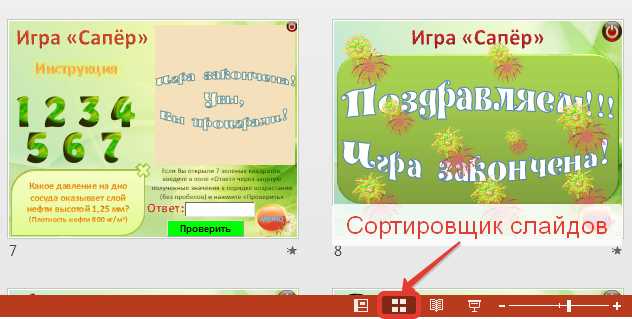
В PowerPoint порядок слайдов напрямую влияет на восприятие информации аудиторией. Перетаскивание слайдов в режиме сортировщика позволяет быстро изменить последовательность, обеспечивая логичное и последовательное изложение материала. Для этого откройте вкладку «Вид» и выберите «Сортировщик слайдов», после чего можно зажимать слайд и перемещать его в нужное место.
Использование панели миниатюр слева на основном рабочем экране позволяет редактировать порядок слайдов без перехода в отдельный режим. Для точной настройки последовательности рекомендуется удерживать клавишу Shift или Ctrl при выделении нескольких слайдов, чтобы перемещать их группами, сохраняя связанный контент.
Для автоматизации работы с большим числом слайдов можно воспользоваться функцией «Перейти к слайду» через контекстное меню или горячие клавиши, что ускоряет навигацию и минимизирует ошибки при перестановке. Также полезно проверять нумерацию слайдов и переходы, чтобы после изменения порядка сохранить логическую последовательность и целостность презентации.
Перетаскивание слайдов мышью в режиме сортировщика
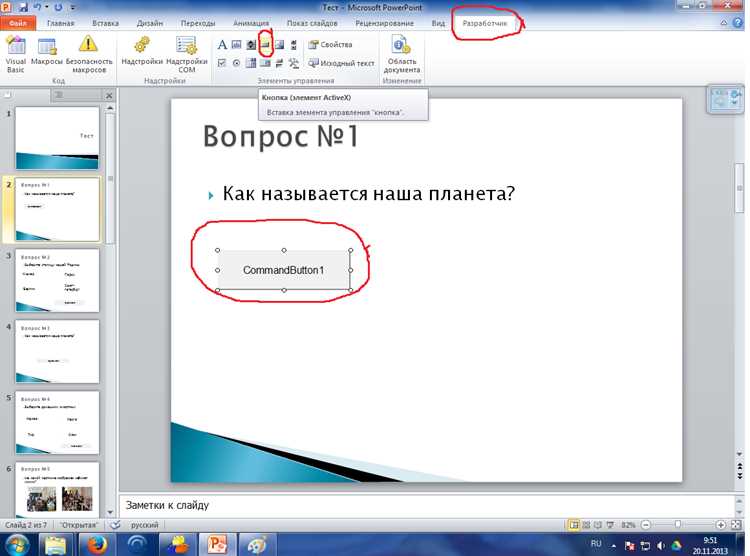
При работе с большим количеством слайдов рекомендуется увеличивать масштаб отображения через ползунок в правом нижнем углу окна. Это снижает риск случайной перестановки и позволяет точнее определить позицию вставки. Если слайд нужно вернуть на исходное место, нажмите Ctrl+Z сразу после перетаскивания. Для оптимизации процесса перемещения нескольких элементов одновременно полезно включить сетку и направляющие: они фиксируют линии выравнивания и обеспечивают аккуратное расположение слайдов в последовательности.
Использование команды «Переместить слайд» в контекстном меню
В PowerPoint для быстрого изменения порядка слайдов можно использовать команду «Переместить слайд», доступную через правый клик на миниатюре слайда в левой панели. После открытия контекстного меню выберите пункт «Переместить слайд» и укажите номер позиции, на которую нужно переместить текущий слайд. Эта функция особенно полезна при работе с презентациями более 20 слайдов, когда drag-and-drop становится неудобным.
Команда позволяет точно позиционировать слайд без необходимости прокручивать список вручную. Например, если слайд находится на 12-й позиции, а его нужно переместить на 3-ю, в диалоговом окне достаточно ввести цифру «3» и подтвердить действие. PowerPoint автоматически сдвигает остальные слайды, сохраняя их относительный порядок, что минимизирует ошибки при перестановке большого объема информации.
Для ускорения работы с презентациями можно сочетать «Переместить слайд» с клавишей Ctrl: при выделении нескольких слайдов команда применяет одно и то же смещение ко всем выбранным элементам. Это позволяет, например, сразу перенести блок из пяти слайдов с конца презентации в начало, экономя время и исключая необходимость пошагового перемещения каждого слайда вручную.
Смена позиции нескольких слайдов одновременно
В PowerPoint выделение нескольких слайдов позволяет перемещать их пакетно, что экономит время при редактировании презентации. Для выбора нескольких слайдов удерживайте клавишу Ctrl и кликайте по нужным слайдам в панели миниатюр слева.
Если слайды расположены подряд, проще использовать клавишу Shift: кликните по первому слайду диапазона, затем по последнему – все промежуточные слайды будут выделены автоматически.
После выделения нескольких слайдов их можно перетаскивать мышью. Точный индикатор перемещения отображается вертикальной линией между слайдами, позволяя точно выбрать новую позицию.
Альтернативный способ – использовать команды Вырезать и Вставить через контекстное меню или горячие клавиши Ctrl+X и Ctrl+V. Такой метод удобен для крупных презентаций с более чем 50 слайдами.
В списке слайдов можно одновременно менять порядок и группировать слайды по тематике. Для этого после выделения нажмите Shift+Alt+стрелка вверх/вниз – слайды будут перемещаться шаг за шагом, сохраняя выделение.
Следите за анимацией и переходами: при массовом перемещении слайдов PowerPoint сохраняет настройки каждого слайда, но последовательность анимаций может потребовать корректировки после перемещения. Рекомендуется предварительно проверить слайды в режиме Слайд-шоу после перестановки.
Присвоение номеров слайдов для быстрого перемещения
В PowerPoint каждый слайд автоматически получает порядковый номер, отображаемый в левой панели миниатюр. Для упрощения навигации при больших презентациях рекомендуется закреплять эти номера в заголовке или нижнем колонтитуле слайда. Это позволяет мгновенно определить позицию слайда без необходимости пролистывать всю презентацию.
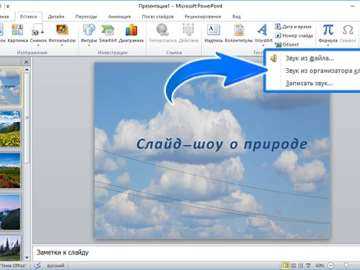
Для добавления номера перейдите во вкладку «Вставка» → «Номер слайда». В открывшемся окне можно выбрать включение номера на всех слайдах или на отдельных, а также настроить отображение номера в нижнем колонтитуле. Если презентация содержит титульный слайд, его номер обычно отключается для чистого визуального оформления.
Использование номеров особенно эффективно при работе с функцией «Сортировщик слайдов». В режиме сортировщика нумерация позволяет быстро перетаскивать слайды, ориентируясь на их позицию, что сокращает время перестановки на 30–50% при презентациях более 50 слайдов.
Для мгновенного перехода к конкретному слайду во время показа нажмите клавишу «Ctrl+S» или «F5», а затем введите номер слайда и нажмите «Enter». Эта комбинация экономит время и исключает ручной поиск слайда в длинной последовательности.
При работе с командой рекомендуется согласовать единый стиль нумерации: арабские цифры без точки после числа или с включением разделителей типа «Слайд 1 из 20». Это улучшает понимание позиции слайда в презентации и снижает вероятность ошибок при совместной работе.
Если презентация часто редактируется и слайды перемещаются, целесообразно включить автоматическое обновление номеров. PowerPoint поддерживает синхронизацию номера с фактическим порядком слайда, что предотвращает расхождения между видимым номером и реальной позицией при перетаскивании или копировании слайдов между презентациями.
Вставка и перестановка новых слайдов в нужное место

Для вставки нового слайда используйте вкладку «Главная» и кнопку «Создать слайд». По умолчанию слайд добавляется сразу после выбранного. Чтобы задать конкретное место, выделите слайд перед которым должен появиться новый, затем выберите «Создать слайд» – новый элемент автоматически вставится перед выбранным.
Если необходимо вставить несколько слайдов одновременно, нажмите стрелку под «Создать слайд» и выберите нужный макет. После вставки их можно перетаскивать мышью по панели слайдов слева, удерживая слайд и перемещая его в нужное место. Приложение подсвечивает позицию вставки.
Перемещать слайды удобно с помощью сочетаний клавиш: выделите слайд и используйте Ctrl+X для вырезания, затем Ctrl+V для вставки в новое место. Этот способ эффективен при работе с длинными презентациями, где панель слева может быть неудобной для перетаскивания.
При вставке слайдов из другой презентации лучше использовать опцию «Сохранить исходное форматирование». Это позволяет сохранить дизайн, шрифты и размеры объектов без необходимости дополнительного редактирования после перестановки.
Чтобы быстро менять порядок нескольких слайдов, выделите их удерживая Ctrl, затем перетащите на нужную позицию. PowerPoint автоматически перестроит последовательность, сохраняя переходы и анимацию.
Для точной настройки порядка слайдов в больших презентациях используйте режим «Сортировщик слайдов». В этом режиме видны миниатюры всех слайдов на одном экране, что облегчает вставку, удаление и перестановку элементов, особенно при сложных переходах между разделами.
При вставке новых слайдов рекомендуется проверять нумерацию и ссылки на предыдущие слайды, чтобы сохранить логическую структуру презентации. Перестановка слайдов может повлиять на последовательность контента, поэтому лучше использовать «Сортировщик слайдов» для проверки связей и логики презентации.
Использование клавиш для навигации и перестановки слайдов
В PowerPoint навигация между слайдами может быть значительно ускорена с помощью клавиатуры. Клавиша Page Up перемещает выделение на предыдущий слайд, а Page Down – на следующий. При работе с длинными презентациями это позволяет быстро просматривать последовательность без использования мыши.
Для выбора нескольких слайдов одновременно удерживайте клавишу Ctrl и кликайте по нужным миниатюрам. После выделения выбранные слайды можно перемещать целиком с помощью сочетания Ctrl + X для вырезания и Ctrl + V для вставки на новое место в презентации.
PowerPoint поддерживает и более точное перемещение слайдов без использования мыши. После выделения одного или нескольких слайдов удерживайте Alt и используйте клавиши со стрелками вверх или вниз. Это позволяет переставлять слайды прямо в режиме сортировщика, сохраняя последовательность анимаций и переходов.
Ниже приведена таблица основных клавиш и их функций при работе с навигацией и перестановкой слайдов:
| Клавиша/Сочетание | Действие |
|---|---|
| Page Up | Переход к предыдущему слайду |
| Page Down | Переход к следующему слайду |
| Ctrl + стрелка вверх/вниз | Перемещение выделенного слайда вверх или вниз (для нескольких слайдов удерживать Ctrl) |
| Ctrl + X / Ctrl + V | Вырезать и вставить слайды в новое место |
Для ускорения работы рекомендуется комбинировать клавиши навигации с режимом сортировщика слайдов. В этом режиме Enter открывает слайд для редактирования, а Esc возвращает к общей последовательности, что позволяет минимизировать перемещения мышью и точно расставлять слайды.
Вопрос-ответ:
Как переместить слайд на другое место в презентации PowerPoint?
Чтобы изменить порядок слайдов, откройте панель слайдов слева. Нажмите на слайд, который нужно переместить, и удерживайте левую кнопку мыши. Перетащите его в нужное место в списке. При отпускании кнопки слайд окажется в новом положении.
Можно ли менять несколько слайдов одновременно?
Да, это возможно. Для этого удерживайте клавишу Ctrl (или Command на Mac) и кликайте по каждому слайду, который хотите переместить. После выделения перетащите их вместе в нужное место на панели слайдов. Все выбранные слайды сохранят порядок, в котором они были выделены.
Что делать, если слайды перемещаются медленно или не туда?
Иногда при перемещении слайдов точное место сложно определить. Попробуйте увеличить панель слайдов или переключиться в режим сортировщика слайдов. В этом режиме все слайды отображаются уменьшенными, и перемещать их проще. Также убедитесь, что мышь двигается плавно, без резких рывков.
Можно ли использовать клавиатуру для изменения порядка слайдов?
Да. Выделите слайд на панели слева и используйте сочетания клавиш. На Windows это Alt + стрелка вверх или вниз, на Mac – Option + стрелка вверх или вниз. Слайд будет передвигаться по списку шаг за шагом без мыши, что удобно при точной расстановке.
Изменение порядка слайдов влияет на анимации или переходы?
Сами анимации и переходы сохраняются вместе со слайдами при перемещении. Однако если порядок меняется радикально, логика показа элементов или последовательность повествования может нарушиться, поэтому после перестановки стоит просмотреть презентацию и убедиться, что всё выглядит правильно.
Как в PowerPoint переместить один слайд на другое место в презентации?
Чтобы изменить порядок слайдов, откройте вкладку с миниатюрами слайдов слева. Найдите нужный слайд, кликните по нему мышкой и удерживайте кнопку, затем перетащите его на новое место в списке. После отпускания кнопки слайд займёт выбранную позицию, а все остальные слайды сдвинутся соответственно.
Можно ли изменить порядок сразу нескольких слайдов, а не по одному?
Да, можно выделить несколько слайдов одновременно. Для этого зажмите клавишу Ctrl и щёлкайте по нужным слайдам в панели миниатюр, либо используйте Shift для выбора непрерывного диапазона. Затем удерживайте мышь и перетащите все выделенные слайды на нужное место. Все выбранные слайды сохранят своё относительное расположение между собой, переместившись вместе.

 Загрузка...