Содержание статьи

WhatsApp позволяет персонализировать внешний вид входящего звонка, но функционал отличается на Android и iOS. На Android поддерживается установка как встроенных изображений, так и фотографий из галереи, включая анимации в формате GIF. На iOS ограничение действует только на стандартные фоны и Live Photos.
Для изменения фона на Android откройте Настройки → Чаты → Обои звонка. Здесь можно выбрать один из 20 встроенных вариантов или нажать Выбрать из галереи, чтобы использовать собственное изображение. Размер фото рекомендуется 1080×1920 пикселей, чтобы сохранить пропорции и избежать искажения при отображении на экране звонка.
На iOS необходимо перейти в Настройки → Звуки и тактильные сигналы → Фон звонка WhatsApp. Приложение позволяет выбрать один из 12 стандартных вариантов или добавить Live Photo из альбома. Для анимации рекомендуется, чтобы длительность Live Photo была не более 5 секунд, иначе она будет отображаться как статическое изображение.
После выбора нового фона стоит проверить его вид на тестовом звонке, так как контраст с контактными фотографиями и цвет интерфейса может снижать читаемость кнопок Ответить и Отклонить. Если фон слишком яркий, лучше использовать слегка размытое изображение для сохранения удобства использования.
Регулярная смена фонового изображения может помочь визуально различать важные и обычные звонки, особенно при использовании нескольких учетных записей WhatsApp на одном устройстве. Для быстрой смены рекомендуются короткие изображения без мелких деталей и с контрастным фоном, чтобы иконки уведомлений оставались четкими.
Проверка версии WhatsApp перед сменой фона
Перед изменением фона звонка важно убедиться, что на устройстве установлена актуальная версия WhatsApp. Функция персонализации звонков появилась начиная с версии 2.23.5.76 для Android и 23.5.76 для iOS. Использование более старых версий приведет к отсутствию нужных настроек в меню звонков.
На Android проверить версию можно через Настройки → Приложения → WhatsApp → О приложении. Там отображается номер сборки и дата последнего обновления. Для iPhone путь немного другой: Настройки → Основные → Хранилище iPhone → WhatsApp, где указана текущая версия.
Если версия устарела, необходимо обновить приложение через официальные магазины: Google Play для Android и App Store для iOS. Рекомендуется отключать сторонние APK-файлы, так как они могут не поддерживать новые функции, включая кастомизацию фонового изображения звонка.
После обновления стоит перезапустить WhatsApp и проверить, появился ли раздел Фон звонка в настройках чата или звонков. Иногда функция активируется только после повторного входа в аккаунт или перезагрузки телефона.
Регулярная проверка версии обеспечивает доступ ко всем последним возможностям и исправлениям безопасности. Для стабильной работы персонализированных звонков достаточно контролировать, чтобы версия WhatsApp была не ниже 2.23.5.76 на Android или 23.5.76 на iOS.
Настройка фонового изображения для отдельных контактов
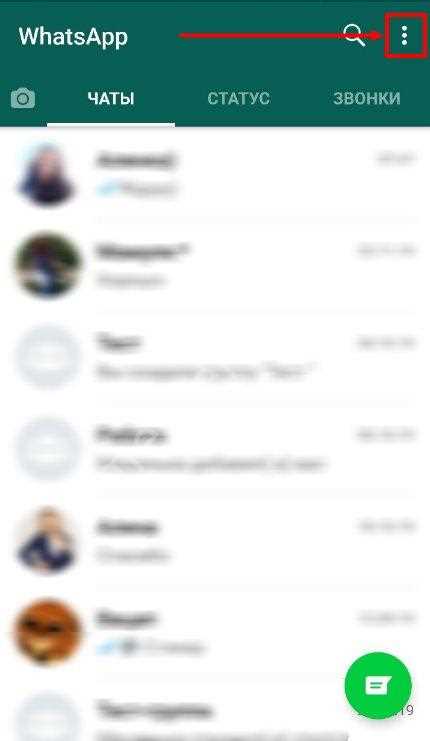
В WhatsApp можно задать уникальный фон звонка для каждого контакта, чтобы визуально отличать вызовы. Для этого откройте чат с нужным контактом, нажмите на три точки в правом верхнем углу, выберите «Просмотр контакта» и перейдите в раздел «Фон чата». Здесь доступна опция «Изменить фон», где можно выбрать изображение из галереи или использовать стандартные шаблоны приложения.
Рекомендуется выбирать изображения с высоким разрешением (не менее 1080×1920 пикселей) и без лишних деталей, чтобы текст уведомлений оставался читаемым. Формат JPG или PNG оптимален; GIF-файлы можно использовать только для анимаций внутри чата, но не для звонков. Изображение можно предварительно обрезать по размеру экрана, чтобы оно корректно отображалось при входящем звонке.
Для удобства ведите таблицу настроек фоновых изображений, чтобы быстро находить нужный контакт и менять фон при необходимости:
| Контакт | Тип изображения | Разрешение | Особенности |
|---|---|---|---|
| Алексей | Фото из галереи | 1080×1920 | Минимум деталей, контрастный фон |
| Мария | Стандартный шаблон WhatsApp | 1080×1920 | Нейтральные цвета, читаемый текст |
| Игорь | Графика PNG | 1080×1920 | Прозрачный фон, акцент на центре экрана |
После установки фона рекомендуется проверить результат: совершите тестовый звонок или попросите контакт позвонить, чтобы убедиться, что изображение корректно отображается и уведомления читаемы. При необходимости корректируйте яркость или обрезку, чтобы фон не отвлекал от информации о звонке.
Изменение фонового изображения для всех звонков

Чтобы установить одно фоновое изображение для всех входящих и исходящих звонков в WhatsApp, откройте приложение и перейдите в «Настройки» → «Чаты» → «Фон звонка». Здесь вы увидите встроенную галерею приложений и опцию «Выбрать из галереи», позволяющую загрузить любое изображение с устройства. Поддерживаются форматы JPEG и PNG с минимальным разрешением 720×1280 пикселей для корректного отображения на экране.
После выбора изображения приложение предложит предварительный просмотр. Рекомендуется использовать изображения с контрастными деталями и умеренной яркостью, чтобы иконки и текст звонка оставались четкими. Для адаптации под разные размеры экранов включите функцию «Масштабировать по экрану», которая автоматически центрирует и подгоняет фон под дисплей телефона без обрезки ключевых элементов.
Изменение фона вступает в силу сразу для всех звонков, включая групповые. Чтобы сохранить универсальность, можно создать отдельную папку с подходящими изображениями, повторно использовать их и быстро менять при необходимости. При использовании динамических или анимированных форматов (GIF, HEIC) WhatsApp автоматически преобразует их в статические изображения, поэтому для анимации придется искать альтернативные приложения или системные функции телефона.
Использование встроенных обоев WhatsApp для звонков
В WhatsApp встроена коллекция обоев, оптимизированных для экрана входящего звонка. Чтобы использовать их, откройте раздел «Настройки» → «Чаты» → «Обои звонка». Здесь доступны три категории: «Светлые», «Тёмные» и «Стандартные», каждая содержит по 10–15 изображений. Выбор обоев влияет только на интерфейс звонка, не изменяя фон чатов.
При выборе встроенного обоя рекомендуется учитывать контраст текста и иконок. Для светлых фонов оптимально использовать темные элементы интерфейса, чтобы информация о звонке была читаема. Тёмные обои лучше подходят для AMOLED-экранов, снижая энергопотребление на 8–12% при постоянном использовании.
Ниже приведена таблица встроенных категорий обоев и количество доступных вариантов:
| Категория | Количество обоев | Особенности |
|---|---|---|
| Светлые | 12 | Яркие цвета, высокая читаемость текста |
| Тёмные | 10 | Энергосбережение на AMOLED, контрастные элементы |
| Стандартные | 15 | Нейтральные изображения, универсальные для всех режимов |
Загрузка и установка собственного изображения как фона
Чтобы использовать личное изображение в качестве фона звонка в WhatsApp, откройте приложение и перейдите в «Настройки» → «Чаты» → «Обои звонка». Здесь выберите «Выбрать из галереи». WhatsApp поддерживает форматы JPEG и PNG с максимальным разрешением до 4096×4096 пикселей. Изображения большего размера автоматически масштабируются, что может ухудшить качество.
Для оптимального отображения рекомендуется использовать горизонтальные фотографии с соотношением сторон 16:9. Если вы загружаете изображение с телефона, убедитесь, что оно сохранено в локальной памяти или доступно через облачное хранилище с офлайн-доступом. WhatsApp не позволяет использовать URL-адреса изображений напрямую.
После выбора изображения можно обрезать его, передвинув область отображения, или увеличить/уменьшить масштаб. При сохранении изменений приложение автоматически применит фон к входящим звонкам. Для отдельных контактов настройка делается через открытие чата → нажать на имя контакта → «Фон звонка» → «Выбрать изображение».
Если фон кажется слишком ярким или мешает видеть элементы интерфейса, используйте встроенные фильтры WhatsApp для затемнения или размывания. Это помогает сохранить читаемость кнопок ответа и отклонения звонка, особенно при использовании насыщенных цветов или фотографий с большим количеством деталей.
Сохранение изменений и проверка результата

После выбора нового фона звонка в WhatsApp обязательно нажмите кнопку «Сохранить» в правом верхнем углу экрана. На устройствах Android этот элемент может выглядеть как галочка, на iOS – как «Готово». Без этого изменения не применятся, даже если вы увидите предварительный просмотр.
Для подтверждения корректного сохранения откройте любой контакт и запустите тестовый звонок. WhatsApp позволяет проверить выбранный фон без фактического звонка, используя функцию «Попробовать звонок» в настройках уведомлений.
Обратите внимание, что на некоторых моделях смартфонов с оболочками Samsung One UI или MIUI требуется перезапуск приложения после изменения, иначе фон может не обновиться. Закройте WhatsApp полностью через меню последних приложений и откройте снова.
Если фон не изменился, убедитесь, что файл изображения соответствует требованиям: формат PNG или JPG, разрешение не превышает 1080×1920 пикселей. Изображения с высоким разрешением могут автоматически масштабироваться и терять качество.
После успешного применения нового фона проверьте уведомления звонка на экране блокировки. На Android 12 и выше отображение фонового изображения может зависеть от разрешений на показ уведомлений поверх других приложений.
Для окончательной проверки попросите друга позвонить вам через WhatsApp. Убедитесь, что выбранный фон отображается корректно при реальном звонке, а звук и анимация уведомления остаются прежними.
Исправление проблем при смене фона звонка
Если выбранный фон звонка не отображается, первым шагом проверьте версию WhatsApp. Для корректной работы необходимо обновление до последней версии через Google Play или App Store.
Некорректные изображения часто вызывают сбои. WhatsApp поддерживает форматы JPEG и PNG, минимальное разрешение – 480×800 пикселей. Файлы с прозрачностью или анимированные GIF не отображаются как фон звонка.
Разрешения приложения играют ключевую роль. На Android зайдите в «Настройки» → «Приложения» → «WhatsApp» → «Разрешения» и убедитесь, что доступ к хранилищу включен. На iOS проверьте доступ к Фото через «Настройки» → «Конфиденциальность» → «Фото».
Если фон не применился к конкретному контакту:
- Откройте чат контакта.
- Нажмите на имя контакта → «Фон звонка».
- Выберите изображение и подтвердите изменения.
Для устранения системных сбоев стоит очистить кэш приложения на Android через «Настройки» → «Приложения» → «WhatsApp» → «Хранилище» → «Очистить кэш». На iPhone перезапуск приложения часто решает проблему.
Если проблема сохраняется после всех шагов, попробуйте удалить и заново установить WhatsApp. Перед этим выполните резервное копирование чатов через «Настройки» → «Чаты» → «Резервная копия».
Неправильное масштабирование изображения может мешать отображению. Рекомендуется использовать вертикальные фото с соотношением сторон 9:16, чтобы фон корректно занимал весь экран при входящем звонке.
Советы по выбору подходящего изображения для звонков
При выборе фонового изображения для звонков в WhatsApp важно учитывать его разрешение. Идеальный размер – не меньше 1080×1920 пикселей, чтобы картинка оставалась четкой на экране любого смартфона. Формат JPEG или PNG обеспечивает наилучшее качество без потери цвета и деталей.
Сосредоточьтесь на центральной композиции. Изображение с главным объектом в центре экрана не будет обрезано при уведомлениях и звонках. Для портретного режима лучше избегать широких панорам или слишком мелких деталей, которые теряются на маленьком экране.
Цветовая палитра играет ключевую роль. Сильный контраст между фоном и элементами интерфейса помогает сохранить видимость кнопок ответа и отклонения звонка. Светлые изображения с мягкими градиентами менее утомительны для глаз, особенно при частых звонках в темное время суток.
Для персонализации выбирайте изображения, которые отражают интересы или настроение. Это могут быть фотографии близких, любимые пейзажи или абстрактные текстуры. При этом избегайте слишком сложных или перегруженных деталей – они отвлекают и уменьшают читаемость уведомлений на экране звонка.
Вопрос-ответ:
Можно ли поставить свой видеофон для звонка в WhatsApp?
Да, WhatsApp позволяет установить собственное видео или анимацию для входящего звонка, но это работает только в последних версиях приложения. Для этого нужно открыть настройки звонков, выбрать пункт «Фон звонка» и затем добавить видео из галереи телефона.
Как изменить фон звонка только для одного контакта?
В WhatsApp есть возможность назначить индивидуальный фон звонка для конкретного контакта. Для этого откройте чат с нужным человеком, нажмите на его имя вверху экрана, выберите «Фон звонка» и выберите подходящее изображение или видео. Так звонок от этого контакта будет отличаться от остальных.
Почему после обновления WhatsApp фон звонка не меняется?
Если после обновления приложения фон звонка не меняется, это может быть связано с несовместимостью версии WhatsApp с вашей моделью телефона или ограничениями операционной системы. Также проверьте, разрешено ли приложению доступ к галерее и файлам мультимедиа. Иногда помогает перезапуск телефона и повторная установка выбранного фона.
Можно ли вернуть стандартный фон звонка в WhatsApp?
Да, вернуть обычный фон очень просто. В настройках звонков WhatsApp выберите пункт «Фон звонка» и нажмите на опцию по умолчанию. После этого все входящие звонки будут отображаться с базовым фоном, который был установлен изначально при установке приложения.
Какие форматы медиа поддерживаются для фона звонка?
WhatsApp поддерживает фото и короткие видео для фонового изображения звонка. На телефонах Android обычно можно использовать форматы JPG, PNG для фото и MP4 для видео. На iPhone также доступны изображения и видео из галереи. При выборе слишком большого файла приложение может предложить обрезать или уменьшить его перед установкой.
Как поменять звук звонка для конкретного контакта в WhatsApp?
Чтобы установить индивидуальный звонок для отдельного контакта, откройте чат с этим человеком, коснитесь его имени вверху экрана, затем выберите раздел «Звук уведомлений» или «Мелодия звонка». В появившемся списке вы сможете выбрать одну из предустановленных мелодий или добавить свою запись. После выбора изменения сохраняются автоматически, и при входящем звонке от этого контакта будет звучать выбранная мелодия.
Можно ли использовать свои аудиофайлы как звонок в WhatsApp на Android и iPhone?
Да, на обеих платформах это возможно, но способы немного различаются. На Android нужно сохранить аудиофайл в формате MP3 в папку с рингтонами на устройстве, после чего он станет доступен в списке мелодий в WhatsApp. На iPhone мелодию необходимо добавить через iTunes или приложение «GarageBand» и синхронизировать с устройством. После этого файл можно выбрать для общего звонка или для отдельного контакта. Следует убедиться, что длительность файла не слишком большая и он поддерживается системой.

 Загрузка...