Содержание статьи
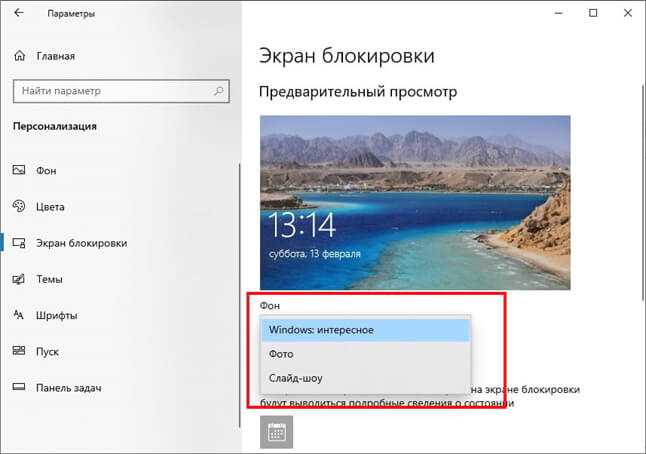
Экран ноутбука HP используется десятки раз в день, поэтому фоновое изображение напрямую влияет на удобство работы и восприятие интерфейса. На моделях HP с Windows 10 и Windows 11 смена обоев выполняется через системные инструменты, но при неправильных настройках изображение может растягиваться, терять четкость или некорректно отображаться на экранах с разрешением 1920×1080 и выше.
Для стабильного результата важно учитывать тип матрицы и разрешение дисплея. Большинство ноутбуков HP Pavilion, Envy и ProBook используют соотношение сторон 16:9, реже – 16:10. Оптимально подбирать изображения с тем же форматом и разрешением не ниже родного, чтобы избежать размытия и автоматического масштабирования.
Система Windows позволяет менять обои как через параметры персонализации, так и напрямую из проводника, что удобно при работе с собственной коллекцией изображений. Дополнительно можно задать режим отображения (заполнение, растяжение, по центру) и отключить автоматическую смену фона, если ноутбук используется для работы с графикой или текстами.
Правильная смена обоев на ноутбуке HP – это не только визуальный комфорт, но и снижение нагрузки на глаза. Использование изображений с умеренной контрастностью и нейтральными цветами особенно рекомендуется при длительной работе за экраном, а встроенные инструменты системы позволяют настроить фон без сторонних программ.
Как выбрать изображение для рабочего стола на HP
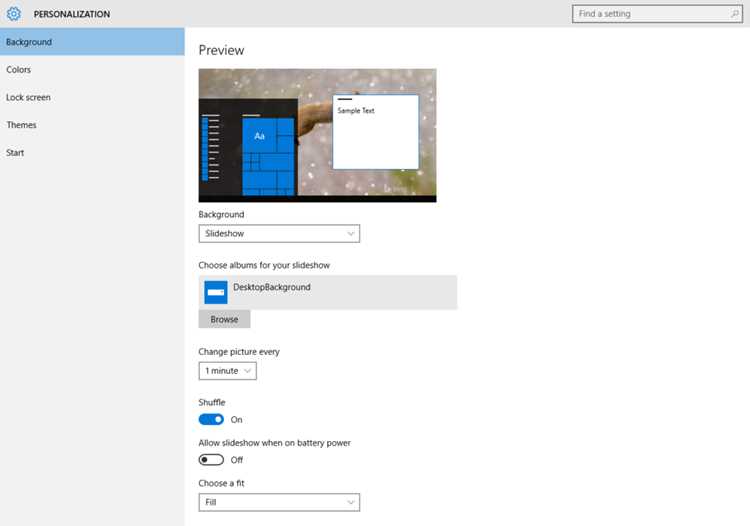
Оптимальное изображение для рабочего стола ноутбука HP должно соответствовать разрешению экрана. Большинство моделей HP используют матрицы 1366×768, 1920×1080 или 2560×1440. Картинка меньшего размера будет растягиваться и терять чёткость, а слишком большая – загружать систему без визуальной выгоды.
Для экранов с матовым покрытием лучше подходят изображения с умеренной контрастностью и мягкими переходами цвета. Слишком тёмные или перенасыщенные обои могут выглядеть «плоско» из-за рассеивания света, характерного для матриц HP.
Если ноутбук используется для работы, выбирайте фон с нейтральной цветовой палитрой и минимальным количеством мелких деталей. Это снижает нагрузку на зрение и повышает читаемость ярлыков. Практичны изображения с равномерным фоном в центральной части экрана.
Для моделей HP с IPS-экраном целесообразно использовать фотографии с высокой детализацией и естественной цветопередачей. Формат JPEG с качеством не ниже 85% обеспечивает баланс между чёткостью и размером файла.
Избегайте изображений с резкими светлыми элементами по краям – на ноутбуках HP это может усиливать визуальные засветы. Предпочтение стоит отдавать композициям с акцентом ближе к центру экрана.
Перед установкой изображения проверьте его отображение в полноэкранном режиме: элементы интерфейса Windows (панель задач, иконки) не должны перекрывать ключевые детали фона.
Изменение обоев через контекстное меню рабочего стола
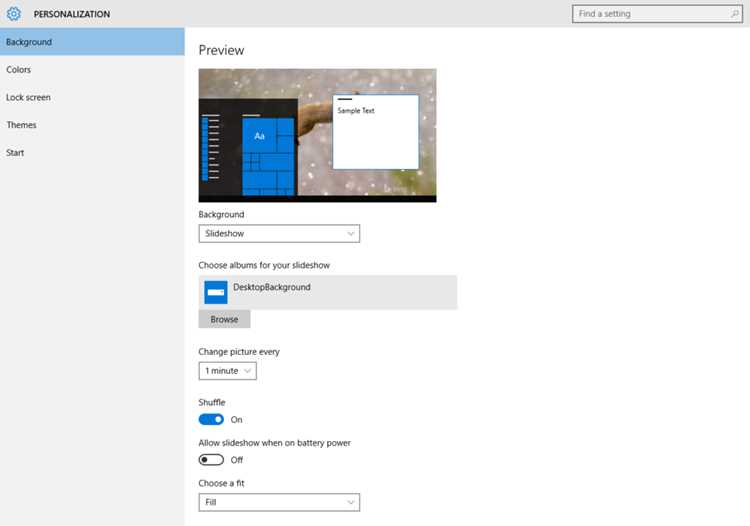
Самый быстрый способ смены обоев на ноутбуке HP – использование контекстного меню рабочего стола в Windows. Метод работает без перехода в системные разделы и подходит для Windows 10 и Windows 11.
Кликните правой кнопкой мыши по свободной области рабочего стола и выберите пункт «Персонализация». Система автоматически откроет раздел «Фон» в настройках, где доступен выбор изображения, сплошного цвета или слайд-шоу.
Для установки собственного изображения нажмите кнопку «Обзор» и укажите путь к файлу в формате JPG, PNG или BMP. Оптимальное разрешение обоев должно соответствовать экрану ноутбука HP: чаще всего 1920×1080 или 1366×768, чтобы избежать размытия и искажения.
В выпадающем списке «Выбор положения изображения» задайте режим отображения: «Заполнение» подходит для широкоформатных экранов, «По размеру» – для изображений с точным соотношением сторон, «Замостить» используется для небольших текстур.
Если нужное изображение уже открыто в «Проводнике», можно кликнуть по нему правой кнопкой мыши и выбрать пункт «Сделать фоновым изображением рабочего стола». Обои применяются мгновенно без дополнительных подтверждений.
Изменения сохраняются автоматически и действуют для текущей учетной записи пользователя, не затрагивая системные параметры и другие профили Windows.
Смена обоев через настройки персонализации Windows
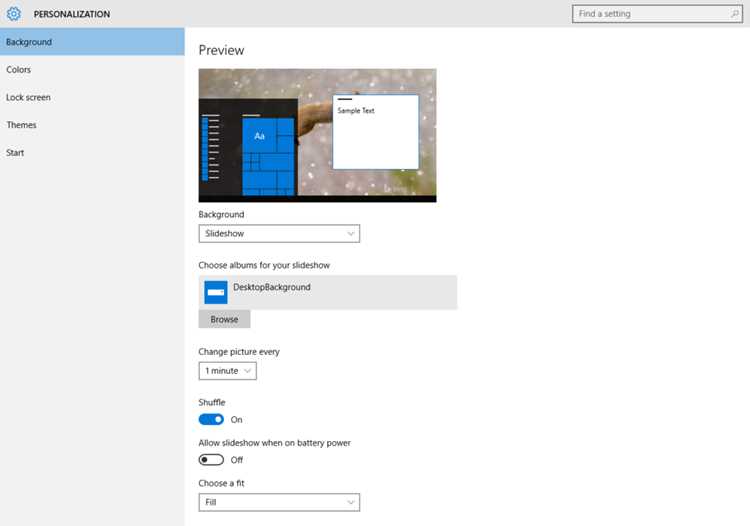
На ноутбуках HP с Windows 10 и Windows 11 смена обоев выполняется через системный раздел персонализации, который предоставляет доступ ко всем параметрам фонового изображения без установки сторонних программ.
-
Кликните правой кнопкой мыши по свободной области рабочего стола и выберите пункт «Персонализация».
-
В открывшемся окне перейдите в раздел «Фон». В Windows 11 он находится сразу на главной странице, в Windows 10 – в левом меню.
-
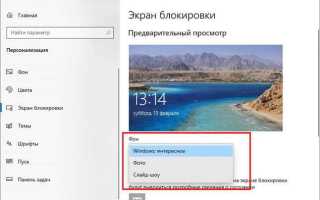
В поле «Фон» выберите тип отображения: «Изображение», «Сплошной цвет» или «Слайд-шоу».
-
Нажмите «Обзор» и укажите файл изображения в форматах JPG, PNG, BMP или WEBP, сохранённый на накопителе ноутбука.
-
Задайте способ размещения изображения: «Заполнение», «По размеру», «Растянуть», «Замостить» или «По центру» для корректного отображения на экране HP.
Для экранов ноутбуков HP с разрешением Full HD (1920×1080) и выше рекомендуется использовать изображения не ниже этого значения, чтобы избежать размытия при масштабировании.
-
Пункт «Слайд-шоу» позволяет автоматически менять обои через заданный интервал времени от 1 минуты до 1 дня.
-
Можно выбрать папку с изображениями, включая каталоги OneDrive, если включена синхронизация.
-
Параметр «Менять изображение, даже если питание от батареи» лучше отключить для увеличения времени автономной работы ноутбука HP.
Изменения применяются мгновенно и сохраняются для текущей учётной записи Windows без необходимости перезагрузки системы.
Использование собственных фотографий как фона на ноутбуке
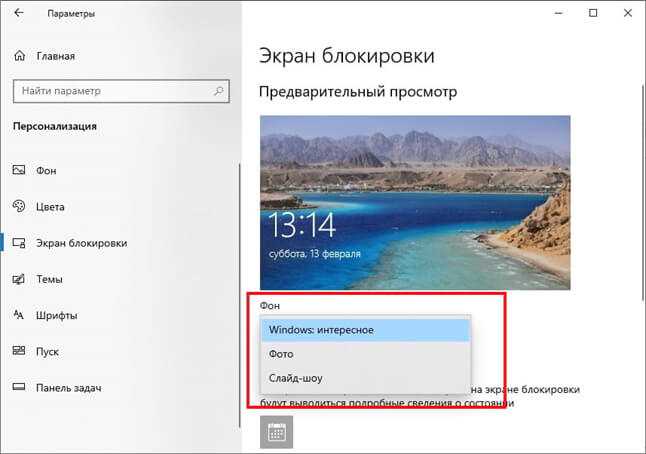
Установка личных фотографий в качестве фона на ноутбуке HP позволяет точно подстроить внешний вид рабочего стола под экран и избежать искажений изображения. Оптимальное разрешение подбирается по параметрам дисплея: для большинства моделей HP с Full HD используется формат 1920×1080 пикселей, для экранов с разрешением 2560×1440 или 3840×2160 требуется соответствующий размер изображения.
Перед установкой рекомендуется обрезать фотографию под соотношение сторон экрана (чаще всего 16:9). Это можно сделать в стандартном приложении «Фотографии» в Windows, выбрав инструмент кадрирования и сохранив копию файла без изменения оригинала.
Для установки изображения нажмите правой кнопкой мыши по файлу фотографии и выберите пункт «Сделать фоном рабочего стола». Альтернативный способ – открыть «Параметры» → «Персонализация» → «Фон», выбрать тип «Изображение» и указать путь к файлу. Такой метод удобен при работе с несколькими мониторами или при необходимости точно задать способ отображения.
В параметрах отображения фона рекомендуется использовать режим «Заполнение» для фотографий высокого разрешения и «По центру» для изображений меньшего размера, чтобы избежать потери качества. Если фотография слишком тёмная или яркая, лучше предварительно скорректировать экспозицию и контраст, так как системные настройки Windows не компенсируют эти параметры автоматически.
Для удобства смены фона можно создать отдельную папку с личными изображениями и включить режим «Слайд-шоу», задав интервал обновления и отключив автоматическую смену при работе от батареи. Это позволяет сохранять баланс между персонализацией и энергопотреблением ноутбука HP.
Настройка автоматической смены обоев по расписанию
В Windows 10 и 11 автоматическая смена обоев на ноутбуке HP настраивается через стандартные параметры персонализации. Откройте «Параметры» → «Персонализация» → «Фон» и в поле «Фон» выберите вариант «Слайд-шоу». Этот режим позволяет системе менять изображения без сторонних программ.
Нажмите «Обзор» и укажите папку с изображениями. Рекомендуется использовать каталог на внутреннем диске (например, C:\Users\Имя_пользователя\Pictures), чтобы избежать задержек при загрузке обоев. Поддерживаются форматы JPG, JPEG, PNG и BMP; оптимальное разрешение – не ниже 1920×1080 для экранов Full HD.
В параметре «Менять изображение каждые» задайте интервал: от 1 минуты до 1 дня. Для экономии заряда батареи на ноутбуках HP целесообразно выбирать интервал от 30 минут и выше, особенно при работе без подключения к сети.
Активируйте опцию «Разрешить слайд-шоу при питании от батареи», если требуется смена обоев в автономном режиме. При отключённой настройке система будет приостанавливать обновление фона, снижая энергопотребление.
В разделе «Выбор подходящего размера» используйте режим «Заполнение» для широкоформатных экранов или «По центру», если изображения имеют нестандартные пропорции. Это предотвращает искажения и появление размытых областей.
Для более точного расписания (например, разные обои утром и вечером) применяются сторонние утилиты: DisplayFusion или John’s Background Switcher. Они позволяют задавать временные диапазоны, учитывать день недели и автоматически подбирать изображения из разных папок.
Использование приложений Microsoft Store для обоев
Microsoft Store предлагает специализированные приложения для управления обоями, которые удобнее стандартных средств Windows и подходят для ноутбуков HP с экранами разного разрешения.
-
Dynamic Theme – автоматически меняет обои и экран блокировки, загружая изображения из Bing. Поддерживает синхронизацию с темой Windows и корректно масштабирует фон под экраны Full HD и выше.
-
Wallpaper Engine – платное приложение с поддержкой анимированных и интерактивных обоев. Позволяет ограничивать частоту кадров и потребление ресурсов, что особенно важно для ноутбуков HP без дискретной видеокарты.
-
WinDynamicDesktop – меняет обои в зависимости от времени суток. Поддерживает автоматическое определение геолокации для точного расписания смены изображений.
-
Unsplash Wallpapers – загружает фотографии в высоком качестве (до 4K) и автоматически подбирает разрешение под экран ноутбука.
После установки приложения из Microsoft Store рекомендуется:
-
Проверить настройки масштабирования, чтобы избежать размытия изображения.
-
Отключить автозапуск тяжёлых анимаций при работе от батареи.
-
Выбрать папку кэша на системном диске с достаточным объёмом свободного места.
Использование таких приложений упрощает регулярную смену обоев и позволяет адаптировать внешний вид рабочего стола под характеристики конкретной модели ноутбука HP.
Решение проблем, если обои не меняются на HP
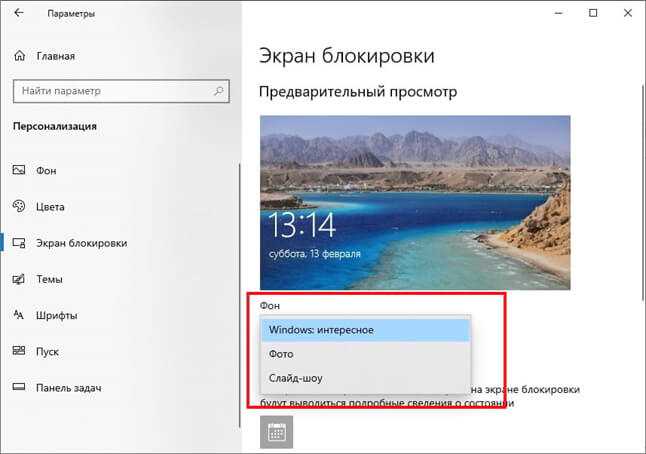
Если изображение рабочего стола на ноутбуке HP не изменяется после выбора новых обоев, причина чаще всего связана с настройками системы, ограничениями Windows или ошибками профиля пользователя.
Проверка активации Windows. В неактивированной версии Windows персонализация может быть заблокирована. Откройте «Параметры → Обновление и безопасность → Активация» и убедитесь, что система активирована. При отсутствии активации смена обоев через настройки будет недоступна.
Ограничения групповой политики. На ноутбуках, использовавшихся в офисе или учебных заведениях, может быть запрещена смена фона. Нажмите Win + R, введите gpedit.msc, перейдите «Конфигурация пользователя → Административные шаблоны → Рабочий стол → Рабочий стол» и проверьте параметр «Запрет изменения фона рабочего стола». Он должен быть отключён.
Сбой службы тем Windows. Если служба «Темы» остановлена, обои не обновляются. Откройте services.msc, найдите «Темы», установите тип запуска «Автоматически» и перезапустите службу.
Повреждённый файл TranscodedWallpaper. Windows хранит текущие обои в системном файле. Перейдите в папку %AppData%\Microsoft\Windows\Themes\, удалите файл TranscodedWallpaper и кэш изображений, затем заново установите обои.
Неподдерживаемый формат изображения. Некоторые версии Windows на HP некорректно применяют изображения в формате WEBP или CMYK-JPEG. Используйте JPG или PNG с цветовой моделью RGB и разрешением, соответствующим экрану ноутбука.
Проблемы с драйвером видеокарты. Устаревший или повреждённый драйвер может блокировать обновление фона. Проверьте видеодрайвер через «Диспетчер устройств» или установите последнюю версию с официального сайта HP для конкретной модели ноутбука.
| Проблема | Причина | Решение |
|---|---|---|
| Обои возвращаются к старым | Повреждён кэш тем | Удалить TranscodedWallpaper и перезапустить службу «Темы» |
| Нет пункта смены фона | Windows не активирована | Активировать систему |
| Изображение не применяется | Неподдерживаемый формат | Использовать JPG или PNG (RGB) |
| Настройки заблокированы | Ограничения политики | Изменить параметры gpedit.msc |
Проверка профиля пользователя. Если проблема сохраняется, создайте нового пользователя Windows и попробуйте сменить обои в новом профиле. Это позволяет точно определить, связана ли ошибка с повреждением текущих пользовательских настроек.
Вопрос-ответ:
Почему на ноутбуке HP не меняются обои через обычные настройки Windows?
Чаще всего причина связана не с самим ноутбуком HP, а с параметрами системы. Если используется неактивированная версия Windows, выбор фонового изображения может быть ограничен. Также проблема возникает при включённом режиме высокой контрастности или если установлена корпоративная политика, запрещающая смену фона. Стоит проверить раздел «Персонализация», убедиться, что выбран тип «Изображение», а файл обоев находится в доступной папке и не был удалён.
Как поменять обои на ноутбуке HP без входа в настройки?
Самый простой способ — открыть нужное изображение в Проводнике, нажать по нему правой кнопкой мыши и выбрать пункт «Сделать фоновым изображением рабочего стола». Этот метод работает почти во всех версиях Windows и не требует перехода в системные меню. Главное, чтобы файл был в формате JPG, PNG или BMP.
Можно ли установить разные обои для экрана ноутбука HP и внешнего монитора?
Да, такая возможность есть. После подключения внешнего монитора нужно зайти в параметры фона рабочего стола, выбрать режим «Слайд-шоу» или «Изображение», затем нажать правой кнопкой по нужной картинке и указать, для какого экрана она будет применена. Это удобно, если ноутбук HP используется дома с монитором и отдельно — в дороге.
Почему обои на ноутбуке HP выглядят размытыми или обрезанными?
Такое происходит, если разрешение изображения не совпадает с разрешением экрана. В настройках фона есть варианты отображения: «Заполнение», «По размеру», «Растянуть», «По центру». Для экранов Full HD лучше подбирать картинки с разрешением 1920×1080, а для 4K — 3840×2160. Также стоит проверить масштабирование дисплея в параметрах экрана.
Как автоматически менять обои на ноутбуке HP через определённое время?
Для этого подойдёт стандартный режим «Слайд-шоу». Нужно создать папку с изображениями, затем выбрать её в настройках фона и задать интервал смены картинок. Можно указать период от одной минуты до суток, а также включить случайный порядок. Такой способ не нагружает систему и работает стабильно даже на недорогих моделях HP.

 Загрузка...